Irudiaren kalitatea doitzea
Irudiaren kalitatea doi dezakezu, adibidez faxaren irudia argi ikusten ez denean edo testua irakurtzeko zaila denean.
Gainera, originalaren ertzen inguruan agertzen diren ertz ilunak eta itzalak ere ezaba ditzakezu.
Bereizmena ezartzea
Handitu bereizmena originalak xehetasun handiagoz eskaneatu nahi dituzunean, eta txikitu faxa bidaltzeko behar den denbora murriztu nahi duzunean.
1
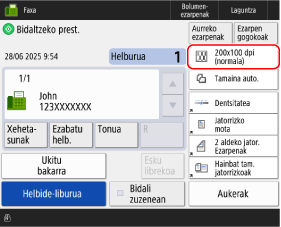
Fax-pantailan, sakatu bereizmena ezartzeko botoia.
Fax-pantaila* Pantailan agertzen diren elementuak desberdinak dira modeloaren eta aukeren arabera.
[Bereizmena] pantaila bistaratu da.
2
Hautatu bereizmena.
Garbitasun txikia aproposa da testua baino ez duten originalentzat, ordea, garbitasun handia aproposa da argazkiak dituzten originalentzat.
3
Sakatu [Ados].
Faxaren pantaila bistaratuko da berriro.
Originala mota hautatzea
Hautatu original mota, originalaren edukiarekin bat datorren irudi-kalitatearekin eskanea dadin.
1
Faxaren pantailan, sakatu [Aukerak]

[Jatorrizko mota].
Fax-pantaila[Jatorrizko mota] pantaila bistaratu da.
2
Hautatu original mota.
Originala motei buruzko xehetasunak lortzeko, ikusi pantailaren goi-eskuinaldean dagoen [

] aukera sakatzean bistaratzen den laguntza-pantaila.
[Testua/Argazkia] hautatuta dagoenean, sakatu [Doitu maila], testuari edo argazkiei lehentasuna eman nahi diezun doitzeko.
3
Sakatu [Ados]
[Itxi].
Faxaren pantaila bistaratuko da berriro.
OHARRA
Koloretako atzealdea duen original edo egunkari baten eskaneatze garbia egiteko, doitu atzealdearen dentsitatea.
Dentsitatea doitzeaMoiré izeneko fenomeno bat (eredu bertikaleko zarata) sorzen bada originala mota hautatu ostean, doitu garbitasuna.
Garbitasuna doitzea
Dentsitatea doitzea
Atzealdearen dentsitatea doi dezakezu originalarekin bat etortzeko.
Originalaren testua edo irudiak lauso edo ilunegiak badira, doitu original osoaren dentsitatea.
Koloretako atzealdea duen original edo egunkari baten eskaneatze garbia egiteko, doitu atzealdearen dentsitatea.
1
Faxaren pantailan, sakatu [Aukerak]
[Dentsitatea].
Fax-pantaila[Dentsitatea] pantaila bistaratu da.
2
Doitu dentsitatea.
Original osoaren dentsitatea doitzean
Mugitu graduatzailea ezkerrera edo eskuinera dentsitatea doitzeko.
Dentsitatea murrizteko, doitu [

] gisa, eta handitzeko, berriz, hautatu [

].
Atzealdearen dentsitatea doitzean

Atzealdearen dentsitatea automatikoki murriztuz edo eskuz doituz ezar dezakezu.
Atzealdearen dentsitatea automatikoki murrizteko
[Atzealdearen dentsitatea] aukeran, sakatu [Automatikoa] hautatzeko.
Atzealdearen dentsitatea eskuz doitzeko
Sakatu [Doitu] [Atzealdearen dentsitatea] atalean, doitu dentsitatea eta sakatu [Ados].
Mugitu graduatzailea ezkerrera edo eskuinera dentsitatea doitzeko. Dentsitatea murrizteko, doitu [-] baliora, eta handitzeko, berriz, [+] baliora.
* Hurrengo bi kasu hauek aplikatzen direnean, ezin duzu doitu eskuz atzeko planoaren dentsitatea. (Automatikoki murrizten da atzeko planoaren dentsitatea.)
* Atzealdearen dentsitatea doitzean, horrek ere eragina izan dezake atzealdeaz gaindiko atalengan, originalaren kolorearen arabera.
3
Sakatu [Ados]
[Itxi].
Faxaren pantaila bistaratuko da berriro.
Garbitasuna doitzea
Garbitasuna doitzean, ingeradak eta marrak nabarmen ditzakezu, argiagoak izan daitezen, edo ahuldu, horiek leuntzeko.
1
Faxaren pantailan, sakatu [Aukerak]
[Garbitasuna].
Fax-pantaila[Garbitasuna] pantaila bistaratu da.
2
Mugitu graduatzailea ezkerrera edo eskuinera garbitasuna doitzeko.
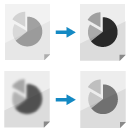
Doikuntzaren adibidea:
Testu lausoa argiago egiteko
Argazkietan moiré efektua (patroi bertikalaren zarata) murrizteko
3
Sakatu [Ados]
[Itxi].
Faxaren pantaila bistaratuko da berriro.
Originalaren markoa, itzalak eta paper-zulagailuaren zuloak ezabatzea (Ezabatu markoa)
Originalaren tamaina benetako originala baino handiagoa denean edo liburu lodi baten orriak eskaneatzen dituzunean, baliteke ertz ilunak eta itzalak agertzea originalaren ertzetan. Eskaneatzean ertzak edo itzalak ezabatzeko ezarpenak konfigura ditzakezu. Originalak dituen zuloak ere ezaba ditzakezu.
* Ezin duzu ezarri Ezabatu markoa eskaneatzean Zuzeneko bidalketa edo eskuzko bidalketa erabiltzen duzunean.
GARRANTZITSUA
Zuloak dituen originala bat eskaneatzen duzunean
Ipini dokumentua beiran behera begira. Elikagailuan kokatuz gero, baliteke papera trabatzea.
Originalak kokatzea
1
Faxaren pantailan, sakatu [Aukerak]
[Ezabatu markoa].
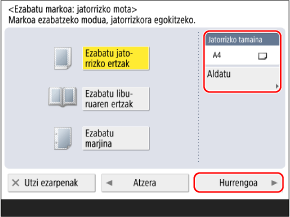
Fax-pantaila[Ezabatu markoa] pantaila bistaratu da.
2
Ezarri ezabatu beharreko markoaren mota eta zabalera.
Originala baten markoa ezabatzean
1
Sakatu [Ezabatu jatorrizko ertzak].
2
Ezarri originalaren tamaina eta sakatu [Hurrengoa].
Sakatu [Aldatu], hautatu originalaren tamaina eta sakatu [Ados].
* Markoa originalaren tamaina hautatzeko pantailan bistaratutako tamainak eskaneatzen dituzunean bakarrik ezaba dezakezu.
3
Sartu ezabatu beharreko zabalera.
Goi, behe, ezker eta eskuineko ezabatze-zabalera indibidualak sartzerakoan, sakatu [Doitu banaka] eta sartu ezabatu beharreko zabalera.
Liburu baten itzalak ezabatzean
Liburu bat irekitzean sortzen den erdiko itzala eta liburuaren ertzetan sortzen diren itzalak ezaba ditzakezu.
1
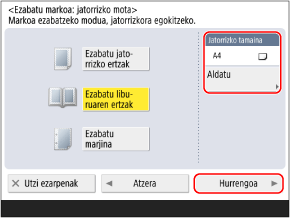
Sakatu [Ezabatu liburuaren ertzak].
2
Ezarri originalaren tamaina eta sakatu [Hurrengoa].
Sakatu [Aldatu], hautatu originalaren tamaina eta sakatu [Ados].
* Liburu baten itzalak originalaren tamaina hautatzeko pantailan bistaratzen diren tamainak eskaneatzen dituzunean bakarrik ezaba ditzakezu.
3
Sartu ezabatu beharreko zabalera.
[Erdia] atalean, sartu liburua zabaltzean sortzen den erdiko itzalaren ezabatu beharreko zabalera.
[Alboak] atalean, sartu liburuaren ertzen inguruan sortzen den itzalaren ezabatu beharreko zabalera.
Goi, behe, ezker eta eskuineko ezabatze-zabalera indibidualak sartzerakoan, sakatu [Doitu banaka] eta sartu ezabatu beharreko zabalera.
Originala batean zuloak ezabatzean
1
Sakatu [Ezabatu marjina] eta [Hurrengoa].
2
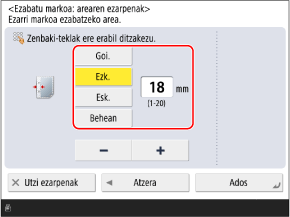
Hautatu zuloaren kokapena eta sartu ezabatu beharreko zabalera.
* [Ezabatu marjina] ezarrta badago, zuloak ez dituzten hiru ertzak beti ezabazen dira 4 mm-ko (1/8") marko batekin.
3
Sakatu [Ados]
[Itxi].
Faxaren pantaila bistaratuko da berriro.