
Sareko beste makina edo zerbitzari bat erabiltzeko prestaketak
Sareko beste makina edo fitxategi-zerbitzari (Windows zerbitzaria) bateko Eremu aurreratua zuzenean atzitu eta erabiltzeko, hura atzitzeko erabiltzen den informazioa konexio-helmuga gisa erregistratu behar duzu.
Erregistratutako konexio-helmuga hautatzeko, kontrol-panelean, sakatu [Sarea] [Eskaneatu eta gorde] atalean edo [Gordetako fitxategiak] [Etxea] pantailan.
Erregistratutako konexio-helmuga hautatzeko, kontrol-panelean, sakatu [Sarea] [Eskaneatu eta gorde] atalean edo [Gordetako fitxategiak] [Etxea] pantailan.
Atal honetan, ordenagailu batetik Remote UI (Urruneko EI) erabiliz beste makina baten Eremu aurreratua erregistratzeko prozedura deskribatzen da.
Kontrol-panelean, hautatu [ Ezarp./Gorde] [Etxea] pantailan edo beste pantaila batean eta, ondoren, hautatu [Funtzio-ezarpenak] ezarpenak konfiguratzeko. [Sareko tokien ezarpenak]
Kontrol-panelean, hautatu [
Ezarp./Gorde] [Etxea] pantailan edo beste pantaila batean eta, ondoren, hautatu [Funtzio-ezarpenak] ezarpenak konfiguratzeko. [Sareko tokien ezarpenak]Beharrezko prestaketak
Prestatu konexio-helmugara sartzeko informazioa, konexio-helmugaren ostalari-izena edo IP helbidea eta konexio-helmuga irekitzeko modua (komunikazio-protokoloa) barne.
1
Hasi saioa Remote UI (Urruneko EIan). Remote UI (Urruneko EI) abiaraztea
2
Remote UI (Urruneko EIaren) Atariko orrian, sakatu [Settings/Registration]. Remote UI (Urruneko EI) atariaren orria
3
Sakatu [Store/Access Files]  [Network Place Settings].
[Network Place Settings].[Network Place Settings] pantaila bistaratu da.
4
Sakatu [Register New Connection Destination].
[Register New External Connection] pantaila bistaratu da.
5
Konfiguratu konexio-helmugaren informazioa.
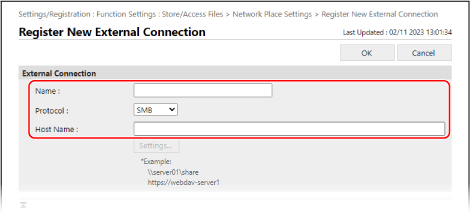
[Name]
Sartu konexio-helmugaren izena.
Izena konexio-helmugen zerrendan bistaratzen da, [Sarea] edo [Eskaneatu eta gorde] aukeran [Gordetako fitxategiak] sakatzean.
Izena konexio-helmugen zerrendan bistaratzen da, [Sarea] edo [Eskaneatu eta gorde] aukeran [Gordetako fitxategiak] sakatzean.
[Protocol]
Hautatu konexio-helmuga irekitzeko metodoa (komunikazio-protokoloa).
Konexio-helmuga SMB zerbitzari gisa irekitzen denean, hautatu [SMB].
Konexio-helmuga WebDAV zerbitzari gisa irekitzen denean, hautatu [ WebDAV].
[Host Name]
Sartu konexioaren helmugaren sare-bidea.
[SMB] hautatzen denean [Protocol] aukeran
Partekatutako gune batera konektatzean, idatzi honako hau:
|
\\<konexioaren helmugaren ostalari-izena edo IP helbidea>\share
|
Sarrerako adibidea:
\\192.168.1.21\share
\\192.168.1.21\share
Gune pertsonal batera konektatzean, idatzi honako hau:
|
\\<konexioaren helmugaren ostalari-izena edo IP helbidea>\users
|
Sarrerako adibidea:
\\192.168.1.21\users
\\192.168.1.21\users
[WebDAV] hautatzen denean [Protocol] aukeran
Idatzi [Host Name], eta sakatu [Settings]. [Folder Path Settings] pantailan, idatzi [Folder Path] eta sakatu [OK].
Idatzi honako [Host Name] atalean:
|
http(s)://<konexioaren helmugaren ostalari-izena edo IP helbidea>
|
Sarrerako adibidea:
https://192.168.1.21
https://192.168.1.21
Idatzi honako [Folder Path] atalean:
Partekatutako gune batera konektatzean, idatzi "/share".
Gune pertsonal batera konektatzean, idatzi "/users".
6
Sakatu [OK].
Erregistratutako konexioaren helmuga [Network Place Settings] pantailan gehitzen da.
7
Amaitu saioa Remote UI (Urruneko EIan).
GARRANTZITSUA
Ez erregistratu Eremu aurreratua ez den ezer konexioaren helmuga gisa, beste makina edo Windows zerbitzari batean. Horrek funtzionamendu-errore bat eragin dezake.
OHARRA
Erregistratutako konexioaren helmugaren informazioa editatzea
Egin klik [Network Place Settings] pantailan editatu nahi duzun konexio-helmugaren izenean erregistratutako informazioa editatzeko.
Konektatzean komunikazio-protokoloa mugatzea
Beste makina edo Windows zerbitzari batean Eremu aurreratua aukerara konektatzean erabil daitezkeen komunikazio-protokoloak mugatuz, segurtasuna hobetuko duzu. [Kanpo-erreferentziaren protokoloa]
Zerbitzariaren ziurtagiria egiaztatzea TLS enkriptatutako komunikazioa erabiltzean
Konexioaren helmugak TLS erabiltzen duenean, konexioaren helmugatik bidalitako zerbitzari-ziurtagiria egiaztatzeko ezarpenak konfigura ditzakezu. Errore bat gertatuz gero, konexioa amaitzen da; ondorioz, hirugarren batek jatorriaren iruzurtzea egiteko arriskua murriztuko da. [Berretsi sarera sartzeko TLS ziurtagiria]