Remote UI (Urruneko EI) abiaraztea
Remote UI (Urruneko EI) erabiltzeko, idatzi makinaren IP helbidea ordenagailuko web-arakatzaile batean eta hasi saioa administratzaile edo erabiltzaile orokor gisa. Remote UI (Urruneko EIrekin) erabilgarri dauden funtzioak aldatzen dira saioa hasteko erabiltzaileak dituen pribilegioen arabera.
Beharrezko prestaketak
Egiaztatu Remote UI (Urruneko EIren) funtzionamendu-ingurunea. Onartutako ingurunea
Konektatu Remote UI (Urruneko EI) erabiltzeko erabiltzen ari zaren ordenagailua makinara sare baten bidez. Sarea konfiguratzea
Egiaztatu makinaren IP helbidea. Makinaren IP helbidea egiaztatzea
"Administrator" erabiltzaile-izenarekin saioa hastean, aldatu "7654321" pasahitza pasahitz berri batekin. [Gorde/Editatu erabiltzaile autentifikatua]
* Saio-hasiera gaitu dezakezu pasahitz lehenetsia erabiliz. [Onartu pasahitz lehenetsia urruneko sarbiderako]
Bi faktoreko autentifikazioa erabiltzen duzunean, izan zure telefonoa, tableta edo beste gailu mugikor bat prest eta egin prestaketa hauek:
Instalatu erabilera bakarreko pasahitzak sortzeko aplikazio bat, hala nola "Microsoft Authenticator" edo "Google Authenticator" gailu mugikorrean.
Bat-etorri gailu mugikorreko ordua makinako orduarekin.
Ordenagailuko web-arakatzailetik, atzitu URL hau:
|
http://<Makinaren IP helbidea>/
|
* IPv6 helbide bat sartzerakoan, jarri IP helbidea parentesi artean [ ].
Input example:
http://[fe80:2e9e:fcff:fe4e:dbce]/
Input example:
http://[fe80:2e9e:fcff:fe4e:dbce]/
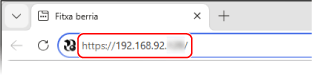
Remote UI (Urruneko EIren) saioa hasteko pantaila bistaratzen da.
Remote UI (Urruneko EIren) komunikazioa enkriptatuta dagoenean, segurtasun-ziurtagiriariari buruzko abisu-mezu bat ager daiteke. Ziurtagiriarekin edo TLS ezarpenekin arazorik ez badago, eragiketekin jarrai dezakezu.
Remote UI (Urruneko EIren) komunikazioa enkriptatuta dagoenean, segurtasun-ziurtagiriariari buruzko abisu-mezu bat ager daiteke. Ziurtagiriarekin edo TLS ezarpenekin arazorik ez badago, eragiketekin jarrai dezakezu.
Remote UI (Urruneko EIren) saioa hasteko pantaila bistaratzen ez bada
Ezabatu web-arakatzailearen cachea eta errepikatu 1. urratsa.
* Erabiltzaile-autentifikazioa erabiltzen ez bada, Atariaren orria berehala bistaratzen da, erabiltzaileak eragiketak zuzenean egin ahal izateko. Remote UI (Urruneko EI) atariaren orria
2
Sartu erabiltzaile-izena eta pasahitza eta hautatu saio-hasieraren helburua goitibeherako menutik.
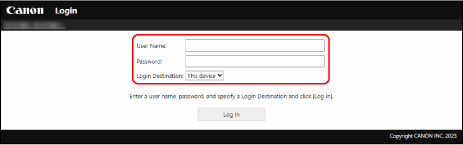
[Log In (Guest)] bistaratzen denean
Erregistratu gabeko erabiltzaile batek ere erabiltzaile orokor gisa saioa has dezake botoi hau sakatuz.
3
Sakatu [Log In].
Remote UI (Urruneko EIren) Atariaren orria bistaratzen da. Remote UI (Urruneko EI) atariaren orria
Bi faktoreko autentifikazioa gaitzeko mezua bistaratzen denean
1
Egiaztatu mezua eta sakatu [OK].
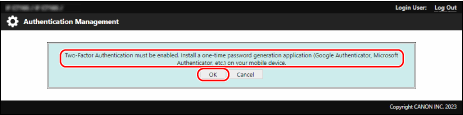
QR kode bat bistaratzen da Remote UI (Urruneko EI) pantailan.
2
Eskaneatu QR kodea erabilera bakarreko pasahitza sortzeko aplikazioarekin gailu mugikorrean.
Kontua erabilera bakarreko pasahitza sortzeko aplikazioan erregistratuta dago, eta erabilera bakarreko pasahitza bistaratzen da.
3
Sartu erabilera bakarreko pasahitza Remote UI (Urruneko EI) pantailan eta sakatu [Verify].
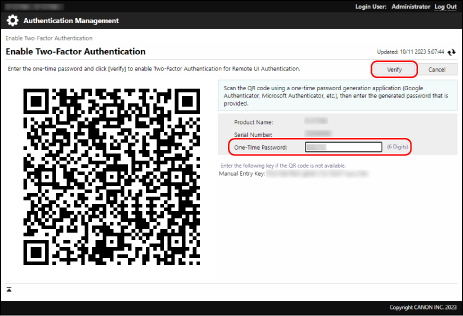
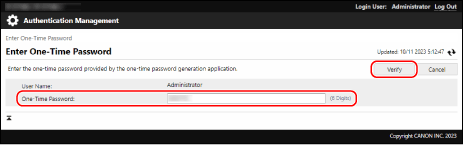
Erabilera bakarreko pasahitza sartzeko pantaila bistaratzen denean
Sartu gailu mugikorreko erabilera bakarreko pasahitza sortzeko aplikazioan agertzen den erabilera bakarreko pasahitza, eta sakatu [Verify].
4
Eragiketak amaitutakoan, egin klik [Log Out] aukeran.
Saioa hasteko pantaila berriro agertzen da Remote UI (Urruneko EItik) saioa amaitu ondoren.
5
Itxi web-arakatzailea.
GARRANTZITSUA
Remote UI (Urruneko EI) erabiltzean kontuan hartu beharreko oharrak
Ez atzitu beste webgune batzuk Remote UI (Urruneko EI) erabiltzen ari zaren bitartean.
Ez erabili web-arakatzailearen [ ] (atzera botoia) Remote UI (Urruneko EI) erabiltzen ari zaren bitartean. Baliteke behar bezala ez funtzionatzea.
] (atzera botoia) Remote UI (Urruneko EI) erabiltzen ari zaren bitartean. Baliteke behar bezala ez funtzionatzea.Erabiltzaile anitzek elementu berean eragiketak egiten badituzte Remote UI (Urruneko EItik) edo kontrol-paneletik aldi berean, azken eragiketa izango da baliozkoa.
Remote UI (Urruneko EI) erabili ondoren, ziurtatu saioa amaitu eta web-arakatzailea ixten duzula.
Web-arakatzailea Remote UI (Urruneko EItik) saioa amaitu gabe ixten baduzu, baliteke hurrengoan saioa hasteko denbora gehiago behar izatea.
Web-arakatzailea Remote UI (Urruneko EItik) saioa amaitu gabe ixten baduzu, baliteke hurrengoan saioa hasteko denbora gehiago behar izatea.
Proxy zerbitzari bat erabiltzean
Ezin zara makinan sartu proxy zerbitzari baten bidez. Konfiguratu web-arakatzailea makinara proxy-zerbitzari baten bidez komunikatu gabe sartu ahal izateko.
OHARRA
Komunikazioa enkriptatzea Remote UI (Urruneko EI) erabiltzean
Konfiguratu makinaren TLS ezarpenak eta, ondoren, gaitu TLS erabiltzea Remote UI (Urruneko EIan). TLS erabiltzea
Erabiltzaile bat automatikoki saioa amaitu arteko denbora ezartzea
Remote UI (Urruneko EIan) erabiltzailearen saioa automatikoki amaituko da denbora-tarte jakin batean eragiketarik egiten ez bada. Erabiltzailearen saioa automatikoki amaitu arteko denbora ezar dezakezu, honako prozedura honi jarraituz.
Hasi saioa Remote UI (Urruneko EIan) administratzaile gisa  egin klik [Settings/Registration] [Network Settings] [Session Settings] aukeran, idatzi erabiltzailearen saioa automatikoki amaitu arteko denbora egin klik [OK] aukeran.
egin klik [Settings/Registration] [Network Settings] [Session Settings] aukeran, idatzi erabiltzailearen saioa automatikoki amaitu arteko denbora egin klik [OK] aukeran.