Gutun-azaletan erabilera anitzeko erretilutik inprimatzea
Jarraitu beheko prozedura gutun-azaletan inprimatzeko. Gutun-azalak aurrealdean bakarrik inprima daitezke (itsatsi gabeko aldean).
1. urratsa: Gutun-azalak erabilera anitzeko erretiluan kargatzea
Kargatu gutun-azalak erabilera anitzeko erretiluan, gutun-azalen orientazioari eta aldeari erreparatuz. Gutun-azalak kargatzeko orientazioa (Erabilera anitzeko erretilua)
2. urratsa: Paperaren tamaina eta mota ezartzea
Ezarri paperaren tamaina eta mota kargatutako gutun-azalen arabera. Erabilera anitzeko erretilurako paper-tamaina eta mota ezartzea
3. urratsa: Ordenagailutik inprimatzea
Erabili ordenagailuko inprimagailuaren kontrolatzailea paper-iturriaren, dokumentuaren eta inprimatzeko paperaren tamaina behar bezala ezartzeko, eta ondoren inprimatu.
Windows erabiltzean
1
Ireki inprimatu nahi duzun dokumentua ordenagailuan.
2
Dokumentua irekitzeko aplikazioaren menuan, hautatu Inprimatu komandoa.
3
Hautatu makinaren inprimagailuaren kontrolatzailea eta sakatu [Ezarpen gehiago] edo [Propietateak].
Inprimagailuaren kontrolatzailearen [Inprimatzeko hobespenak] pantaila bistaratuko da.
4
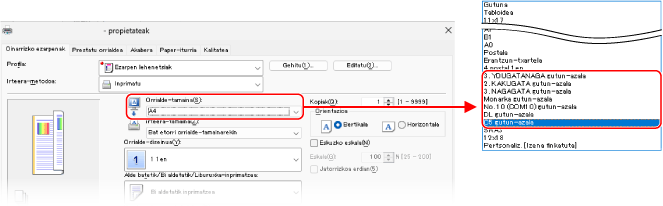
[Orrialde-tamaina] atalean, [Oinarrizko ezarpenak] fitxan, hautatu gutun-azalaren tamaina.
[Informazioa] pantaila bistaratu da.
5
Sakatu [Bai].
[Inprimatu gutun-azala] pantaila bistaratu da.
6
Egiaztatu paperaren ezarpenak eta inprimatze-datuen orientazioa, eta egin klik [Hurrengoa] aukeran.
7
Sakatu [Amaitu].
8
[Paper-iturria] fitxako [Paper mota] eta [Paper-iturria] aukeretan, hautatu erabilera anitzeko erretilua eta gutun-azala.
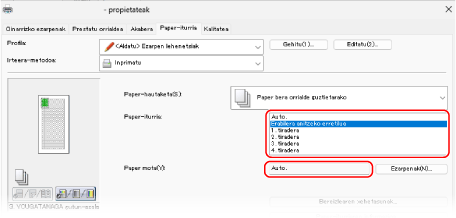
[Paper-iturria] atalean, hautatu [Erabilera anitzeko erretilua].
[Paper mota] atalean, hautatu [Gutun-azala].
9
Sakatu [Ados] eta sakatu [Inprimatu] edo [Ados].
Inprimatzen hasiko da.
macOS erabiltzean
1
Ireki inprimatu nahi duzun dokumentua ordenagailuan.
2
Aplikazioaren menuan, hautatu inprimatzeko komandoa.
Inprimatzeko elkarrizketa-koadroa bistaratuko da.
3
[Printer] aukeran, hautatu makinaren inprimagailuaren kontrolatzailea.
4
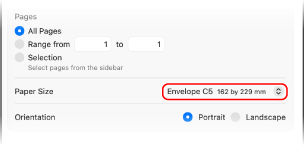
[Paper Size] atalean, hautatu kargatutako gutun-azalen tamaina.
5
Sakatu [Printer Options]  [Paper Source].
[Paper Source].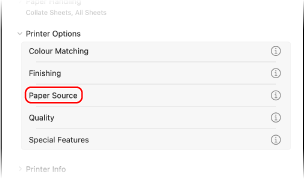
6
[Paper Source] atalean, hautatu [Multi-purpose Tray].
7
Sakatu [Paper Type], [Settings] aukeran, hautatu gutun-azala eta sakatu [Ados].
8
Sakatu [Ados] eta sakatu [Print].
Inprimatzen hasiko da.