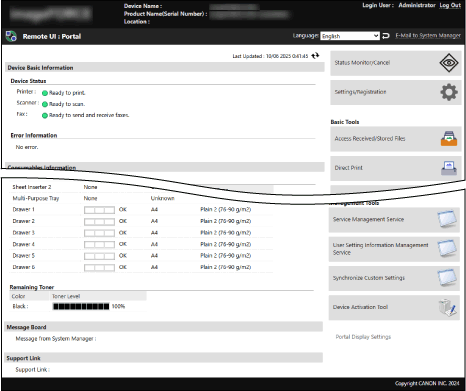
דף פורטל Remote UI (ממשק משתמש מרוחק)
כאשר אתה מתחבר לRemote UI (ממשק משתמש מרוחק), מוצג דף הפורטל (העמוד הראשי של Remote UI (ממשק משתמש מרוחק)). אפשר לבדוק את מצב הפעולה של המכונה, להציג מידע מגוון ולשנות הגדרות באמצעות לחיצה על הלחצנים.
[Device Name]
מציג את שם ההתקן שהוגדר במיקום הבא: [Settings/Registration]

[Device Management]
[Device Information Settings].
[Product Name(Serial Number)]
מציג את שם המוצר והמספר הסידורי של המכונה.
[Location]
מציג את מיקום ההתקנה שנקבע במיקום הבא: [Settings/Registration]
[Device Management]
[Device Information Settings].
[Login User]
מציג את המסמכים של משתמש מחובר
[Log Out]
מנתק אותך מRemote UI (ממשק משתמש מרוחק) ומציג שוב את מסך ההתחברות.
[Language]
מחליף את שפת התצוגה של Remote UI (ממשק משתמש מרוחק).
* שפות התצוגה של המחשב ושל Remote UI (ממשק משתמש מרוחק) חייבות להיות זהות. אם שפות התצוגה אינן זהות, ייתכן שהמידע שיוזן לא יוצג כראוי, או שלא תהיה אפשרות לגשת לתיקייה, לשרת או ליעדים אחרים שצוינו.
[E-Mail to System Manager]
יוצר דוא"ל למנהל המערכת במיקום הבא: [Settings/Registration]
[User Management]
[System Manager/Contact Person Information Settings].
[Last Updated]
מציג את התאריך והשעה שבהם עודכן לאחרונה המידע המוצג בדף הפורטל.
יש ללחוץ על [

] שמימין לתאריך ולשעה כדי לעדכן אותם.
[Device Basic Information]
מציג את המצב הנוכחי של המכונה ואת פרטי השגיאות שלה.
אם התרחשה שגיאה, יוצג קישור למסך [Error Information].
[Consumables Information]
מציג את פרטי מקור הנייר ואת כמויות הטונר הנותרות.
[Message Board]
[Support Link]
מציג את הקישור למידע התמיכה עבור המכונה המוגדר במיקום הבא: [Settings/Registration]
[License/Other]
[Message Board/Support Link].
[Status Monitor/Cancel]
בעת לחיצה, מוצג המסך [Status Monitor/Cancel].
מכאן ניתן לבדוק את המצב והיומנים של פונקציה, מצב הפעולה של המכשיר ומידע אודות שגיאות.
בדיקת השימוש והיומנים באמצעות Remote UI (ממשק משתמש מרוחק)[Settings/Registration]
בעת לחיצה, מוצג המסך [Settings/Registration].
הגדרות ופעולות זמינות בהתאם להרשאות של המשתמש המחובר.
ניהול המכשיר ממחשב (Remote UI (ממשק משתמש מרוחק))הפריטים שניתן להגדיר במסך [Settings/Registration] כמעט זהים לאלה שבתפריט [הגדרות/רישום] בלוח הבקרה, אך יש פריטים מסוימים שניתן להגדיר רק באמצעות לוח הבקרה או רק באמצעות Remote UI (ממשק משתמש מרוחק).
[הגדרות/רישום] רשימת תפריטיםבהתאם לפריט, ייתכן שיהיה צורך להפעיל מחדש את המכשיר כדי להחיל את ההגדרות.
[Basic Tools]
כאשר לוחצים על כפתור, מוצג כל מסך.
[Access Received/Stored Files]
ניתן לבדוק, להדפיס ולהעביר את הנתונים המאוחסנים במיקומים הבאים:
[Direct Print]
ניתן להדפיס קבצים המאוחסנים במחשב או ברשת ישירות על ידי ציון שלהם ב-Remote UI (ממשק משתמש מרוחק).
שימוש בדפדפן אינטרנט להדפסה (הדפסה ישירה)[Address Book]
ניתן לרשום יעדים בפנקס הכתובות באמצעות לוח ההפעלה.
[Remote Operation]
מוצג כאשר [הגדרות הפעלה מרחוק] מופעל.
מאפשר הצגה ותפעול של מסך לוח הבקרה במחשב. כך אפשר להגדיר הגדרות ולבצע משימות גם כשלא נמצאים ליד המכונה.
[Management Tools]
כאשר לוחצים על כל כפתור, מוצג המסך המתאים.
* רק מנהל מערכת בעל הרשאות אדמין יכול להציג מסכים אלה.
* הלחצנים המוצגים עשויים להשתנות בהתאם למצב ההתקנה של אפשרויות המערכת ויישומי MEAP.
[Service Management Service]
ניתן להתקין ולנהל את יישום MEAP.
שיפור הפונקציות (MEAP)[User Setting Information Management]
ניתן למחוק פרטים מיותרים בהגדרת משתמש.
מחיקת פרטי משתמש מוגדרים[Synchronize Custom Settings]
ניתן להגדיר את ההגדרות לסנכרון הנתונים המותאמים אישית בין מספר מכונות רב-תכליתיות של Canon באותה רשת.
שימוש במספר מכונות רב-תכליתיות של Canon עם אותן הגדרות (סנכרון נתונים מותאמים אישית)
הערה
ניתן לשנות את סדר הרשימה של הכפתורים ב-[Basic Tools] וב-[Management Tools] באמצעות [Portal Display Settings] בפינה הימנית התחתונה של המסך.