ניתן לרשום יעדים בפנקס הכתובות באמצעות Remote UI (ממשק משתמש מרוחק).
ניתן להשתמש בשיטות הבאות כדי לרשום כתובות דואר אלקטרוני, מיקומי אחסון קבצים ומספרי פקס:
רישום יעדים ב-Address Book (פנקס כתובות) (Remote UI (ממשק משתמש מרוחק))
רישום יעדים באמצעות הזנה ישירה של פרטי היעד
רישום יעדים באמצעות חיפוש פרטי משתמש המנוהלים בשרת LDAP
הערה
כאשר מיקום אחסון שנרשם כיעד משתנה או נמחק
יש לשנות את הפרטים הרשומים של היעד, או למחוק את היעד ולרשום אותו מחדש כיעד חדש. עריכה ומחיקה של יעדים בפנקס הכתובות (Remote UI (ממשק משתמש מרוחק))
רישום יעדים ב-Address Book (פנקס כתובות)
הכנות דרושות
אם אתה משתמש בשרת LDAP, רשום את פרטי שרת ה-LDAP במכשיר. רישום שרתי LDAP
1
יש להיכנס ל-Remote UI (ממשק משתמש מרוחק). הפעלת Remote UI (ממשק משתמש מרוחק)
רשימות הכתובות אליהן ניתן לרשום יעדים משתנות בהתאם למשתמש המחובר. סוגי רשימות כתובות
2
בעמוד הפורטל של Remote UI (ממשק משתמש מרוחק), יש ללחוץ על [Address Book]. דף פורטל Remote UI (ממשק משתמש מרוחק)
המסך [Address Lists] מופיע.
3
יש ללחוץ על רשימת הכתובות שבה יירשם היעד. סוגי רשימות כתובות
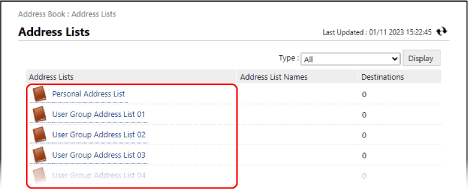
יופיע מסך רשימת הכתובות.
אם מופיע מסך הזנת קוד סודי, יש להזין את קוד ה-PIN שהוגדר עבור פנקס הכתובות וללחוץ על [OK].
4
יש ללחוץ על [Register New Destination].
המסך [Register New Destination: E-Mail] מופיע.
5
יש לבחור את סוג היעד וללחוץ על [Set].
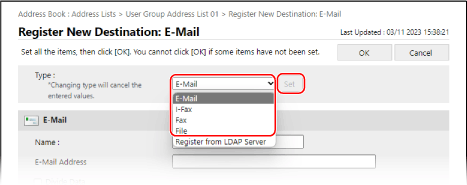
יופיע המסך לרישום סוג היעד החדש שנבחר.
אם נרשם יעד דואר אלקטרוני, אין צורך לבצע שלב זה. יש להמשיך לשלב 6.
בעת רישום מיקומי אחסון קבצים (תיקייה משותפת, שרת קבצים או סביבה מתקדמת), יש לבחור ב-[File].
רישום יעדים באמצעות מידע משתמש משרת LDAP 
1
יש לבחור [Type] [Register from LDAP Server], וללחוץ על [Set].
המסך [Register New Destination: Register from LDAP Server] מופיע.
2
בחר את שרת ה-LDAP שברצונך לחפש אחר היעד, והזן את פרטי האימות.
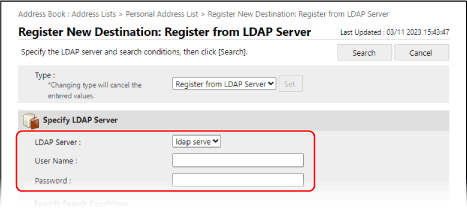
כדי לבצע אימות באמצעות פרטי התחברות, הזן את שם המשתמש והסיסמה של המכשיר הרשומים בשרת LDAP.
כדי לבצע אימות באופן אנונימי ללא שימוש בפרטי התחברות, השאר את שם המשתמש והסיסמה ריקים.
3
ב-[Specify Search Conditions], בחר את מאפייני יעד החיפוש והזן את מחרוזת החיפוש.
4
יש ללחוץ על [Search].
המשתמשים העומדים בתנאי החיפוש מוצגים.
אם החיפוש לא מצליח למצוא משתמשים
אם החיפוש לא מוצא משתמשים למרות שהמידע (שם משתמש וסיסמה) לאימות שרת LDAP נכון, בדוק את הזמן שהוגדר עבור שרת LDAP והמכשיר. לא ניתן לבצע את החיפוש אם הגדרת הזמן של שרת ה-LDAP שונה מהגדרת הזמן של המכשיר בחמש דקות או יותר.
לא ניתן לחפש בו זמנית מלוח הבקרה ומ-Remote UI (ממשק משתמש מרוחק).
5
בחר את המשתמש שאותו תרצה לרשום בפנקס הכתובות, ולחץ על [OK].
היעד נרשם בפנקס הכתובות.
אם תרשום את היעד באמצעות פרטי המשתמש משרת LDAP, תוכל לדלג על השלבים הנותרים.
ניתן לאחזר משרת LDAP רק את פרטי השם, כתובת הדוא"ל ומספר הפקס. הגדר את המידע האחר על ידי עריכת היעד הרשום בפנקס הכתובות. עריכה ומחיקה של יעדים בפנקס הכתובות (Remote UI (ממשק משתמש מרוחק))
ב-[Name], הזן את שם היעד.
ניתן לרשום יעד מבלי להזין שם. עם זאת, אם תזין שם, תוכל לחפש את היעד לפי אות האות או שמו בעת ציון יעדים.
7
הגדר את פרטי היעד בהתאם לסוג היעד.
בעת ניהול יעדים באמצעות מספרי גישה
ב-[Access Number], הזן את מספר הגישה כדי להציג את היעד שיש לרשום.
* אם לא הוגדר מספר גישה עבור היעד שיש לרשום, השאר את [Access Number] ריק.
8
יש ללחוץ על [OK].
היעד נרשם בפנקס הכתובות.
9
יש לצאת מ-Remote UI (ממשק משתמש מרוחק).
רישום יעדים ללחצני חיוג מהיר
הכנות דרושות
אם אתה משתמש בשרת LDAP, רשום את פרטי שרת ה-LDAP במכשיר. רישום שרתי LDAP
1
יש להיכנס ל-Remote UI (ממשק משתמש מרוחק). הפעלת Remote UI (ממשק משתמש מרוחק)
2
בעמוד הפורטל של Remote UI (ממשק משתמש מרוחק), יש ללחוץ על [Address Book]. דף פורטל Remote UI (ממשק משתמש מרוחק)
המסך [Address Lists] מופיע.
3
יש ללחוץ על [Address List One-Touch].
יופיע מסך רשימת הכתובות.
אם מופיע מסך הזנת קוד סודי, יש להזין את קוד ה-PIN שהוגדר עבור פנקס הכתובות וללחוץ על [OK].
4
לחץ על שם (או מספר) המוצג כ-[Not Registered].
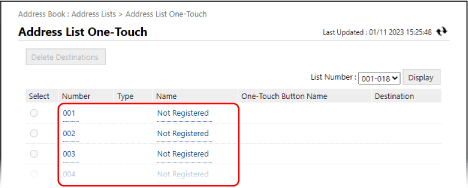
המסך [Register New Destination: E-Mail] מופיע.
מספרים בני שלוש ספרות (001 עד 200) מוקצים ללחצני נגיעה אחת. בפינה הימנית העליונה של המסך, בחר את טווח המספרים ב-[List Number], ולחץ על [Display] כדי לשנות את המספרים המוצגים ברשימה.
5
יש לבחור את סוג היעד וללחוץ על [Set].
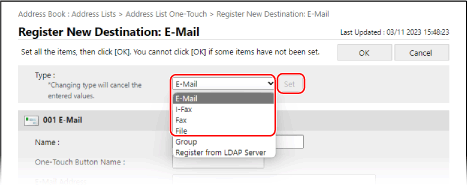
יופיע המסך לרישום סוג היעד החדש שנבחר.
אם נרשם יעד דואר אלקטרוני, אין צורך לבצע שלב זה. יש להמשיך לשלב 6.
בעת רישום מיקומי אחסון קבצים (תיקייה משותפת, שרת קבצים או סביבה מתקדמת), יש לבחור ב-[File].
בעת רישום יעדי קבוצה, ראה את הדברים הבאים:
רישום יעדים באמצעות מידע משתמש משרת LDAP
1
יש לבחור [Type] [Register from LDAP Server], וללחוץ על [Set].
המסך [Register New Destination: Register from LDAP Server] מופיע.
2
בחר את שרת ה-LDAP שברצונך לחפש אחר היעד, והזן את פרטי האימות.
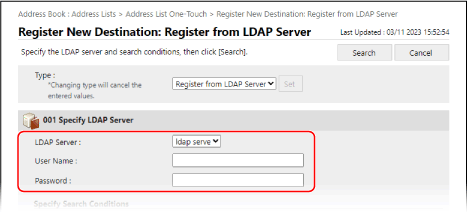
כדי לבצע אימות באמצעות פרטי התחברות, הזן את שם המשתמש והסיסמה של המכשיר הרשומים בשרת LDAP.
כדי לבצע אימות באופן אנונימי ללא שימוש בפרטי התחברות, השאר את שם המשתמש והסיסמה ריקים.
3
ב-[Specify Search Conditions], בחר את מאפייני יעד החיפוש והזן את מחרוזת החיפוש.
4
יש ללחוץ על [Search].
המשתמשים העומדים בתנאי החיפוש מוצגים.
אם החיפוש לא מצליח למצוא משתמשים
אם החיפוש לא מוצא משתמשים למרות שהמידע (שם משתמש וסיסמה) לאימות שרת LDAP נכון, בדוק את הזמן שהוגדר עבור שרת LDAP והמכשיר. לא ניתן לבצע את החיפוש אם הגדרת הזמן של שרת ה-LDAP שונה מהגדרת הזמן של המכשיר בחמש דקות או יותר.
לא ניתן לחפש בו זמנית מלוח הבקרה ומ-Remote UI (ממשק משתמש מרוחק).
5
בחר את המשתמש שברצונך לרשום ללחצן הלחיצה הקצרה ולחץ על [OK].
היעד רשום בלחצן בנגיעה אחת.
אם תרשום את היעד באמצעות פרטי המשתמש משרת LDAP, תוכל לדלג על השלבים הנותרים.
ניתן לאחזר משרת LDAP רק את פרטי השם, כתובת הדוא"ל ומספר הפקס. הגדר את המידע האחר על ידי עריכת היעד הרשום בלחצן בנגיעה אחת. עריכה ומחיקה של יעדים בפנקס הכתובות (Remote UI (ממשק משתמש מרוחק))
ב-[Name], הזן את שם היעד.
ניתן לרשום יעד מבלי להזין שם. עם זאת, אם תזין שם, תוכל לחפש את היעד לפי אות האות הראשונה שלו או שמו בעת ציון יעדים מפנקס הכתובות.
* יעדים הרשומים ללחצני לחיצה אחת רשומים ומוצגים גם בפנקס הכתובות (רשימת כתובות בלחיצה אחת), וניתן לבחור אותם בעת ציון יעדים מפנקס הכתובות.
7
ב-[One-Touch Button Name], הזן את שם הכפתור.
ניתן לרשום כפתור מבלי להזין שם. עם זאת, אם תזין שם, הוא יוצג על כפתור המגע הקצר.
8
הגדר את פרטי היעד בהתאם לסוג היעד.
9
יש ללחוץ על [OK].
היעד רשום בלחצן בנגיעה אחת.
10
יש לצאת מ-Remote UI (ממשק משתמש מרוחק).