הגדרות גודל וכיוון
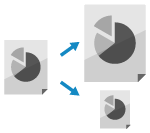
ניתן להגדיר את הגודל וכיוון המקור בהתאם למסמך המקורי שהונח.
הגדרת גודל המקור
כאשר מכניסים מסמך מקור בגודל סטנדרטי, גודל המקור מזוהה אוטומטית כברירת מחדל.
* לפרטים על גדלי המקור שניתן לזהות באופן אוטומטי, עיינו בהמשך:
הגדר ידנית את גודל המקור המונח במקרים הבאים:
כאשר לא ניתן לזהות אוטומטית את גודל המקור שהונח
כאשר מזוהה גודל שונה מהמקור שהונח
כאשר חלק מהתמונה בקצה המקור חסר לאחר סריקה
1
במסך הסריקה, לחץ על לחצן ההגדרה עבור גודל המקור. מסך סריקה
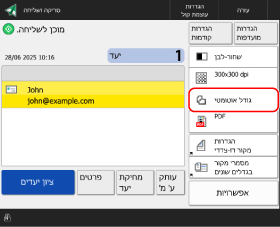

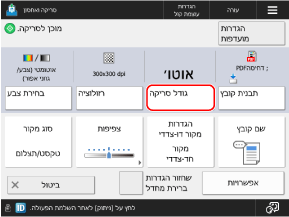
מסך [גודל סריקה] מוצג.
2
בחר את גודל מסמך המקור.
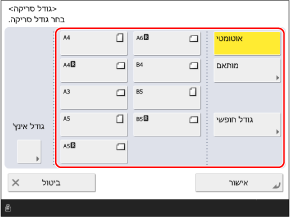
בהתאם להגדרה, המיקום בו יש להניח את המקור עשוי להיות מוגבל למשטח הזכוכית או למזין. אם המקור ממוקם במיקום אחר, מקם אותו במיקום המופיע ברשימה. הנחת מסמכי מקור
בעת הנחת מסמך מקור בגודל מותאם אישית
הזן את הגודל (אורך הצדדים) של המקור להגדרה.
1
יש ללחוץ על [מותאם].
2
יש להזין את אורך הצלעות עבור [X] ו-[Y], וללחוץ על [אישור].
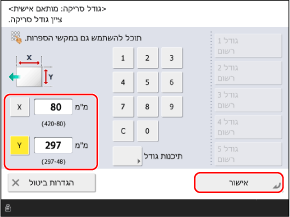
יש ללחוץ על [X] ועל [Y] כדי לבחור אותם, והזן את הערכים.
כאשר רשומים גדלים של מסמכי מקור הנמצאים בשימוש תכוף, ניתן לצפות בהם על ידי לחיצה על [גודל 1 רשום] עד [גודל 5 רשום].
רישום גודל של מסמך מקור
בצע את ההליך שלהלן כדי לרשום גדלים כאשר אתה משתמש לעתים קרובות במסמכי מקור בגדלים שאינם סטנדרטיים. באפשרותך לשחזר את הגודל במסך גודל הקלט, ובכך לחסוך לך את הטרחה של הזנת הגודל בכל פעם.
באפשרותך לרשום עד חמישה גדלים של מסמכי מקור.
באפשרותך לרשום עד חמישה גדלים של מסמכי מקור.
|
יש ללחוץ על [תיכנות גודל]
 בחר את הלחצן שאליו ברצונך לרשום את הגודל יש ללחוץ על [תיכנות/עריכה] הזן אורכים עבור הצד [X] והצד [Y] יש ללחוץ על [אישור] [סגירה] בחר את הלחצן שאליו ברצונך לרשום את הגודל יש ללחוץ על [תיכנות/עריכה] הזן אורכים עבור הצד [X] והצד [Y] יש ללחוץ על [אישור] [סגירה] |
* במסך רישום הגודל, ניתן לבחור כפתור וללחוץ על [שינוי שם] כדי לשנות את שם הכפתור.
בעת הנחת מסמך מקור בגודל חופשי
אם אינך יודע את גודל (אורך הצדדים) של המקור שהונח, בחר [גודל חופשי].
* אם הגדרה זו היא [גודל חופשי], ניתן להניח את המקור רק במזין.
* בהתאם לדגם שלך, המסך הבא מוצג בעת בחירת [גודל חופשי]. בחר את כיוון המקור שהוזן ולאחר מכן לחץ על [אישור].
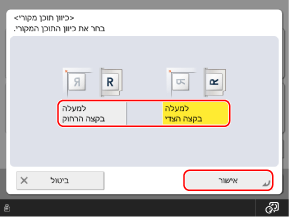
בחר [למעלה בקצה הרחוק] כאשר הטקסט בכרטיס הביקור כתוב אופקית.
בחר [למעלה בקצה הצדי] כאשר הטקסט בכרטיס הביקור כתוב אנכית.
בעת סריקת מסמכי מקור בגודל מיוחד כגון OFICIO /b_in_area_asia_L.gif)
/b_in_area_latin_america_L.gif)
יש ללחוץ על [גודל אחר] ובחר את גודל הנייר.
3
יש ללחוץ על [אישור].
מסך הסריקה מוצג שוב.
הגדרת כיוון מסמך המקור
הגדר את כיוון מסמך המקור המונח כך שהחלק העליון והתחתון של הנתונים הסרוקים יוצגו כהלכה.
1
יש ללחוץ על [אפשרויות] [כיוון תוכן מקורי]. מסך סריקה
[כיוון תוכן מקורי]. מסך סריקהמסך [כיוון תוכן מקורי] מוצג.
2
בחר [למעלה בקצה הרחוק] או [למעלה בקצה הצדי] בהתאם למקור שהוזן.
3
יש ללחוץ על [אישור] [סגירה].
[סגירה].מסך הסריקה מוצג שוב.