Syslogを受信したことを通知する
ここでは、本ソフトウェアの管理対象プリンターのSyslogを本ソフトウェアが受信するかどうかと、受信時のふるまいを設定する方法について説明します。
メモ |
本ソフトウェアは、キヤノン製のプリンターからSyslogを受信できます。Syslogは本ソフトウェアの画面で確認できます。 [レポート]メニュー > [Syslog] Syslogの受信/送信に使用するプロトコルは、UDPです。 キヤノン製以外のプリンターからは、Syslogを受信できません。 Syslogの詳細については、プリンターの取扱説明書を参照してください。 |
プリンターからSyslogを受信する
プリンターからSyslogを受信するように設定します。
1.
[管理]メニュー > [システム構成管理]を選択します。
2.
[システム構成]から、[Syslog監視]をクリックします。
3.
各項目を設定します。
[プリンターからのSyslog受信を有効にする]にチェックマークを付けます。
必要に応じて、ポート番号を変更します。
[Syslogの保持期間(日数)]で、Syslogの保持期間を指定します。
保持期間には7~99を指定できます。
プリンターから受信したSyslogをSIEMサーバーなどの外部サーバーに転送する場合は、[Syslogの指定アドレス転送を有効にする]にチェックマークを付けます。
[転送アドレス]に転送先の外部サーバーのアドレスを入力します。
外部サーバーのアドレスは、IPアドレスまたはFQDNで指定します。
必要に応じて、ポート番号を変更します。
転送するログの種類を指定する場合は、[転送するログの種類を指定する]にチェックマークを付けます。[ログの種類]で転送するログの種類を選択します。
[更新]をクリックします。
通知条件を作成する
Syslog受信時にメールで通知する条件を指定します。
1.
[タスク]メニュー > [ビルトインタスクの設定]を選択します。
2.
リストから[プリンターSyslogの監視]を選択します。
3.
通知の設定をします。
[作成]をクリックします。
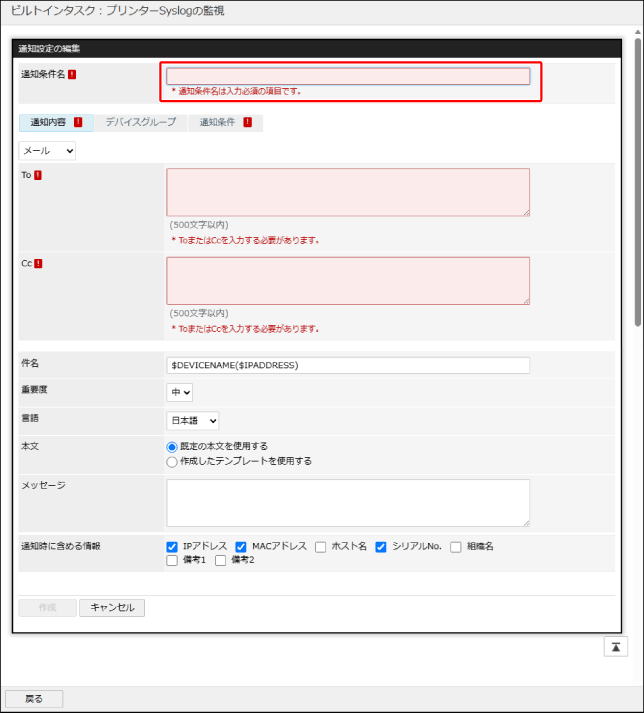
[通知条件名]に、通知条件を示す名前を入力します。
4.
[通知内容]で、通知内容の設定をします。
通知方法 | ドロップダウンリストで[メール]、または、[Webhook]のいずれかを選択します。 [Webhook]を選択した場合は、[Webhookの設定]ページの設定にしたがってWebhook送信されます。[Webhookの設定]ページについては、以下を参照してください。 |
[To]/[Cc] | 通知先のEメールアドレスを入力します。複数のアドレスを設定する場合は、カンマまたは改行で区切って入力します。 通知方法として[メール]を選択した場合に表示されます。 |
[件名] | 件名を入力します。任意の文字列の他に、「$」で始まる以下の変数を使用することができます。 デバイス名:$DEVICENAME 製品名:$PRODUCTNAME メーカー名:$MANUFACTURER シリアルNo.:$SERIALNUMBER IPv4アドレス:$IPADDRESS ホスト名:$HOSTNAME 設置場所:$LOCATION たとえば、件名をデバイス名とホスト名にする場合は、「$DEVICENAME ($HOSTNAME)」と入力します。 変数を使用した場合は、メール送信時に、変数が通知対象のプリンターの情報に置き換えられます。複数の変数と任意の文字列を組み合わせることもできます。 |
[重要度] | メールの重要度を選択します。 |
[言語] | メールの言語を選択します。 |
[本文] | 以下のどちらかを選択します。 [既定の本文を使用する] [メッセージ]に入力した内容に加えて、通知対象のプリンターに関する情報が付加されてメール通知されます。 [作成したテンプレートを使用する] [テンプレート]に入力した文章と変数を組み合わせた内容がメール通知されます。 |
[メッセージ] | メールの本文を入力します。入力した文章に、[通知時に含める情報]で選択した項目が付加されてメール通知されます。 [備考3]~[備考10]は、[デバイス共通情報のカスタマイズ]ページで設定を有効にしている場合に表示されます。[デバイス共通情報のカスタマイズ]ページについては、以下を参照してください。 |
[テンプレート] | テンプレートを入力します。 プリンター、Syslog固有の情報と自由記述を組み合わせた本文を作成できます。ドロップダウンリストから固有情報を選択して、[挿入]をクリックします。カーソルの位置に固有情報を表す文字列が挿入されます。 テンプレートの先頭で辞書を記述すると、対象プリンターの属性値を任意の文字列に置き換えることができます。辞書は以下の形式で記述します。 $define(辞書名, 属性値1, 値1, ..., 属性値_n, 値_n) 本文中で辞書を参照する箇所では、以下のように記述します。 {{ref(辞書名, ドロップダウンリストから選択できる固有情報}} 例: 辞書の記述 $define(ManufacturerDict, Canon, キヤノン) 本文の記述 メーカー名:{{ref(ManufacturerDict, printer. Manufacturer)}} 上記のように記述すると、printer. Manufacturerの値が「Canon」の場合、メール本文は以下のようになります。 メーカー名:キヤノン 本文の記述は、以下のように「printer.」の部分を省略して記述することもできます。 {{ref(ManufacturerDict, Manufacturer)}} |
5.
[デバイスグループ]タブで、通知対象とするプリンターを指定します。
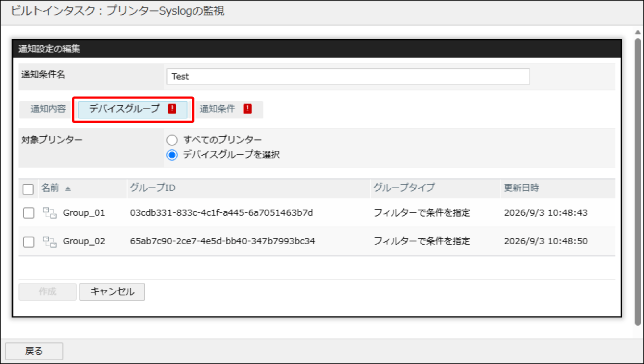
[デバイスグループを選択]を選択した場合は、対象とするデバイスグループにチェックマークを付けます。
6.
[通知条件]タブで、通知条件の詳細を設定します。
ドロップダウンリストから通知条件を選択したあと、[ 追加]をクリックします。
追加]をクリックします。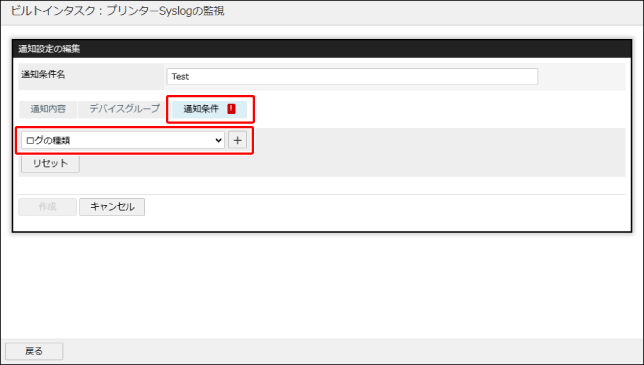
通知条件の詳細を設定します。
[ログの種類] | Syslogの種類を選択します。 |
[Facility] | SyslogのFacility属性を選択します。 |
[エラーレベル] | Syslogのエラーレベルを選択します。 |
[ユーザー名] | 入力した文字列でフィルターできます。 完全一致、不一致、部分一致、前方一致、後方一致のいずれかを選択します。 |
[結果] | SyslogのResult属性を選択します。 |
[終了コード] | 入力した文字列でフィルターできます。 完全一致、不一致、部分一致、前方一致、後方一致のいずれかを選択します。 |
[アクセスの種類] | 入力した文字列でフィルターできます。 完全一致、不一致、部分一致、前方一致、後方一致のいずれかを選択します。 |
[操作の種類] | 入力した文字列でフィルターできます。 完全一致、不一致、部分一致、前方一致、後方一致のいずれかを選択します。 |
[操作対象] | 入力した文字列でフィルターできます。 完全一致、不一致、部分一致、前方一致、後方一致のいずれかを選択します。 |
[発生日時(現地時刻)] | Syslogが発生した時刻を、プリンターのローカルな時刻で指定します。 |
7.
[作成]をクリックします。
通知条件を編集/複製/削除する
1.
[タスク]メニュー > [ビルトインタスクの設定]を選択します。
2.
リストから[プリンターSyslogの監視]を選択します。
3.
必要な操作を行います。
通知条件を編集する
リストから、編集する通知条件を選択します。
通知条件を編集したあと、[更新]をクリックします。
通知条件の設定方法の詳細は、以下を参照してください。
通知条件を複製する
複製する通知条件の横にある[ ]をクリックします。
]をクリックします。リストに、[<複製元の通知条件名> - コピー]という名前の通知条件が追加されます。
必要に応じて、通知条件を編集します。
通知条件を削除する
削除する通知条件の横にある[ ]をクリックします。
]をクリックします。