プリンターの監視結果を通知する
ここでは、本ソフトウェアの管理対象プリンターの監視結果を、メールで通知させる方法について説明します。
メモ |
本ソフトウェアは、定期的にプリンターのステータスを監視しています。監視結果は本ソフトウェアの画面で確認できます。 現在のステータスを確認する場合: [デバイス]メニュー > [デバイスリスト] ステータスの集計結果を確認する場合: [レポート]メニュー > [ステータス] |
通知条件を作成する
1.
[タスク]メニュー > [ビルトインタスクの設定]を選択します。
2.
リストから[プリンターの監視]を選択します。
3.
[監視設定]タブで、監視間隔と、Webhookに送信するデータに含める情報を指定したあと、[適用]をクリックします。
[Webhookに送信するデータに含める情報]の設定は、以下のページでプリンターの監視結果をWebhookに送信するときに適用されます。
[管理]メニュー > [環境設定] > [Webhookの設定]
4.
[通知設定]タブで、通知の設定をします。
[作成]をクリックします。
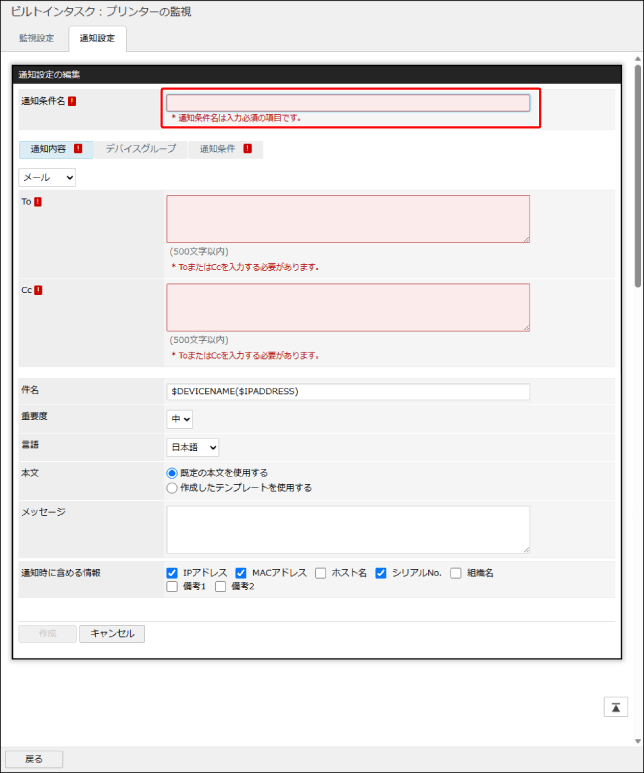
[通知条件名]に、通知条件を示す名前を入力します。
5.
[通知内容]で、通知内容の設定をします。
通知方法 | ドロップダウンリストで[メール]、または、[Webhook]のいずれかを選択します。 [Webhook]を選択した場合は、[Webhookの設定]ページの設定にしたがってWebhook送信されます。[Webhookの設定]ページについては、以下を参照してください。 |
[To]/[Cc] | 通知先のEメールアドレスを入力します。複数のアドレスを設定する場合は、カンマまたは改行で区切って入力します。 通知方法として[メール]を選択した場合に表示されます。 |
[件名] | 件名を入力します。任意の文字列の他に、「$」で始まる以下の変数を使用することができます。 デバイス名:$DEVICENAME 製品名:$PRODUCTNAME メーカー名:$MANUFACTURER シリアルNo.:$SERIALNUMBER IPv4アドレス:$IPADDRESS ホスト名:$HOSTNAME 設置場所:$LOCATION たとえば、件名をデバイス名とホスト名にする場合は、「$DEVICENAME ($HOSTNAME)」と入力します。 変数を使用した場合は、メール送信時に、変数が通知対象のプリンターの情報に置き換えられます。複数の変数と任意の文字列を組み合わせることもできます。 |
[重要度] | メールの重要度を選択します。 |
[言語] | メールの言語を選択します。 |
[本文] | 以下のどちらかを選択します。 [既定の本文を使用する] [メッセージ]に入力した内容に加えて、通知対象のプリンターに関する情報が付加されてメール通知されます。 [作成したテンプレートを使用する] [テンプレート]に入力した文章と変数を組み合わせた内容がメール通知されます。 |
[メッセージ] | メールの本文を入力します。入力した文章に、[通知時に含める情報]で選択した項目が付加されてメール通知されます。 [備考3]~[備考10]は、[デバイス共通情報のカスタマイズ]ページで設定を有効にしている場合に表示されます。[デバイス共通情報のカスタマイズ]ページについては、以下を参照してください。 |
[テンプレート] | テンプレートを入力します。 プリンター固有の情報と自由記述を組み合わせた本文を作成できます。ドロップダウンリストから固有情報を選択して、[挿入]をクリックします。カーソルの位置に固有情報を表す文字列が挿入されます。 テンプレートの先頭で辞書を記述すると、対象プリンターの属性値を任意の文字列に置き換えることができます。辞書は以下の形式で記述します。 $define(辞書名, 属性値1, 値1, ..., 属性値_n, 値_n) 本文中で辞書を参照する箇所では、以下のように記述します。 {{ref(辞書名, ドロップダウンリストから選択できる固有情報}} 例: 辞書の記述 $define(ManufacturerDict, Canon, キヤノン) 本文の記述 メーカー名:{{ref(ManufacturerDict, printer. Manufacturer)}} 上記のように記述すると、printer. Manufacturerの値が「Canon」の場合、メール本文は以下のようになります。 メーカー名:キヤノン 本文の記述は、以下のように「printer.」の部分を省略して記述することもできます。 {{ref(ManufacturerDict, Manufacturer)}} |
6.
[デバイスグループ]タブで、通知対象とするプリンターを指定します。
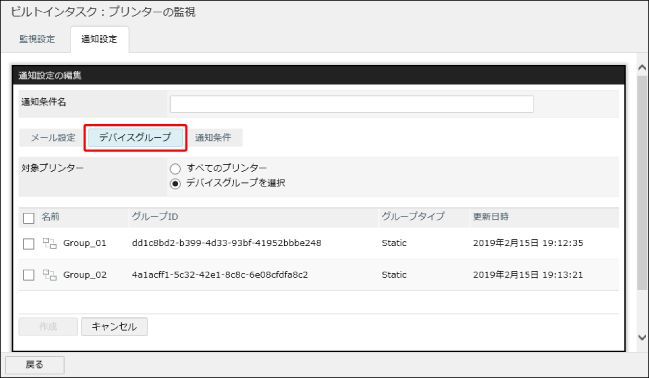
[デバイスグループを選択]を選択した場合は、対象とするデバイスグループにチェックマークを付けます。
7.
[通知条件]タブで、通知条件の詳細を設定します。
ドロップダウンリストから通知条件(エラー発生時、エラー発生時またはエラー回復時、エラー継続時)を選択したあと、[ 追加]をクリックします。
追加]をクリックします。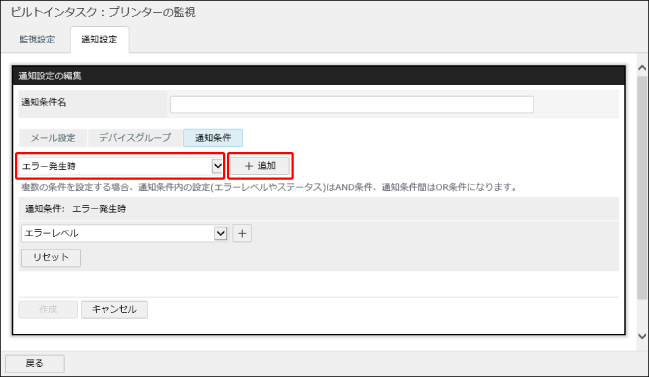
通知条件の詳細を設定します。
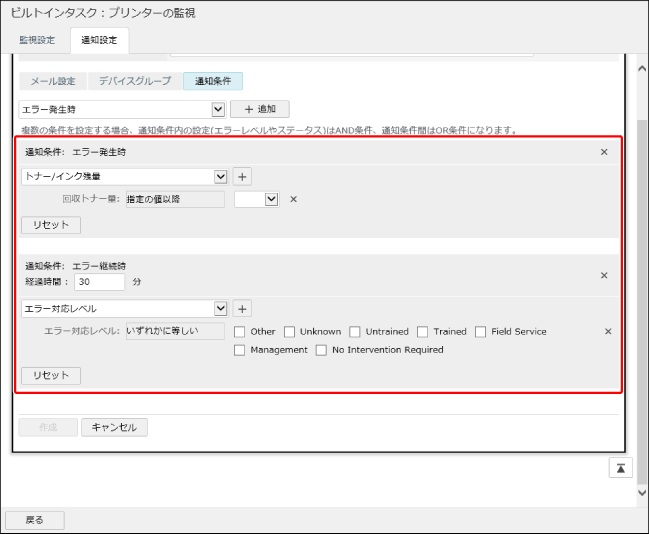
[通知条件] | 設定した条件が表示されます。 通知条件を削除したい場合は、条件の右端にある[  ]をクリックします。 ]をクリックします。 |
[経過時間] | [通知条件]が[エラー継続時]の場合に設定します。エラー発生後、ここで設定した時間が経過した後も同じエラーが継続している場合に、1回だけ通知されます。 通知後にエラーが継続していても、再び通知されることはありません。 |
通知対象選択ドロップダウンリスト | 通知対象を選択したあと、横にある[ ]をクリックします。次に、通知対象とする状態を選択します。 通知対象は、複数追加できます。 |
[エラーレベル] | エラーの重要度を選択します。複数の項目を選択できます。 RFC 3805で定義されている、標準プリンターMIBのPrtAlertSeverityLevelTCの項目が表示されます。 デバイスリストで  (警告)が表示されるエラーを対象にする場合は、[警告]と[バイナリーイベント警告]を選択します。 (警告)が表示されるエラーを対象にする場合は、[警告]と[バイナリーイベント警告]を選択します。デバイスリストで  (エラー)が表示されるエラーを対象にする場合は、[エラー]を選択します。 (エラー)が表示されるエラーを対象にする場合は、[エラー]を選択します。 |
[エラー対応レベル] | エラーを修正するために必要な熟練度を選択します。 RFC 3805で定義されている、標準プリンターMIBのPrtAlertTrainingLevelTCの項目が表示されます。 Untrained: ユーザーが画面表示や取扱説明書などの説明を参照して対処できるエラー Trained: エラーの対処方法に関して詳しい知識を持つユーザーが対処できるエラー Management: プリンター管理者の対処が必要なエラー Field Service: 保守サービスの対処が必要なエラー Other: その他のエラー Unknown: 不明なエラー No Intervention Required: 対処が不要なエラー プリンターで発生しているエラーと上記のレベルとの対応は、プリンターのメーカーが定義します。そのため、同じようなエラーでも、メーカーによってレベルが異なることがあります。キヤノンは、プリンターのエラーを、Untrained、Management、Field Service、Otherのいずれかに分類しています。 デバイスリストで  (サービスコール)が表示されるエラーを対象にする場合は、Trained、Management、Field Serviceを選択します。 (サービスコール)が表示されるエラーを対象にする場合は、Trained、Management、Field Serviceを選択します。 |
[エラー内容] | エラーの内容を選択します。複数の項目を選択できます。 RFC 3805で定義されている、標準プリンターMIBのPrtAlertCodeTCの項目がカテゴリーごとに表示されます。 カテゴリーを選択すると、そのカテゴリーに含まれる項目を一括で選択できます。項目ごとに設定する必要がない場合は、カテゴリーを選択します。 |
[トナー/インク残量] | トナーまたはインクの残量を、パーセントで指定します。入力値以下になった場合に通知されます。 |
[感光ドラム残量] | 感光体の残寿命を、パーセントで指定します。入力値以下になった場合に通知されます。 |
[用紙残量] | 用紙の残量を、パーセントで指定します。入力値以下になった場合に通知されます。 手差しトレーは除外されます。 |
[ディベロッパー残量] | 現像液の残量を、パーセントで指定します。入力値以下になった場合に通知されます。 |
[回収トナー/回収インク空き容量] | 回収トナー/回収インクの空き容量を、パーセントで指定します。入力値以下になった場合に通知されます。 |
[ホチキス針残量] | ホチキス針の残量を、パーセントで指定します。入力値以下になった場合に通知されます。 |
[電源状態] | 電源の状態を指定します。指定した電源状態になった場合に通知されます。電源のオン/オフに加えて、以下の状態を指定できます。 [応答なし] デバイスの電源は入っているが、本ソフトウェアからの通信に対して応答がない状態です。 ルーター等でSLP (Service Location Protocol)の通信を遮断している場合も、本ソフトウェアに通知が届かないため、このステータスになることがあります。(本ソフトウェアはSLPによって電源状態を取得しています。) 上記の問題がない場合でも、電源をオフにしたことを通知できないデバイスや、デバイス側でSLPによる電源状態を通知しない設定にしている場合は、このステータスになることがあります。 [コンフリクト] 本ソフトウェアに登録されているデバイスのMACアドレスとIPアドレスの組み合わせが、デバイスから取得した情報と異なる状態です。 |
[リセット] | すべての通知対象の設定を削除します。 個別に設定を削除したい場合は、通知対象の右端にある[ ]をクリックします。 |
メモ |
複数の通知条件を設定した場合は、いずれか1つの通知条件に合致したときに、メールが送信されます。 |
8.
[作成]をクリックします。
通知条件を編集/複製/削除する
1.
[タスク]メニュー > [ビルトインタスクの設定]を選択します。
2.
リストから[プリンターの監視]を選択します。
3.
[通知設定]タブで、必要な操作を行います。
リストに、作成済みの通知条件が表示されます。
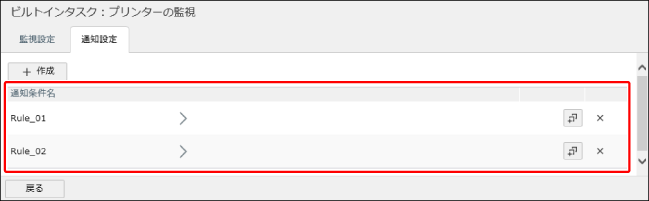
通知条件を編集する
リストから、編集する通知条件を選択します。
通知条件を編集したあと、[更新]をクリックします。
通知条件の設定方法の詳細は、以下を参照してください。
通知条件を複製する
複製する通知条件の横にある[ ]をクリックします
]をクリックしますリストに、[<複製元の通知条件名> - コピー]という名前の通知条件が追加されます。
必要に応じて、通知条件を編集します。
通知条件を削除する
削除する通知条件の横にある[]をクリックします。
]をクリックします。