Envoi d'une notification lors de la réception de Syslogs
Cette section décrit la procédure à suivre pour sélectionner si ce logiciel reçoit des Syslogs en provenance des imprimantes gérées et pour configurer le comportement à exécuter lorsque des Syslogs sont reçus.
REMARQUE |
Ce logiciel peut recevoir des Syslogs en provenance des imprimantes Canon. Les Syslogs reçus peuvent être vérifiés sur l'écran de ce logiciel. Menu [Rapports] > [Syslog] Le protocole UDP est utilisé pour l'envoi et la réception de Syslogs. Les Syslogs ne peuvent être reçus qu'en provenance des imprimantes Canon. Pour en savoir davantage sur les Syslogs, consultez les manuels d'instruction des imprimantes. |
Réception de Syslogs en provenance des imprimantes
Configurez les paramètres requis pour recevoir des Syslogs en provenance des imprimantes.
1.
Sélectionnez le menu [Système] > [Configuration système].
2.
Cliquez sur [Surveillance de Syslog] dans [Configuration système].
3.
Configurez les différents paramètres.
Cochez la case [Activer la réception de Syslog provenant des imprimantes].
Si nécessaire, modifiez le numéro de port.
Dans [Période de conservation Syslog (en jours)], spécifiez la période de conservation des Syslogs.
Vous pouvez spécifier une période de 7 à 99 jours.
Pour transférer les Syslogs reçus des imprimantes vers un serveur externe tel qu'un serveur SIEM, cochez la case [Activer le transfert des Syslog reçus vers l'adresse spécifiée].
Dans [Adresse de transfert], saisissez l'adresse du serveur externe vers lequel effectuer le transfert.
Spécifiez l'adresse du serveur externe sous la forme d'une adresse IP ou d'un FQDN.
Si nécessaire, modifiez le numéro de port.
Pour spécifier le type de journaux à transférer, cochez la case [Spécifier les types de journaux à transférer], puis sélectionnez le type de journaux à transférer dans [Types de journaux].
Cliquez sur [Mettre à jour].
Création de conditions de notification
Spécifiez les conditions d'envoi d'une notification par e-mail lors de la réception d'un Syslog.
1.
Sélectionnez le menu [Tâches] > [Tâches intégrées].
2.
Dans la liste, sélectionnez [Surveiller le Syslog de l'imprimante].
3.
Configurez les paramètres de notification.
Cliquez sur [Créer].
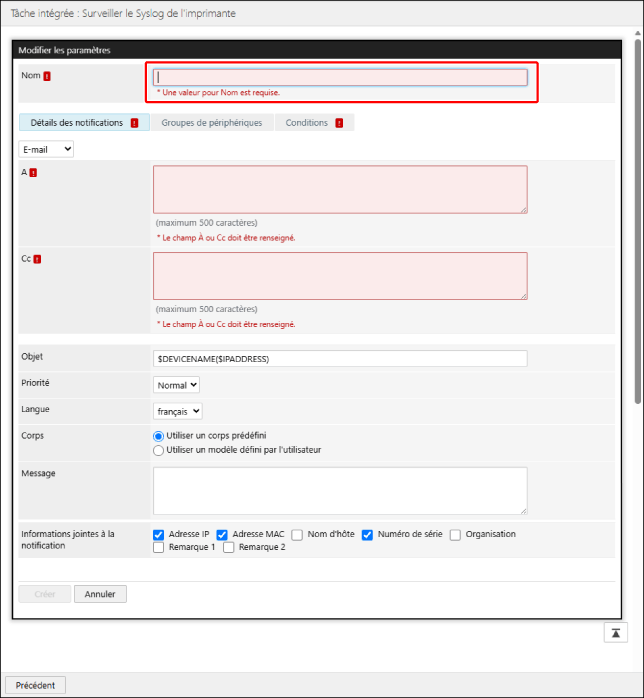
Dans [Nom], saisissez le nom des conditions de notification.
4.
Dans [Détails des notifications], configurez le contenu de la notification.
Méthode de notification | Dans la liste déroulante, sélectionnez [E-mail] ou [Webhook]. Si vous avez sélectionné [Webhook], un Webhook est envoyé selon les paramètres de la page [Paramètres Webhook]. Pour plus d'informations sur la page [Paramètres Webhook], voir : |
[A]/[Cc] | Saisissez l'adresse e-mail à notifier. Pour spécifier plusieurs adresses, séparez-les par des virgules ou des retours à la ligne. S’affiche lorsque [E-mail] est sélectionné comme méthode de notification. |
[Objet] | Saisissez l’objet. En plus d'une chaîne arbitraire, les variables suivantes commençant par «$» peuvent être utilisées. Nom du périphérique : $DEVICENAME Nom du produit : $PRODUCTNAME Fabricant : $MANUFACTURER Numéro de série : $SERIALNUMBER Adresse IPv4 : $IPADDRESS Nom d'hôte : $HOSTNAME Emplacement : $LOCATION Par exemple, lorsque vous utilisez le nom du périphérique et le nom d'hôte comme objet, saisissez "$DEVICENAME ($HOSTNAME)." Lorsque vous utilisez une variable, elle est remplacée par les informations de l'imprimante cible de la notification à l'envoi de l'e-mail. Vous pouvez combiner plusieurs variables et des chaînes de caractères de votre choix. |
[Priorité] | Sélectionnez la priorité des e-mails. |
[Langue] | Sélectionnez la langue des e-mails. |
[Corps] | Sélectionnez l'une des options suivantes. [Utiliser un corps prédéfini] Outre les informations saisies dans [Message], les informations concernant l'imprimante cible sont incluses dans l'e-mail de notification. [Utiliser un modèle défini par l'utilisateur] Le texte saisi dans [Modèle] et les informations sur les variables sont inclus dans l'e-mail de notification. |
[Message] | Saisissez le corps de l'e-mail. Les informations sélectionnées dans [Informations jointes à la notification] seront ajoutées au texte de l'e-mail de notification. [Remarque 3] à [Remarque 10] ne s'affichent que lorsque les paramètres sont activés sur la page [Personnaliser les informations communes sur le périphérique]. Pour plus d'informations sur la page [Personnaliser les informations communes sur le périphérique], voir : |
[Modèle] | Saisissez le modèle. Vous pouvez créer un corps d'e-mail qui combine le texte que vous saisissez avec des informations uniques à l'imprimante et aux Syslogs. Sélectionnez des informations uniques dans la liste déroulante et cliquez sur [Insérer] pour insérer la chaîne indiquant les informations uniques à l'emplacement du curseur. Vous pouvez spécifier un dictionnaire au début du modèle pour remplacer les valeurs d'attribut de l'imprimante cible par les chaînes de votre choix. Spécifiez un dictionnaire au format suivant. $define(<nom du dictionnaire>, <valeur d'attribut 1>, <valeur 1>, ..., <valeur d'attribut n>, <valeur n>) Utilisez le format suivant pour faire référence à un dictionnaire dans le corps de l'e-mail. {{ref(<nom du dictionnaire>, <informations uniques sélectionnables dans la liste déroulante>}} Exemple : Spécification d'un dictionnaire $define(ManufacturerDict, Canon, CANON) Référence à un dictionnaire dans le corps d'un e-mail Nom du fabricant : {{ref(ManufacturerDict, printer. Manufacturer)}} Avec la définition ci-dessus, le texte suivant sera inclus dans le corps de l'e-mail si la valeur «Canon» est définie pour printer.Manufacturer. Nom du fabricant : CANON Lors de la référence à un dictionnaire dans le corps d'un e-mail, la partie «printer.» peut être omise. {{ref(ManufacturerDict, Manufacturer)}} |
5.
Dans l'onglet [Groupes de périphériques], spécifiez les imprimantes cibles pour les notifications.
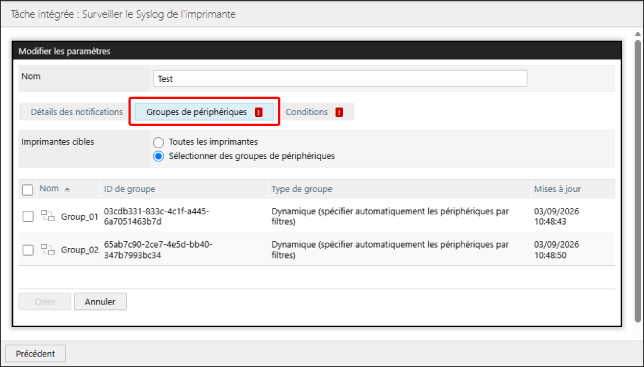
Si vous avez sélectionné [Sélectionner des groupes de périphériques], sélectionnez le groupe de périphériques cible.
6.
Configurez les conditions de notification détaillées dans l'onglet [Conditions].
Sélectionnez les conditions de notification dans la liste déroulante, puis cliquez sur [ Ajouter].
Ajouter].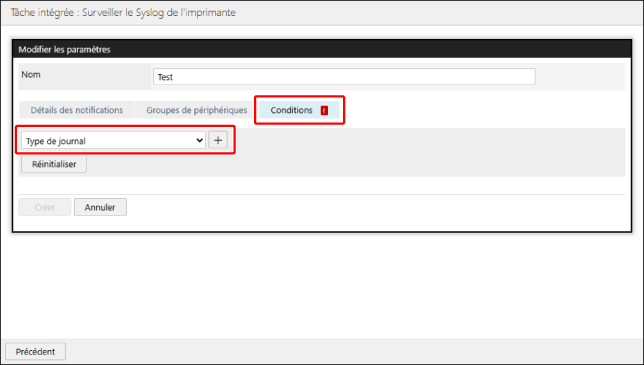
Configurez les conditions de notification détaillées.
[Type de journal] | Sélectionnez le type de Syslogs. |
[Facility] | Sélectionnez l'attribut Facility des Syslogs. |
[Niveau d'erreur] | Sélectionnez le niveau d'erreur des Syslogs. |
[Nom d'utilisateur] | Saisissez une chaîne pour filtrer les informations affichées. Vous pouvez choisir de filtrer par correspondance exacte, non-correspondance, correspondance partielle, correspondance de préfixe ou correspondance de suffixe. |
[Résultat] | Sélectionnez l'attribut Result des Syslogs. |
[Code de fin] | Saisissez une chaîne pour filtrer les informations affichées. Vous pouvez choisir de filtrer par correspondance exacte, non-correspondance, correspondance partielle, correspondance de préfixe ou correspondance de suffixe. |
[Type d'accès] | Saisissez une chaîne pour filtrer les informations affichées. Vous pouvez choisir de filtrer par correspondance exacte, non-correspondance, correspondance partielle, correspondance de préfixe ou correspondance de suffixe. |
[Type d'opération] | Saisissez une chaîne pour filtrer les informations affichées. Vous pouvez choisir de filtrer par correspondance exacte, non-correspondance, correspondance partielle, correspondance de préfixe ou correspondance de suffixe. |
[Cible de l'opération] | Saisissez une chaîne pour filtrer les informations affichées. Vous pouvez choisir de filtrer par correspondance exacte, non-correspondance, correspondance partielle, correspondance de préfixe ou correspondance de suffixe. |
[Heure de l'événement (heure locale)] | Spécifiez l'heure à laquelle les Syslogs se sont produits, en vous basant sur l'heure locale de l'imprimante. |
7.
Cliquez sur [Créer].
Modification/duplication/suppression des conditions de notification
1.
Sélectionnez le menu [Tâches] > [Tâches intégrées].
2.
Dans la liste, sélectionnez [Surveiller le Syslog de l'imprimante].
3.
Exécutez la procédure requise.
Modification d'une condition de notification
Sélectionnez la condition de notification à modifier dans la liste.
Modifiez la condition de notification, puis cliquez sur [Mettre à jour].
Pour en savoir davantage sur la configuration des conditions de notification, voir :
Duplication d'une condition de notification
Cliquez sur [ ] en regard de la condition de notification à dupliquer.
] en regard de la condition de notification à dupliquer.Une condition de notification appelée [<Nom de condition de notification source> - Copie] est ajoutée à la liste.
Modifiez la condition de notification.
Suppression d'une condition de notification
Cliquez sur [ ] en regard de la condition de notification à supprimer.
] en regard de la condition de notification à supprimer.