Envoi de notifications des résultats de la surveillance des imprimantes
Cette section décrit la méthode d'envoi d'une notification par e-mail pour le résultat de la surveillance des imprimantes gérées au moyen de ce logiciel.
REMARQUE |
Ce logiciel surveille périodiquement l'état des imprimantes. Vous pouvez vérifier les résultats de cette surveillance sur l'écran de ce logiciel. Pour vérifier l'état actuel : Menu [Périphériques] > [Liste des périphériques] Pour vérifier tous les résultats de la surveillance de l'état des imprimantes : Menu [Rapports] > [Informations d'état] |
Création de conditions de notification
1.
Sélectionnez le menu [Tâches] > [Tâches intégrées].
2.
Dans la liste, sélectionnez [Surveiller les imprimantes].
3.
Spécifiez l’intervalle de surveillance et les informations à inclure dans les données envoyées à Webhook dans l’onglet [Paramètres de surveillance], et cliquez sur [Appliquer].
Les paramètres de [Informations incluses dans les données utiles du Webhook] sont appliqués lors de l’envoi des résultats de la surveillance de l’imprimante à Webhook à la page suivante.
Menu [Système] > [Préférences] > [Paramètres Webhook]
4.
Configurez les réglages de notification dans l'onglet [Conditions de notification].
Cliquez sur [Créer].
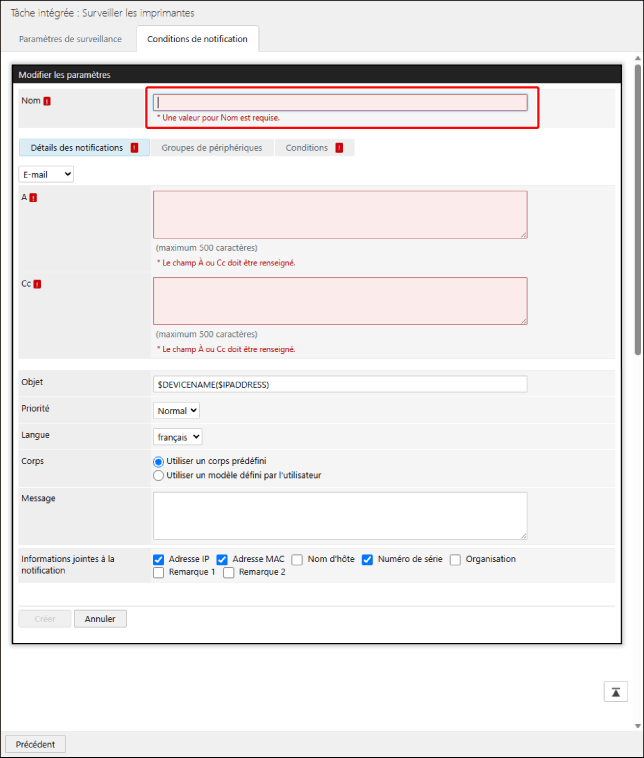
Dans [Nom], saisissez un nom pour la condition de notification.
5.
Dans [Détails des notifications], configurez le contenu de la notification.
Méthode de notification | Dans la liste déroulante, sélectionnez [E-mail] ou [Webhook]. Si vous avez sélectionné [Webhook], un Webhook est envoyé selon les paramètres de la page [Paramètres Webhook]. Pour plus d'informations sur la page [Paramètres Webhook], voir : |
[A]/[Cc] | Saisissez l'adresse e-mail à notifier. Pour spécifier plusieurs adresses, séparez-les par des virgules ou des retours à la ligne. S’affiche lorsque [E-mail] est sélectionné comme méthode de notification. |
[Objet] | Saisissez l'objet. En plus d'une chaîne de caractères de votre choix, vous pouvez utiliser les variables suivantes précédées du signe « $ ». Nom du périphérique : $DEVICENAME Nom du produit : $PRODUCTNAME Fabricant : $MANUFACTURER Numéro de série : $SERIALNUMBER Adresse IPv4 : $IPADDRESS Nom d'hôte : $HOSTNAME Emplacement : $LOCATION Par exemple, pour utiliser le nom du périphérique et le nom de l'hébergeur comme objet, saisissez « $DEVICENAME ($HOSTNAME) ». Lorsque vous utilisez une variable, elle est remplacée par les informations de l'imprimante cible de la notification à l'envoi de l'e-mail. Vous pouvez combiner plusieurs variables et des chaînes de caractères de votre choix. |
[Priorité] | Sélectionnez la priorité des e-mails. |
[Langue] | Sélectionnez la langue des e-mails. |
[Corps] | Sélectionnez l'une des options suivantes. [Utiliser un corps prédéfini] Outre les informations saisies dans [Message], les informations concernant l'imprimante cible sont incluses dans l'e-mail de notification. [Utiliser un modèle défini par l'utilisateur] Le texte saisi dans [Modèle] et les informations sur les variables sont inclus dans l'e-mail de notification. |
[Message] | Saisissez le corps de l'e-mail. Les informations sélectionnées dans [Informations jointes à la notification] seront ajoutées au texte de l'e-mail de notification. [Remarque 3] à [Remarque 10] ne s'affichent que lorsque les paramètres sont activés sur la page [Personnaliser les informations communes sur le périphérique]. Pour plus d'informations sur la page [Personnaliser les informations communes sur le périphérique], voir : |
[Modèle] | Saisissez le modèle. Vous pouvez créer un corps d'e-mail qui combine le texte que vous saisissez avec des informations uniques à l'imprimante. Sélectionnez des informations uniques dans la liste déroulante et cliquez sur [Insérer] pour insérer la chaîne indiquant les informations uniques à l'emplacement du curseur. Vous pouvez spécifier un dictionnaire au début du modèle pour remplacer les valeurs d'attribut de l'imprimante cible par les chaînes de votre choix. Spécifiez un dictionnaire au format suivant. $define(<nom du dictionnaire>, <valeur d'attribut 1>, <valeur 1>, ..., <valeur d'attribut n>, <valeur n>) Utilisez le format suivant pour faire référence à un dictionnaire dans le corps de l'e-mail. {{ref(<nom du dictionnaire>, <informations uniques sélectionnables dans la liste déroulante>}} Exemple : Spécification d'un dictionnaire $define(ManufacturerDict, Canon, CANON) Référence à un dictionnaire dans le corps d'un e-mail Nom du fabricant : {{ref(ManufacturerDict, printer. Manufacturer)}} Avec la définition ci-dessus, le texte suivant sera inclus dans le corps de l'e-mail si la valeur «Canon» est définie pour printer.Manufacturer. Nom du fabricant : CANON Lors de la référence à un dictionnaire dans le corps d'un e-mail, la partie «printer.» peut être omise. {{ref(ManufacturerDict, Manufacturer)}} |
6.
Dans l'onglet [Groupes de périphériques], spécifiez les imprimantes cibles pour les notifications.
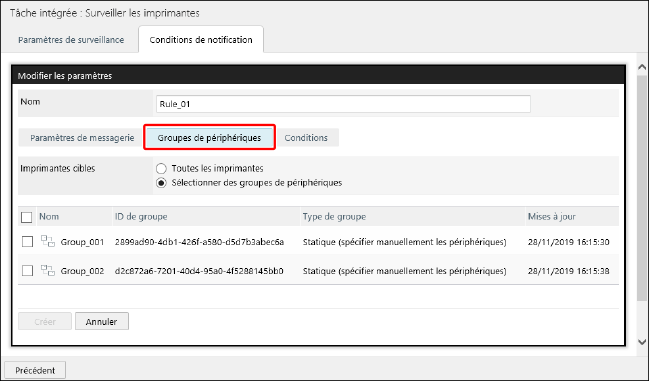
Si vous avez sélectionné [Sélectionner des groupes de périphériques], sélectionnez le groupe de périphériques cible.
7.
Configurez les conditions de notification détaillées dans l'onglet [Conditions].
Sélectionnez les conditions de notification (Une erreur s'est produite, Une erreur s'est produite ou a été résolue et Erreur en cours) dans la liste déroulante, puis cliquez sur [ Ajouter].
Ajouter].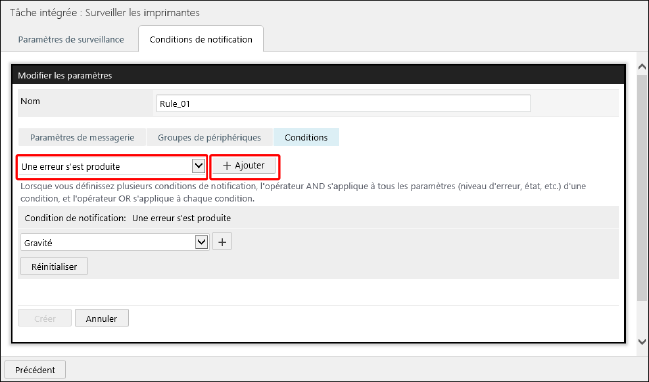
Configurez les conditions de notification détaillées.
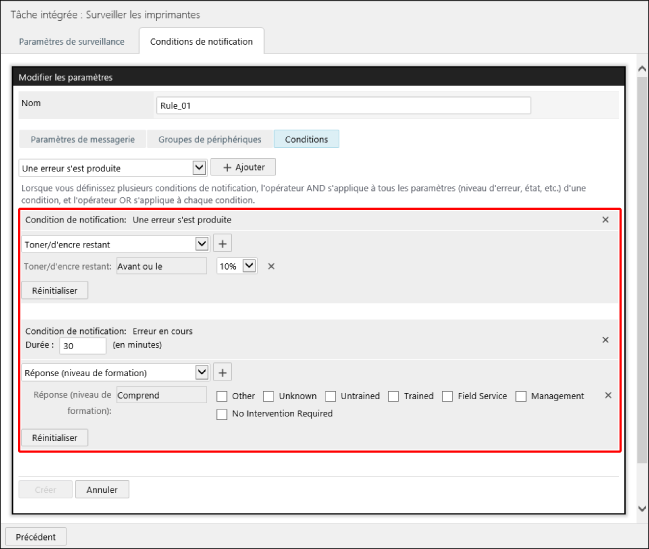
[Condition de notification] | Affiche les notifications configurées. Pour supprimer une condition de notification, cliquez sur [  ] sur le bord droit de la condition. ] sur le bord droit de la condition. |
[Durée] | Choisissez un délai lorsque [Condition de notification] est réglé sur [Erreur en cours]. Si la même erreur persiste après le délai ici défini, la notification n'est envoyée qu'une seule fois. Aucune nouvelle notification n'est envoyée si l'erreur persiste après la première notification. |
Liste déroulante de sélection des cibles des notifications | Après avoir sélectionné la cible d'une notification, cliquez sur [ ] en regard de la cible.Ensuite, spécifiez les états de la cible pour les notifications. Vous pouvez sélectionner plusieurs états. |
[Gravité] | Sélectionnez la priorité pour l'erreur. Vous pouvez sélectionner plusieurs éléments. Affiche les informations collectées depuis PrtAlertSeverityLevelTC dans la MIB d'imprimante standard définie dans RFC 3805. Pour cibler les erreurs avec le symbole  (avertissement) affiché dans la liste des périphériques, sélectionnez [Avertissement] et [Binary Event Warning]. (avertissement) affiché dans la liste des périphériques, sélectionnez [Avertissement] et [Binary Event Warning].Pour cibler les erreurs avec le symbole  (erreur) affiché dans la liste des périphériques, sélectionnez [Erreur]. (erreur) affiché dans la liste des périphériques, sélectionnez [Erreur]. |
[Réponse (niveau de formation)] | Sélectionnez le niveau de compétence requis pour corriger l'erreur. Affiche les informations collectées depuis PrtAlertTrainingLevelTC dans la MIB d'imprimante standard définie dans RFC 3805. Untrained : Erreur pouvant être résolue par l'utilisateur en suivant les instructions indiquées sur les écrans du panneau de commande et les manuels d'instruction. Trained : Erreur pouvant être résolue par un utilisateur possédant une connaissance détaillée de la méthode de résolution de l'erreur. Management : Erreur pouvant être résolue par l'administrateur de l'imprimante. Field Service : Erreur pouvant être résolue par le service de maintenance. Other : Autre erreur. Unknown : Erreur inconnue. No Intervention Required : Erreur ne nécessitant aucune résolution. La correspondance entre les erreurs de l'imprimante et les catégories ci-dessus est définie par le fabricant de l'imprimante. Des erreurs similaires peuvent donc être définies comme appartenant à des catégories différentes d'un fabricant à l'autre. Canon classe les erreurs d'imprimante dans l'une des quatre catégories suivantes : Untrained, Management, Field Service ou Other. Pour cibler les erreurs avec le symbole  (appel de service) affiché dans la liste des périphériques, sélectionnez Trained, Management et Field Service. (appel de service) affiché dans la liste des périphériques, sélectionnez Trained, Management et Field Service. |
[Contenu erroné] | Sélectionnez le contenu de l'erreur. Vous pouvez sélectionner plusieurs éléments. Affiche les informations collectées depuis PrtAlertCodeTC dans la MIB d'imprimante standard définie dans RFC 3805 par catégorie. Vous pouvez sélectionner une catégorie pour sélectionner tous les éléments de cette catégorie. S'il n'est pas nécessaire de sélectionner chaque élément séparément, sélectionnez une catégorie. |
[Toner/d'encre restant] | Spécifiez la quantité de toner ou d'encre restante en pourcentage. Une notification est envoyée lorsque la valeur atteint la valeur saisie ou une valeur inférieure. |
[Durée de vie restante du tambour] | Spécifiez la quantité de toner ou d'encre restante en pourcentage. Une notification est envoyée lorsque la valeur atteint la valeur saisie ou une valeur inférieure. |
[Papier restant] | Spécifiez la quantité de papier restante en pourcentage. Une notification est envoyée lorsque la valeur atteint la valeur saisie ou une valeur inférieure. Le plateau multifonctions est exclu. |
[Développeur restant] | Spécifiez la quantité de développeur restante en pourcentage. Une notification est envoyée lorsque la valeur atteint la valeur saisie ou une valeur inférieure. |
[Capacité restante en déchets de toner/encre] | Spécifiez la capacité d'encre ou de toner usagé restante en pourcentage. Une notification est envoyée lorsque la valeur atteint la valeur saisie ou une valeur inférieure. |
[Agrafes restantes] | Spécifiez les agrafes restantes en pourcentage. Une notification est envoyée lorsque la valeur atteint la valeur saisie ou une valeur supérieure. |
[Etat de l'alimentation] | Spécifiez l’état de l’alimentation électrique. Une notification est envoyée lorsque l’état d’alimentation électrique spécifié se produit. Outre la mise sous tension et la mise hors tension, les états suivants peuvent être spécifiés. [Pas de réponse] État dans lequel le périphérique est sous tension mais ne répond pas aux communications de ce logiciel. Cet état peut se produire lorsque la communication SLP (Service Location Protocol) est bloquée dans le routeur ou ailleurs, car la notification ne parviendra pas à ce logiciel. (Ce logiciel utilise SLP pour récupérer l’état de l’alimentation électrique.) Cet état peut également se produire avec des périphériques qui ne peuvent pas envoyer de notification indiquant que l’alimentation électrique a été coupée ou des périphériques configurés pour ne pas envoyer de notification sur l’état de l’alimentation électrique via SLP, même si les problèmes susmentionnés ne se sont pas produits. [Conflit] État dans lequel la combinaison de l’adresse MAC et de l’adresse IP d’un périphérique enregistré dans ce logiciel diffère des informations extraites du périphérique. |
[Réinitialiser] | Supprime tous les réglages pour les destinataires des notifications. Pour supprimer un seul réglage d'un destinataire, cliquez sur [ ] sur le bord droit du destinataire. |
REMARQUE |
Si vous configurez plusieurs conditions de notification, il suffit que l'une des conditions soit satisfaite pour qu'un e-mail soit envoyé. |
8.
Cliquez sur [Créer].
Modification/duplication/suppression des conditions de notification
1.
Sélectionnez le menu [Tâches] > [Tâches intégrées].
2.
Dans la liste, sélectionnez [Surveiller les imprimantes].
3.
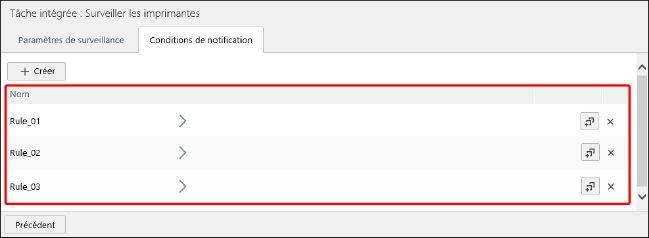
Exécutez la procédure requise sur l'onglet [Conditions de notification].
Les conditions de notification créées s'affichent dans la liste.
Modification d'une condition de notification
Sélectionnez la condition de notification à modifier dans la liste.
Modifiez la condition de notification, puis cliquez sur [Mettre à jour].
Pour en savoir davantage sur la configuration des conditions de notification, voir :
Duplication d'une condition de notification
Cliquez sur [ ] en regard de la condition de notification à dupliquer.
] en regard de la condition de notification à dupliquer.Une condition de notification appelée [<Nom de condition de notification source> - Copie] est ajoutée à la liste.
Modifiez la condition de notification.
Suppression d'une condition de notification
Cliquez sur [] en regard de la condition de notification à supprimer.
] en regard de la condition de notification à supprimer.