Konfigurieren der automatisch zu aktualisierenden Schlüssel
In diesem Abschnitt wird das Verfahren zur Konfiguration der Einstellungen beschrieben, die für das Registrieren und automatische Aktualisieren der für jeden Drucker eindeutigen Schlüssel erforderlich sind.
HINWEIS |
Diese Software unterstützt die folgenden Zertifizierungsstellen. ZS-Server, die EST (Enrollment over Secure Transport)*1 unterstützen Unternehmenszertifizierungsstellen in Microsoft Active Directory-Zertifikatdiensten *1 Diese Software unterstützt ZS-Server, auf denen OpenXPKI ausgeführt wird. Um eine Aufgabe zum automatischen Aktualisieren von Schlüsseln zu verwenden, müssen vorher Einstellungen zum Abrufen der Signatur der Zertifizierungsstelle konfiguriert werden. |
Konfigurieren der OpenXPKI-Einstellungen
1.
Wählen Sie das Menü [System] > [Systemkonfiguration] aus.
2.
Klicken Sie unter [Systemkonfiguration] auf [Geräteeinstellwerte-Verwaltung].
3.
Wählen Sie die Registerkarte [Zertifikatverwaltungseinstellungen].
4.
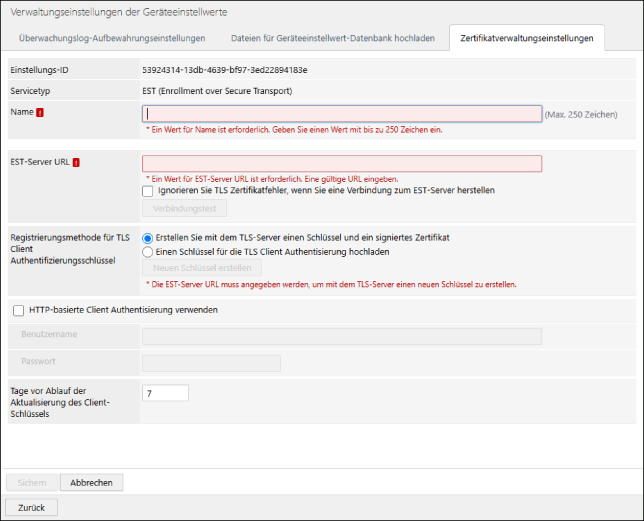
Wählen Sie in der Dropdown-Liste [Neuen Zertifikatsservice registrieren] die Option [EST (Enrollment over Secure Transport)] aus.
5.
Geben Sie unter [Name] den Namen des EST-Servers ein.
6.
Geben Sie unter [EST-Server URL] die URL des EST-Servers ein.
Wenn Sie das Kontrollkästchen [Ignorieren Sie TLS Zertifikatfehler, wenn Sie eine Verbindung zum EST-Server herstellen] aktivieren, wird das Zertifikat des EST-Servers bei der Verbindung mit dem EST-Server nicht überprüft.
Klicken Sie auf [Verbindungstest], um die Verbindung mit der von Ihnen eingegebenen URL zu testen.
7.
Erstellen Sie unter [Registrierungsmethode für TLS Client Authentifizierungsschlüssel] einen Schlüssel.
Wenn Sie [Erstellen Sie mit dem TLS-Server einen Schlüssel und ein signiertes Zertifikat] ausgewählt haben
Klicken Sie auf [Neuen Schlüssel erstellen].
Geben Sie die verschiedenen Elemente unter [Erstellen Sie mit dem TLS-Server einen Schlüssel und ein signiertes Zertifikat] ein.
[Schlüsselalgorithmus] | Wählen Sie den Schlüsselalgorithmus in der Dropdown-Liste aus. |
[Ländercode] | Geben Sie den Ländercode ein. Geben Sie zwei Buchstaben für den Ländercode an. |
[Staat] | Geben Sie das Bundesland ein. |
[Örtlichkeit] | Geben Sie den Ort ein. |
[Organisation] | Geben Sie den Organisationsnamen ein. |
[Organisationseinheit] | Geben Sie den Abteilungsnamen ein. |
[Common Name] | Geben Sie den allgemeinen Namen ein. |
[E-Mail-Adresse] | Geben Sie die E-Mail-Adresse ein. |
[EST Zugangsbenutzername] | Geben Sie den Benutzernamen für den Zugriff auf den Server ein. |
[EST Zugangspasswort] | Geben Sie das Passwort des Benutzers für den Zugriff auf den Server ein. |
HINWEIS |
Die Elemente über [Common Name] können je nach den Einstellungen des EST-Servers durch die im EST-Server konfigurierten Werte überschrieben werden. |
Klicken Sie auf [Schlüssel erstellen].
Wenn Sie [Einen Schlüssel für die TLS Client Authentisierung hochladen] ausgewählt haben
Klicken Sie auf [Neuen Schlüssel erstellen].
Wählen Sie unter [Authentifizierungsschlüssel] die hochzuladende Datei im PKCS#12-Format aus.
Geben Sie unter [Passwort] das beim Erstellen der Datei angegebene Exportpasswort ein.
Klicken Sie auf [Hochladen].
8.
Aktivieren Sie das Kontrollkästchen [HTTP-basierte Client Authentisierung verwenden], wenn Sie die HTTP-Authentifizierung für die Verbindung mit dem EST-Server verwenden.
Geben Sie unter [Benutzername] den Benutzernamen ein.
Geben Sie unter [Passwort] das Passwort ein.
9.
Geben Sie unter [Tage vor Ablauf der Aktualisierung des Client-Schlüssels] die Anzahl der Tage bis zum Ablauf des Schlüssels ein.
Wenn die angegebene Anzahl von Tagen verstrichen ist, aktualisiert diese Software das Schlüsselzertifikat für das Client-Zertifikat.
Geben Sie eine Zahl von 2 bis 300 an.
Konfigurieren einer Unternehmenszertifizierungsstelle, auf der Microsoft Active Directory-Zertifikatdienste ausgeführt werden
1.
Wählen Sie das Menü [System] > [Systemkonfiguration] aus.
2.
Klicken Sie unter [Systemkonfiguration] auf [Geräteeinstellwerte-Verwaltung].
3.
Wählen Sie die Registerkarte [Zertifikatverwaltungseinstellungen].
4.
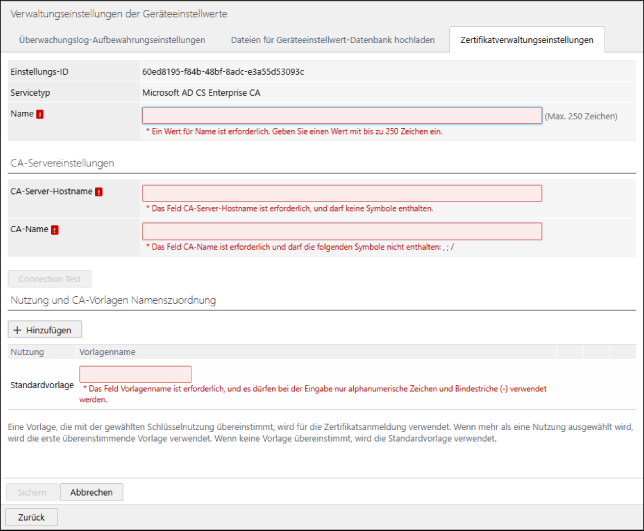
Wählen Sie in der Dropdown-Liste [Neuen Zertifikatsservice registrieren] die Option [Microsoft AD CS Enterprise CA] aus.
5.
Geben Sie unter [Name] den Namen der Unternehmenszertifizierungsstelle ein, auf der Microsoft AD CS ausgeführt wird.
6.
Konfigurieren Sie unter [CA-Servereinstellungen] die Servereinstellungen.
Geben Sie unter [CA-Server-Hostname] den Hostnamen des Servers ein.
Geben Sie unter [CA-Name] den Namen des Servers ein.
Klicken Sie auf [Verbindungstest], um zu bestätigen, dass eine Verbindung mit dem Server hergestellt werden kann.
7.
Verknüpfen Sie unter [Nutzung und CA-Vorlagen Namenszuordnung] die Verwendung und die Vorlage des Schlüssels.
Eine Vorlage, die der Verwendung des Schlüssels entspricht, wird für die Registrierung des Zertifikats verwendet. Wenn mehrere Verwendungen ausgewählt sind, wird die erste Vorlage in der Liste verwendet.
Wenn keine Vorlagen der Verwendung des Schlüssels unter [Nutzung] entsprechen, wird die Vorlage unter [Standardvorlage] verwendet.
Geben Sie unter [Standardvorlage] einen Namen in [Vorlagenname] ein.
Klicken Sie auf [ Hinzufügen].
Hinzufügen].Wählen Sie in der Dropdown-Liste [Nutzung] die Verwendung des Schlüssels aus.
Geben Sie einen Namen in das Feld [Vorlagenname] ein.
Verwenden Sie  und
und  , um die Reihenfolge der Vorlagen zu ändern.
und , um die Reihenfolge der Vorlagen zu ändern.8.
Klicken Sie auf [Sichern].