Automatisches Aktualisieren von Druckerschlüsseln
In diesem Abschnitt wird das Verfahren zum automatischen Aktualisieren eindeutiger Druckerschlüssel beschrieben.
WICHTIG |
Um eine [[Schlüssel/Zertifikat] Schlüsselanmeldung]-Aufgabe zum automatischen Aktualisieren von Schlüsseln zu verwenden, müssen vorher Einstellungen zum Abrufen der Signatur der Zertifizierungsstelle konfiguriert werden. |
1.
Wählen Sie das Menü [Aufgaben] > [Aufgabenliste] aus.
2.
Klicken Sie auf [Erstellen].
3.
Klicken Sie auf [[Schlüssel/Zertifikat] Schlüsselanmeldung].
4.
Legen Sie auf der Registerkarte [Geplant] die grundlegenden Informationen und den Zeitplan für die Aufgabe fest.
Näheres dazu finden Sie hier:
5.
Wählen Sie auf der Registerkarte [Ziele] die Drucker oder Gerätegruppen aus, die als Ziel festgelegt werden sollen.
Näheres dazu finden Sie hier:
6.
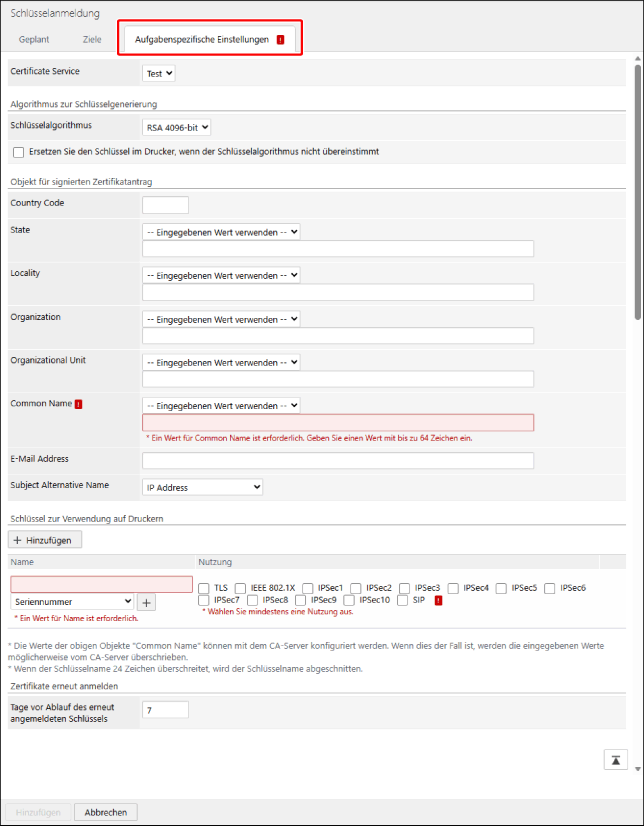
Wählen Sie die Registerkarte [Aufgabenspezifische Einstellungen].
7.
Wählen Sie in der Dropdown-Liste [Zertifikatsservice] den Zielzertifikatdienst der Aufgabe aus.
8.
Konfigurieren Sie die Einstellungen unter [Algorithmus zur Schlüsselgenerierung].
Wählen Sie in der Dropdown-Liste [Schlüsselalgorithmus] den Schlüsselalgorithmus aus.
Diese Software wählt automatisch den Hash-Algorithmus entsprechend dem unter [Schlüsselalgorithmus] ausgewählten Schlüsselalgorithmus aus. Für RSA lautet der Hash-Algorithmus SHA512. Für ECC hängt der Hash-Algorithmus von der ECC-Kurve ab und lautet SHA256 für P256, SHA384 für P384 und SHA512 für P521.
Aktivieren Sie das Kontrollkästchen [Ersetzen Sie den Schlüssel im Drucker, wenn der Schlüsselalgorithmus nicht übereinstimmt], wenn ein Vergleich der Schlüsselalgorithmen beim Vergleichen des über diese Software zu registrierenden Schlüssels und des im Drucker registrierten Schlüssels nicht erforderlich ist. Wenn das Kontrollkästchen nicht aktiviert ist, werden Schlüssel als unterschiedliche Schlüssel behandelt, wenn ihr Schlüsselalgorithmus nicht übereinstimmt.
9.
Konfigurieren Sie [Objekt für signierten Zertifikatantrag].
[Ländercode] | Geben Sie den Ländercode ein. Geben Sie zwei Buchstaben für den Ländercode an. |
[Staat] | Legen Sie das Bundesland fest. Wählen Sie einen Wert aus der Dropdown-Liste aus oder geben Sie den Text manuell ein. |
[Örtlichkeit] | Legen Sie den Ort fest. Wählen Sie einen Wert aus der Dropdown-Liste aus oder geben Sie den Text manuell ein. |
[Organisation] | Legen Sie den Organisationsnamen fest. Wählen Sie einen Wert aus der Dropdown-Liste aus oder geben Sie den Text manuell ein. |
[Organisationseinheit] | Legen Sie den Abteilungsnamen fest. Wählen Sie einen Wert aus der Dropdown-Liste aus oder geben Sie den Text manuell ein. |
[Common Name] | Legen Sie den allgemeinen Namen fest. Wählen Sie einen Wert aus der Dropdown-Liste aus oder geben Sie den Text manuell ein. |
[E-Mail-Adresse] | Geben Sie die E-Mail-Adresse ein. |
[Betreff Alternativer Name] | Wählen Sie den alternativen Namen des Subjekts (SAN) aus der Dropdown-Liste aus. |
HINWEIS |
Die Elemente können je nach den Einstellungen des EST-Servers durch die im EST-Server konfigurierten Werte überschrieben können. |
10.
Konfigurieren Sie die Einstellungen unter [Schlüssel zur Verwendung auf Druckern].
Geben Sie unter [Name] den Namen des Schlüssels ein.
[Name] kann auch mithilfe von Attributen konfiguriert werden.
Wählen Sie das Attribut in der Dropdown-Liste aus und klicken Sie auf  .
.
.Aktivieren Sie unter [Nutzung] das Kontrollkästchen für die Verwendung des Schlüssels.
HINWEIS |
Klicken Sie auf [ Hinzufügen], um eine Zeile hinzuzufügen.Sie können bis zu fünf Schlüssel registrieren. |
11.
Konfigurieren Sie die Einstellungen unter [Zertifikate erneut anmelden].
Geben Sie die Anzahl von Tagen unter [Tage vor Ablauf des erneut angemeldeten Schlüssels] ein.
Wenn die Anzahl der verbleibenden Tage bis zum Ablauf des Schlüssels geringer als die hier angegebene Anzahl ist, aktualisiert diese Software den Schlüssel.
Sie können eine Zahl von 2 bis 30 angeben.
12.
Klicken Sie auf [Hinzufügen].
Sie können die Informationen von registrierten Aufgaben überprüfen, indem Sie das Menü [Aufgaben] > [Aufgabenliste] auswählen.
Näheres dazu finden Sie hier:
Sie können den Status der Ausführung oder der abgeschlossenen Aufgaben überprüfen, indem Sie das Menü [Aufgaben] > [Historie] auswählen.
Näheres dazu finden Sie hier: