配置 Agent
本节介绍添加和管理 Agent 的方法。
如果已经添加了所需的 Agent,则配置详细的 Agent 设置。
添加 Agent
须知 |
在云虚拟环境中安装 Agent 时,请根据网络配置完成相关设置。 |
注释 |
在以下情况下必须添加 Agent。 如果安装 Manager 时未安装 Agent 如果安装 Manager 时安装了 Agent,但需要更多 Agent(使用多个 Agent 执行设备的分布式管理时) |
1.
以具有管理员权限的用户身份登录运行 Agent 的计算机。
2.
从 Web 浏览器访问本软件,并以系统管理员的身份登录。
3.
选择 [System] 菜单 > [Agents]。
4.
单击 [Create]。
5.
在 [Create Agent] 页面上 [Name] 中输入指示 Agent 的名称。
本节介绍在创建 Agent 后设置 [Device IPv4 Addresses] 和 [FQDN for Devices (Do Not Include Device Name)] 的步骤。要首先在此页面上进行这些设置,请参见以下内容。
在同一计算机上运行 Manager 和 Agent 时
选择 [Create as a local agent]。
单击 [Create]。
将在 [Agents] 页面的列表中显示所创建的 Agent。
继续配置详细的 Agent 设置。有关详细信息,请参见以下内容。
Agent 与 Manager 在不同的计算机上运行时
单击 [Create]。
将在 [Agents] 页面的列表中显示所创建的 Agent。
继续执行步骤 6.
其他设置在安装 Agent 之后进行配置。
复制安装 Agent 所需的激活密钥。
在 [Agents] 页面上,单击已创建的 Agent 的名称。
在 [Agent Details] 页面上,单击 [Activation Key] 字段中的 [Copy]。
激活密钥将复制到剪贴板。可根据需要粘贴到文本文件中。
单击 [Back]。
7.
在 [Agents] 页面中,单击 [Download Installer]。
将 [agent_installer.msi] 保存到您选择的文件夹中。
8.
复制 “agent_installer.msi” 文件到要安装 Agent 的计算机。
9.
双击要安装 Agent 的计算机上的 “agent_installer.msi” 文件。
10.
在 [Welcome to the setup wizard for iW Enterprise Management Console Agent] 屏幕中,单击 [Next]。
11.
选择 [I accept the terms in the license agreement],然后单击 [Next]。
12.
在 [Activate Agent] 屏幕上配置 Agent。
在 [Activation Key] 中输入复制的激活密钥。
在 [Ports for Applications] 中输入用于 Manager 和 Agent 之间通信的端口号。
用于 Manager 和 Agent 之间通信的默认端口号为“10080”(对于 HTTP)和“8443”(对于 HTTPS)。如果其他应用程序正在使用此端口号,请更改端口号。
在 [Ports for Extended Functionality] 中,输入分发固件时使用的端口号。请输入未被其他应用程序使用的端口号。
注释 |
Agent 与 Manager 中的 Local CDS 进行通信时将使用这些端口。 |
单击 [Next]。
13.
在 [Install in] 中指定安装的目标文件夹,然后单击[Next]。
14.
在 [Ready to Install] 屏幕中,单击 [Install]。
如果显示 [User Account Control] 对话框,请单击 [Continue] 或 [Yes]。
15.
在 [Setup of iW Enterprise Management Console Agent is complete.] 屏幕中,单击 [Finish]。
配置详细的 Agent 设置
1.
从 Web 浏览器访问本软件,并以系统管理员的身份登录。
2.
选择 [System] 菜单 > [Agents]。
将鼠标放在指示版本的字符串上方,可在弹出窗口中显示 Agent 各功能的版本。
3.
在列表中选择目标 Agent。
如果 Agent 出现问题,会在 [Status] 中显示一个图标。
注释 |
如果本软件的自我诊断过程中发现 Agent 错误,则会显示 [Diagnostic Error] 图标。 将鼠标悬停在 [Diagnostic Error] 图标上方可查看错误的详细信息。 如果本软件的 Manager 和 Agent 在同一计算机上运行,则不会执行自我诊断。 如果在自我诊断期间发生错误,请参见以下内容。 |
4.
在 [Agent Details] 页面上配置进行管理的设备。
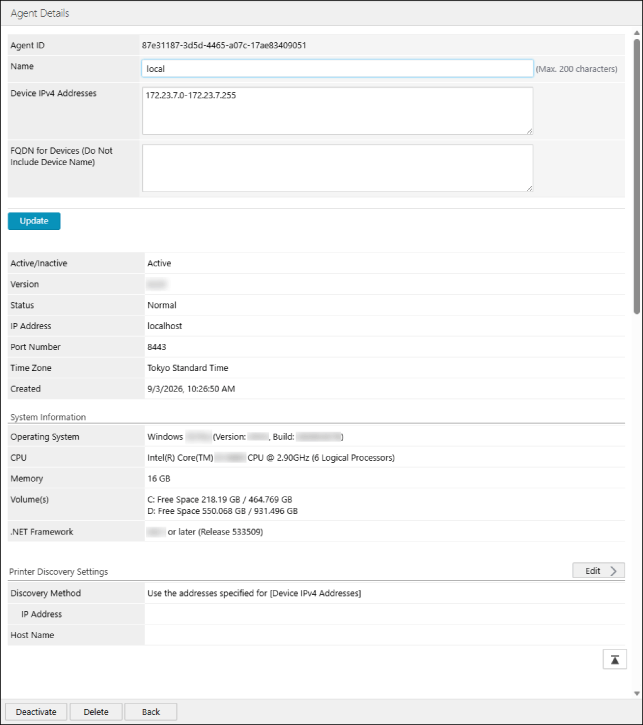
Agent 设置
[Name] | 输入指示 Agent 的名称。 |
[Device IPv4 Addresses] | 为 Agent 管理的设备输入 IPv4 地址范围。输入单个 IPv4 地址、IPv4 地址范围(作为开始地址和结束地址,用连字符分隔),或 IPv4 地址及其掩码长度(用斜杠分隔,CIDR 格式)。 示例: 192.168.10.0-192.168.19.255 192.168.100.0-192.168.119.255 192.168.11.0/24 192.168.200.11 192.168.200.12 无法指定其他 Agent 所管理的 IPv4 地址。 |
[FQDN for Devices (Do Not Include Device Name)] | 输入 Agent 所管理设备的 FQDN(完全限定的域名)的右侧匹配部分。 示例: 使用“example.com”作为域名发现设备时,请在输入域名时包括一个前导点,如下所示。 .example.com 可为多个 Agent 指定相同的 FQDN 。与指定 FQDN 匹配的设备将由某个 Agent 管理。无法具体指定进行管理的 Agent。 如果一个 Agent 指定 IPv4 地址范围,而另一个 Agent 指定 FQDN,则设备可能包含在两个 Agent 的范围内。在这种情况下,将优先采用 IPv4 地址。 |
注释 |
在 IPv6 操作环境中无法指定地址范围。在这种情况下,请将设备名称注册到 DNS 服务器和 WINS 服务器中,然后在 [FQDN for Devices (Do Not Include Device Name)] 中输入目标设备的 FQDN。 |
单击 [Update]。
Agent 信息
当 [Active/Inactive] 显示 [Inactive] 时,会显示 [Activation Key]。
安装 Agent 时需要激活密钥。单击 [Copy] 可复制激活密钥。
注释 |
将鼠标放在指示版本的字符串上方,可在弹出窗口中显示 Agent 各功能的版本。当您升级了本软件或添加了某个功能时,可通过这种方式确认 Agent 功能已经升级。 将 Agent 迁移至另一计算机时,会使用屏幕底部的 [Deactivate]。有关详细信息,请参见以下内容。 |
System Information
显示已安装 Agent 的计算机的信息。
Printer Discovery Settings
指定此设置以添加用于管理的特定打印机。您还可以指定不在 [Device IPv4 Addresses] 和 [FQDN for Devices (Do Not Include Device Name)] 中指定的范围内的 IPv4 地址和 FQDN(完全限定域名)。
单击 [Printer Discovery Settings] 中的 [Edit]。
要通过其 IPv4 地址发现特定打印机,请在 [Discovery Method] 中选择 [Use the specified addresses],然后在 [IP Address] 中输入 IPv4 地址。您还可以输入一个地址范围。也可以输入 CIDR 格式的地址。
选择 [Use the specified addresses] 时,只有在此页面上指定的 IPv4 地址由正在编辑的 Agent 进行管理。
要通过其 FQDN(完全限定域名)发现特定打印机,请在 [Host Name] 中以 FQDN 格式输入 FQDN。
无论在 [Discovery Method] 中选择什么,通过其 FQDN 指定的打印机都由所编辑的 Agent 进行管理。
删除 Agent
如果因为重新配置等原因而不再需要 Agent,请执行以下步骤删除 Agent。
1.
从 Web 浏览器访问本软件,并作为系统管理员登录。
2.
选择 [System] 菜单 > [Agents]。
3.
在列表中选择目标 Agent。
4.
单击 [Agent Details] 页面上的 [Delete]。
对于已删除的 Agent 所管理的设备,不会自动从 [Devices] 菜单 > [Device List] > [Device List] 页面中将其删除。请根据需要手动删除设备信息。有关详细信息,请参见以下内容。
5.
从运行 Agent 的计算机中卸载 Agent。
有关详细信息,请参见下文。