接收系统日志时发送通知
本节介绍相关操作步骤,用于选择本软件是否接收所管理打印机发来的系统日志,并配置接收到系统日志时执行的动作。
注释 |
本软件可接收 Canon 打印机发送的系统日志。接收后的系统日志可在本软件界面查看。 [Reports] 菜单 > [Syslog] 采用 UDP 协议发送和接收系统日志。 系统日志只能从 Canon 打印机接收。 有关系统日志的详情,请参见打印机的使用说明书。 |
从打印机接收系统日志
配置从打印机接收系统日志所需的设置。
1.
选择 [System] 菜单 > [System Configuration]。
2.
单击 [System Configuration] 中的 [Syslog Monitoring]。
3.
配置多项设置。
选中 [Enable reception of Syslog from printers] 复选框。
如有必要,请修改端口号。
在 [Syslog Retention Period (in Days)] 中指定系统日志的保留期限。
该期限指定范围为 7 ~ 99 天。
如需将从打印机接收到的系统日志传输到外部服务器(如 SIEM 服务器),请选中 [Enable transfer of received Syslogs to the specified address] 复选框。
在 [Transfer Address] 中,输入接收该日志的外部服务器地址。
指定外部服务器的地址为 IP 地址或 FQDN。
如有必要,请修改端口号。
如指定要传输的日志类型,请选中 [Specify log types to transfer] 复选框,然后在 [Log Types]中选择要传输的日志类型。
单击 [Update]。
创建通知条件
设置收到系统日志时发送电子邮件通知的条件。
1.
选择 [Tasks] 菜单 > [Built-In Tasks]。
2.
从列表中选择 [Monitor Printer Syslog]。
3.
配置通知设置。
单击 [Create]。
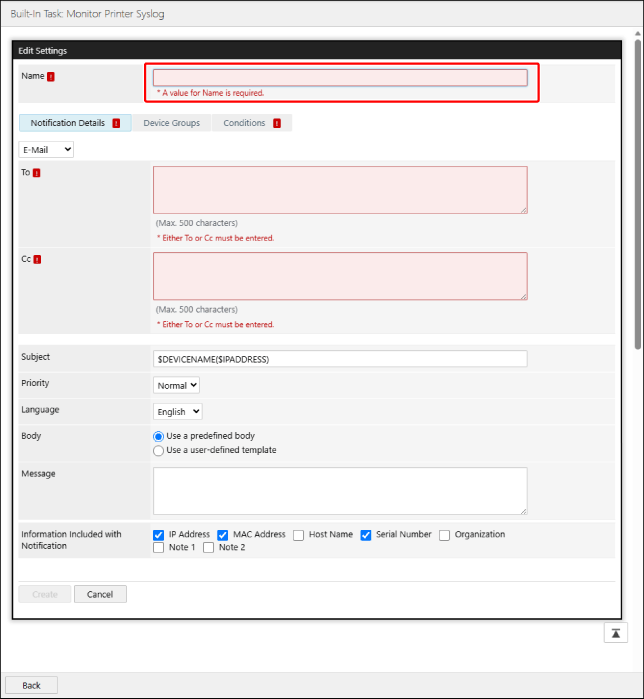
在 [Name] 中,输入通知条件的名称。
4.
在 [Notification Details] 中,配置通知的内容。
通知方式 | 在下拉列表中,选择 [E-Mail] 或 [Webhook]。 如果您选择了 [Webhook],则会根据 [Webhook Settings] 页面上的设置发送 Webhook。有关 [Webhook Settings] 页面的信息,请参阅以下内容。 |
[To]/[Cc] | 输入要通知的电子邮件地址。要设置多个地址,请使用逗号或换行符进行分隔。 选择 [E-Mail] 作为通知方式时显示。 |
[Subject] | 输入主题。除任意字符串外,还可以使用以“$”开始的以下变量。 Device Name:$DEVICENAME Product Name:$PRODUCTNAME Manufacturer:$MANUFACTURER Serial Number:$SERIALNUMBER IPv4 Address:$IPADDRESS Host Name:$HOSTNAME Location:$LOCATION 例如,当使用设备名称和主机名作为主题时,可输入“"$DEVICENAME ($HOSTNAME)”。 使用变量时,其将替换为发送电子邮件时通知的目标打印机的信息。还可以组合使用多个变量和任意字符串。 |
[Priority] | 选择电子邮件优先级。 |
[Language] | 选择电子邮件语言。 |
[Body] | 选择以下任一项。 [Use a predefined body] 除了 [Message] 中输入的信息,通知电子邮件还包含关于目标打印机的信息。 [Use a user-defined template] 通知电子邮件包含在 [Template] 中输入的文本和变量信息。 |
[Message] | 输入电子邮件的正文。在 [Information Included with Notification] 中选择的信息,将添加到电子邮件的文本中。 仅当已在 [Customize Common Device Information] 页面启用相应设置时,才会显示 [Note 3] 到 [Note 10]。有关 [Customize Common Device Information] 页面的信息,请参阅以下内容。 |
[Template] | 输入模板。 可创建电子邮件正文,将输入的文本与打印机和系统日志的唯一信息组合在一起。 在下拉列表中选择唯一信息,然后单击 [Insert] 将指示唯一信息的字符串插入光标位置。 可在模板开始处指定一个字典,以便用选择的字符串替换目标打印机的属性值。请按以下格式指定字典。 $define(<字典名称>, <属性值 1>, <值 1>, ..., <属性值 n>, <值 n>) 电子邮件正文使用以下格式引用字典。 {{ref(<字典名称>, <下拉列表中可选择的唯一信息>}} 示例: 指定字典 $define(ManufacturerDict, Canon, CANON) 在电子邮件正文中引用字典 制造商名称:{{ref(ManufacturerDict, printer. Manufacturer)}} 根据上述定义,如为 printer.Manufacturer 设置了 “Canon” 值,则以下文本将包含在电子邮件正文中。 制造商名称:CANON 当在电子邮件正文中引用字典时, “printer.” 部分可以省略。 {{ref(ManufacturerDict, Manufacturer)}} |
5.
在 [Device Groups] 选项卡上,指定通知的目标打印机。
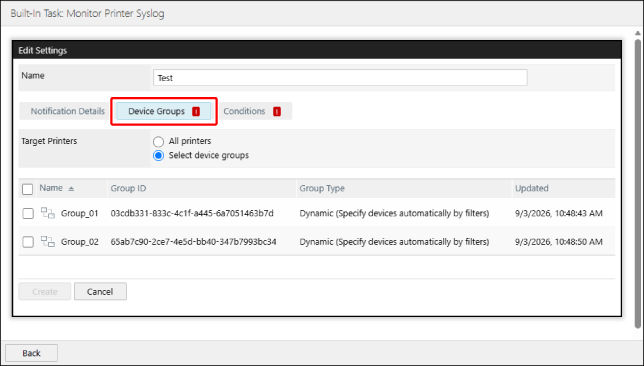
如果您选择了 [Select device groups],请选择目标设备组。
6.
在 [Conditions] 选项卡上配置详细通知条件。
从下拉列表中选择通知条件,并单击 [ Add]。
Add]。
Add]。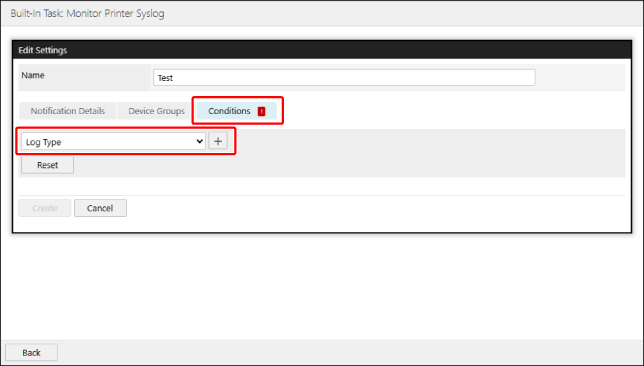
配置详细通知条件。
[Log Type] | 选择系统日志的类型。 |
[Facility] | 选择系统日志的 Facility(设施)属性。 |
[Error Level] | 选择系统日志的错误级别。 |
[User Name] | 输入字符串以过滤显示的信息。 可选择按精确匹配、不匹配、部分匹配、前缀匹配或后缀匹配进行过滤。 |
[Result] | 选择系统日志的 Result(结果)属性。 |
[End Code] | 输入字符串以过滤显示的信息。 可选择按精确匹配、不匹配、部分匹配、前缀匹配或后缀匹配进行过滤。 |
[Access Type] | 输入字符串以过滤显示的信息。 可选择按精确匹配、不匹配、部分匹配、前缀匹配或后缀匹配进行过滤。 |
[Operation Type] | 输入字符串以过滤显示的信息。 可选择按精确匹配、不匹配、部分匹配、前缀匹配或后缀匹配进行过滤。 |
[Target of Operation] | 输入字符串以过滤显示的信息。 可选择按精确匹配、不匹配、部分匹配、前缀匹配或后缀匹配进行过滤。 |
[Occurred (Local Time)] | 根据打印机的本地时间,指定系统日志发生的时间。 |
7.
单击 [Create]。
编辑/复制/删除通知条件
1.
选择 [Tasks] 菜单 > [Built-In Tasks]。
2.
从列表中选择 [Monitor Printer Syslog]。
3.
执行所需的操作。
编辑通知条件
在列表中选择要编辑的通知条件。
编辑通知条件,并单击 [Update]。
有关配置通知条件的详细信息,请参见以下内容。
复制通知条件
单击要复制的通知条件旁边的 [ ]。
]。
]。称为 [<源通知条件名称> - Copy] 的通知条件被添加至列表中。
根据需要编辑通知条件。
删除通知条件
单击要删除的通知条件旁边的 [ ]。
]。
]。