พิมพ์จากสมาร์ทโฟน
คุณสามารถพิมพ์ไฟล์และรูปภาพที่บันทึกไว้ในสมาร์ทโฟนหรือที่เก็บข้อมูลบนระบบคลาวด์ หรือพิมพ์หน้าเว็บที่แสดงในเบราว์เซอร์ได้
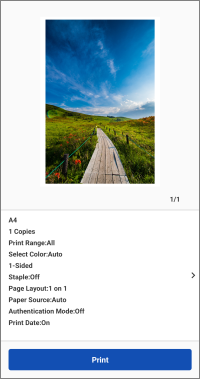 |
แสดงตัวอย่าง |
พิมพ์ไฟล์และรูปภาพ
คุณสามารถเลือกไฟล์และรูปภาพจากแหล่งข้อมูลเอกสารต่อไปนี้ได้
เอกสาร*1 / ภาพถ่าย*1 / บริการเมฆ (เอกสาร)*2 / บริการเมฆ (ภาพถ่าย)*2
*1 เข้าถึงข้อมูลบนสมาร์ทโฟน
*2 ไม่รองรับกับ ChromeOS
ขั้นตอน
1. ในพื้นที่เมนูของหน้าจอหลัก ให้แตะ [การพิมพ์เอกสาร]
2. แตะแหล่งที่มาของข้อมูลเอกสาร
หากต้องการใช้ข้อมูลบนบริการระบบคลาวด์ ให้เลือกประเภทของบริการระบบคลาวด์ด้วย
3. เลือกไฟล์ที่จะพิมพ์ → แตะ [เลือก]
คุณสามารถเลือกภาพถ่ายหลายภาพหรือไฟล์รูปแบบ JPEG/PNG หลายไฟล์ได้ใน [เอกสาร] หากต้องการเลือกไฟล์หลายไฟล์
ให้ทำซ้ำขั้นตอนข้างต้น
ให้ทำซ้ำขั้นตอนข้างต้น
4. บนหน้าจอ [แสดงตัวอย่าง] ตรวจสอบการตั้งค่าการแสดงตัวอย่างและการพิมพ์
คุณสามารถแตะที่ภาพตัวอย่างเพื่อขยายมุมมองหรือลบหน้าที่ไม่จำเป็น
หากภาพขนาดย่อไม่แสดง คุณสามารถแตะ [แสดงตัวอย่าง] เพื่อสร้างการแสดงตัวอย่างได้
สำหรับข้อมูลเกี่ยวกับการเปลี่ยนแปลงการตั้งค่าการพิมพ์หรือการแก้ไขปัญหาเค้าโครง โปรดดูข้อมูลต่อไปนี้
5. แตะ [พิมพ์]
วิธีการพิมพ์อื่นๆ
ข้อจำกัดสำหรับไฟล์ที่พิมพ์ได้
ขนาดไฟล์สูงสุดที่สามารถพิมพ์ได้
ขนาดไฟล์สูงสุดที่สามารถพิมพ์ได้คือประมาณ 10 MB
 หมายเหตุ
คุณอาจไม่สามารถพิมพ์ไฟล์ที่มีขนาดเล็กกว่าขนาดข้างต้นได้ ทั้งนี้ขึ้นอยู่กับเนื้อหาของข้อมูล เช่น รูปภาพที่มีจำนวนพิกเซล
มากเป็นพิเศษ
มากเป็นพิเศษ
จำนวนไฟล์หรือหน้าที่สามารถพิมพ์ได้ 
ไฟล์ภาพ: 20 ไฟล์
ไฟล์ PDF: 99 หน้า (ไม่จำกัดเมื่อใช้การพิมพ์โดยตรงสำหรับ PDF)
ไฟล์ Microsoft Office: 99 หน้า
หมายเหตุนอกจากนี้ ข้อจำกัดข้างต้นยังมีผลเมื่อพิมพ์หลายหน้าบนกระดาษแผ่นเดียวด้วย
พิมพ์หน้าเว็บ
1. แสดงหน้าเว็บเพื่อพิมพ์ในเบราว์เซอร์ → เปิดแอปนี้จากเมนูแชร์
2. หากข้อความ "คุณต้องการใช้เครื่องพิมพ์ต่อไปนี้หรือไม่" ปรากฏขึ้น ให้ยืนยันเครื่องพิมพ์ที่จะใช้สำหรับการพิมพ์ → แตะ [ถัดไป]
3. แสดงหน้าจอแสดงตัวอย่าง
สำหรับ Android
(1) แตะ [ถัดไป] บนหน้าจอ [ดูภาพตัวอย่าง (เว็บ)]
(2) บนหน้าจอที่แสดง ให้ระบุช่วงที่ต้องการพิมพ์ → แตะ [ตกลง]
สำหรับ iOS
(1) แตะ [แสดงตัวอย่าง]
4. บนหน้าจอ [แสดงตัวอย่าง] ตรวจสอบการตั้งค่าการแสดงตัวอย่างและการพิมพ์
คุณสามารถแตะที่ภาพตัวอย่างเพื่อขยายมุมมองหรือลบหน้าที่ไม่จำเป็น
หากภาพขนาดย่อไม่แสดง คุณสามารถแตะ [แสดงตัวอย่าง] เพื่อสร้างการแสดงตัวอย่างได้
สำหรับข้อมูลเกี่ยวกับการเปลี่ยนแปลงการตั้งค่าการพิมพ์หรือการแก้ไขปัญหาเค้าโครง โปรดดูข้อมูลต่อไปนี้
5. แตะ [พิมพ์]
บนหน้าจอ [แสดงตัวอย่าง] แตะ [>] ถัดจากการตั้งค่าการพิมพ์
บนหน้าจอ [การตั้งค่าการพิมพ์] ที่แสดง ให้เปลี่ยนการตั้งค่าและพิมพ์
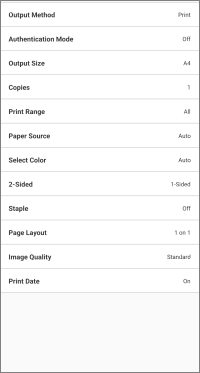 |
การตั้งค่าการพิมพ์ |
พิมพ์ด้วย PIN
1. บนหน้าจอ [การตั้งค่าการพิมพ์] เลือก [วิธีการส่งออก] > [การพิมพ์ที่ปลอดภัย] → แตะปุ่มรายละเอียด
2. ตั้งค่า PIN ใน [PIN]
เปลี่ยนชื่อเอกสารใน [ชื่อเอกสาร] ตามที่ต้องการ
หากคุณเปิดใช้งาน [ยืนยันข้อมูลผู้ใช้เมื่อทำการพิมพ์ที่ปลอดภัย] คุณสามารถยืนยันหรือเปลี่ยนแปลงการตั้งค่าเมื่อดำเนินการพิมพ์
ที่ปลอดภัย
ที่ปลอดภัย
3. กลับไปยังหน้าจอแสดงตัวอย่าง → แตะ [การพิมพ์ที่ปลอดภัย]
การพิมพ์ที่ปลอดภัยจะถูกบันทึกลงในเครื่องพิมพ์
ในการพิมพ์งาน ให้ป้อนชื่อผู้ใช้และ PIN บนแผงควบคุมของเครื่องพิมพ์
จัดเก็บข้อมูลการพิมพ์ในกล่องจดหมายในเครื่องพิมพ์
1. บนหน้าจอ [การตั้งค่าการพิมพ์] เลือก [วิธีการส่งออก] > [พื้นที่จัดเก็บ] → แตะปุ่มรายละเอียด
2. แตะ [กล่องจดหมาย] → เลือกหมายเลขกล่องจดหมายปลายทาง
เปลี่ยนชื่อเอกสารใน [ชื่อเอกสาร] ตามที่ต้องการ
3. กลับไปยังหน้าจอแสดงตัวอย่าง → แตะ [พื้นที่จัดเก็บ]
พิมพ์โดยใช้ฟังก์ชันการจัดการ ID แผนก หรือฟังก์ชันการตรวจสอบยืนยันผู้ใช้
1. บนหน้าจอ [การตั้งค่าการพิมพ์] ให้แตะ [โหมดการตรวจสอบยืนยัน]
2. เลือก [การจัดการ ID แผนก] หรือ [การตรวจสอบยืนยันผู้ใช้] → แตะปุ่มรายละเอียด
3. ป้อนข้อมูลการตรวจสอบยืนยันที่ลงทะเบียนไว้ในเครื่องพิมพ์
4. กลับไปยังหน้าจอแสดงตัวอย่าง → แตะ [พิมพ์]
หมายเหตุสำหรับเครื่องพิมพ์ที่ไม่รองรับฟังก์ชันดังกล่าว การพิมพ์จะดำเนินการตามปกติ แม้ว่าจะทำตามขั้นตอนข้างต้นแล้วก็ตาม
หากเกิดปัญหาเค้าโครงกับไฟล์ต่อไปนี้ คุณอาจสามารถใช้ บริการแปลงข้อมูล เพื่อแก้ไขเค้าโครงให้ถูกต้อง
ไฟล์ PDF
ไฟล์ Microsoft Office
บริการแปลงข้อมูล เป็นบริการฟรีที่ทำการแก้ไขเค้าโครงด้วยการสื่อสารกับเซิร์ฟเวอร์บนอินเทอร์เน็ตเพื่อประมวลผลการแสดงผล
หมายเหตุเมื่อใช้บริการเป็นครั้งแรก คุณต้องยอมรับข้อตกลงผู้ใช้ที่แสดง
สำหรับไฟล์ Excel แผ่นงานทั้งหมดจะได้รับการพิมพ์ หากคุณต้องการพิมพ์เฉพาะแผ่นงานบางแผ่น ให้ลบแผ่นงานที่ไม่จำเป็น
ออกจากหน้าจอ [แสดงตัวอย่าง] หลังจากแปลงข้อมูล
ออกจากหน้าจอ [แสดงตัวอย่าง] หลังจากแปลงข้อมูล
แก้ไขเค้าโครงด้วย บริการแปลงข้อมูล
ไฟล์ PDF
1. ตรวจสอบให้แน่ใจว่าสมาร์ทโฟนเชื่อมต่อกับอินเทอร์เน็ตแล้ว
หากต้องการเชื่อมต่ออินเทอร์เน็ตผ่านพร็อกซีเซิร์ฟเวอร์ ให้กำหนดค่าการตั้งค่าพร็อกซีในรายการต่อไปนี้
หน้าจอหลัก > [ ] (เมนู) > [การตั้งค่าแอพ] > [การตั้งค่าพร็อกซี]
] (เมนู) > [การตั้งค่าแอพ] > [การตั้งค่าพร็อกซี]2. บนหน้าจอ [แสดงตัวอย่าง] สำหรับการพิมพ์ แตะ [>] ถัดจากการตั้งค่าการพิมพ์
เปลี่ยนการตั้งค่าการพิมพ์ตามที่ต้องการ
3. เปิดใช้งาน [วิธีการแสดงตัวอย่าง PDF] > [บริการแปลงข้อมูล]
ไฟล์ Microsoft Office
1. ตรวจสอบให้แน่ใจว่าสมาร์ทโฟนเชื่อมต่อกับอินเทอร์เน็ตแล้ว
2. แสดงหน้าจอ [แสดงตัวอย่าง] สำหรับการพิมพ์
เปลี่ยนการตั้งค่าการพิมพ์ตามที่ต้องการ
3. บนหน้าจอ [แสดงตัวอย่าง] ให้แตะ [การแก้ไขภาพ]
ข้อจำกัดในการแก้ไขเค้าโครงด้วย บริการแปลงข้อมูล
คุณสามารถแก้ไขเค้าโครงไฟล์ได้สูงสุด 20MB
คุณไม่สามารถดาวน์โหลดไฟล์เกิน 99 หน้าหลังจากการแปลงข้อมูล
คุณไม่สามารถแปลงไฟล์ต่อไปนี้ได้
ไฟล์ที่มีรหัสผ่าน
ไฟล์ที่มีข้อมูลไม่ถูกต้องหรือเสียหาย
ไฟล์ที่ว่างเปล่า
บริการนี้อาจไม่สามารถใช้งานได้ชั่วคราวเนื่องจากการบำรุงรักษา
คุณสามารถตรวจสอบข้อมูลการบำรุงรักษาได้ตามรายการต่อไปนี้
หน้าจอหลัก > [] (เมนู) > [เกี่ยวกับ] > [การบำรุงรักษา]
] (เมนู) > [เกี่ยวกับ] > [การบำรุงรักษา]การอัปโหลดและดาวน์โหลดข้อมูลอาจใช้เวลาหลายนาที ขึ้นอยู่กับเนื้อหาของข้อมูลที่จะพิมพ์และสภาพแวดล้อมของการสื่อสาร
ที่คุณกำลังใช้
ที่คุณกำลังใช้
เค้าโครงอาจไม่เหมือนกับต้นฉบับทุกประการ
พิมพ์เอกสารที่ถ่ายด้วยกล้องสมาร์ทโฟน
1. ในพื้นที่เมนูของหน้าจอหลัก ให้แตะ [การสำเนาจาก\nสมาร์ทโฟน]
2. จับภาพเอกสารด้วยสมาร์ทโฟน → ตรวจสอบภาพ → แตะ [ถัดไป]
หากภาพบิดเบี้ยวหรือมีปัญหาเรื่องสี ให้แก้ไขใน [แก้ไขภาพบิดเบี้ยว (สี่เหลี่ยมคางหมู)] หรือบนหน้าจอ [โหมดการประมวลผลภาพ]
3. ตรวจสอบการตั้งค่าการพิมพ์
หากต้องการเปลี่ยนการตั้งค่าการพิมพ์ ให้แตะ [เปลี่ยนการตั้งค่า]
4. แตะ [พิมพ์]
หมายเหตุคุณสามารถใช้การตั้งค่าต่อไปนี้เพื่อระบุโฟลเดอร์ปลายทางสำหรับบันทึกภาพที่ถ่าย
หน้าจอหลัก > [] (เมนู) > [การตั้งค่าแอพ] > [บันทึกชื่อโฟลเดอร์]
] (เมนู) > [การตั้งค่าแอพ] > [บันทึกชื่อโฟลเดอร์]เงื่อนไขการส่งไฟล์ PDF ไปยังเครื่องพิมพ์โดยตรงเพื่อทำการพิมพ์
หากตรงตามเงื่อนไขต่อไปนี้ คุณสามารถทำตามขั้นตอนการพิมพ์ปกติเพื่อส่งไฟล์ PDF ไปยังเครื่องพิมพ์โดยตรงเพื่อทำการพิมพ์ได้
เครื่องพิมพ์ที่คุณใช้รองรับการพิมพ์โดยตรงสำหรับ PDF
หากเครื่องพิมพ์รองรับการพิมพ์โดยตรงสำหรับ PDF [ ] จะแสดงบนหน้าจอ [รายละเอียดเครื่องพิมพ์] ของเครื่องพิมพ์
ที่ลงทะเบียนกับแอปนี้
] จะแสดงบนหน้าจอ [รายละเอียดเครื่องพิมพ์] ของเครื่องพิมพ์ที่ลงทะเบียนกับแอปนี้
[การพิมพ์โดยตรงสำหรับ PDF] ถูกเปิดใช้งานอยู่ในแอปนี้
กำหนดค่าการตั้งค่าต่อไปนี้สำหรับเครื่องพิมพ์ที่ลงทะเบียนกับแอปนี้
หน้าจอ [รายละเอียดเครื่องพิมพ์] > [การตั้งค่าเครื่องพิมพ์] > [ตัวเลือกการพิมพ์] > [การพิมพ์โดยตรงสำหรับ PDF]
ข้อจำกัดในการส่งไฟล์ PDF ไปยังเครื่องพิมพ์โดยตรงเพื่อทำการพิมพ์
ขอบจะถูกกำหนดไว้ที่ขั้นต่ำเสมอโดยไม่คำนึงถึงการตั้งค่า [ลดระยะขอบให้น้อยที่สุดและพิมพ์] บนหน้าจอ [การตั้งค่าการพิมพ์]
ภาพตัวอย่างการพิมพ์ที่แสดงและผลการพิมพ์จริงอาจแตกต่างกัน
หากต้องการระบุหน้าที่จะพิมพ์ ให้ดำเนินการใน [ช่วงการพิมพ์] บนหน้าจอ [การตั้งค่าการพิมพ์] ไม่สามารถลบหน้าในหน้าจอแสดงตัวอย่างแบบซูมได้
เมื่อพิมพ์ไฟล์ PDF ที่มีรหัสผ่านบนเครื่องพิมพ์ที่ไม่รองรับการพิมพ์ไฟล์ PDF ที่มีรหัสผ่าน ต้องปิดใช้งาน [การพิมพ์โดยตรงสำหรับ PDF]
หากคุณพยายามพิมพ์โดยเปิดใช้งานไว้ เครื่องพิมพ์จะยกเลิกงาน และหากเกิดเหตุการณ์ดังกล่าว สมาร์ทโฟนและแอปนี้จะไม่ได้รับการแจ้งเตือน