Imprimir a partir do Smartphone
Pode imprimir ficheiros e imagens guardados no smartphone ou no armazenamento na nuvem, ou imprimir páginas Web apresentadas num browser.
|
|
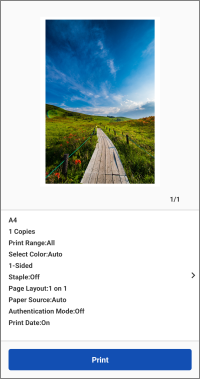
Preview
|
Imprimir Ficheiros e Imagens
Pode selecionar ficheiros e imagens nas seguintes fontes de dados de documentos.
Documents*1 / Photos*1 / Cloud Services (Documents)*2 / Cloud Services (Photos)*2
*1 Acede a dados no smartphone.
*2 Não compatível com ChromeOS.
Procedimentos
1. Na área de menu do ecrã inicial, toque em [Document Print].
2. Toque na fonte dos dados de documento.
Para utilizar dados num serviço de nuvem, selecione também o tipo de serviço de nuvem.
3. Selecione o ficheiro a imprimir → toque em [Select].
Pode selecionar várias fotografias ou vários ficheiros de formato JPEG/PNG em [Documents]. Para selecionar vários ficheiros, repita as operações acima.
4. No ecrã [Preview], verifique as definições de pré-visualização e impressão.
Pode tocar na imagem de pré-visualização para aumentar a visualização ou eliminar páginas desnecessárias.
Se não for apresentada uma imagem em miniatura, pode tocar em [Preview] para criar uma pré-visualização.
Para obter informações sobre como alterar as definições de impressão ou resolver problemas de disposição, consulte o seguinte.
5. Toque em [Print].
Outros Métodos de Impressão
Limitações para Ficheiros Imprimíveis
Tamanho Máximo do Ficheiro Imprimível
O tamanho máximo do ficheiro imprimível é de aproximadamente 10 MB.
 NOTA
NOTA
Dependendo do conteúdo dos dados, poderá não ser possível imprimir ficheiros mais pequenos do que o tamanho acima indicado, tais como imagens com um número extremamente elevado de pixels.
Número de Ficheiros ou Páginas Imprimíveis 
Ficheiros de imagem: 20 ficheiros
Ficheiros PDF: 99 páginas (não há limite com a utilização de impressão direta de PDF)
Ficheiros Microsoft Office: 99 páginas
NOTA
As limitações acima também se aplicam à impressão de várias páginas numa única folha de papel.
Imprima uma página da Web
1. Exiba a página Web a imprimir num navegador → inicie esta aplicação a partir do menu de partilha.
2. Se surgir a mensagem "Do you want to use the following printer?" confirme a impressora a utilizar para imprimir → toque em [Next].
3. Exiba o ecrã de pré-visualização.
Para Android
(1) Toque em [Next] no ecrã [Preview (Web)] screen.
(2) No ecrã apresentado, especifique o intervalo a imprimir → toque em [OK].
Para iOS
(1) Toque em [Preview].
4. No ecrã [Preview], verifique as definições de pré-visualização e impressão.
Pode tocar na imagem de pré-visualização para aumentar a visualização ou eliminar páginas desnecessárias.
Se uma imagem em miniatura não for apresentada, pode tocar em [Preview] para criar uma pré-visualização.
Para obter informações sobre como alterar as definições de impressão ou resolver problemas de disposição, consulte o seguinte.
5. Toque em [Print].
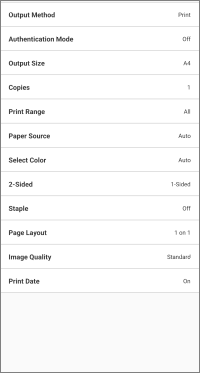
No ecrã [Preview], toque em [>] junto às definições de impressão.
No ecrã [Print Settings] apresentado, altere as definições e imprima.
|
|
Print Settings
|
Imprimir com um PIN
1. No ecrã [Print Settings], selecione [Output Method] > [Secure Print] → toque no botão de detalhes.
2. Defina o PIN em [PIN].
Mude o nome do documento em [Document Name] conforme necessário.
Se ativar [Confirm User Information When Performing Secure Print], pode confirmar ou alterar as definições ao efetuar impressão segura.
3. Volte ao ecrã de pré-visualização → toque em [Secure Print].
Um trabalho de impressão segura é guardado na impressora.
Para imprimir o trabalho, introduza o nome de utilizador e o PIN no painel de controlo da impressora.
Armazene Dados de Impressão numa Caixa de Entrada numa Impressora
1. No ecrã [Print Settings], selecione [Output Method] > [Store] → toque no botão de detalhes.
2. Toque em [Mail Box] → selecione o número da caixa de entrada de destino.
Mude o nome do documento em [Document Name] conforme necessário.
3. Volte ao ecrã de pré-visualização → toque em [Store].
Imprima Utilizando a Função de Gestão de ID de Departamento ou a Função de Autenticação de Utilizador
1. No ecrã [Print Settings], toque em [Authentication Mode].
2. Selecione [Dept. ID Mgt.] ou [User Authentication] → toque no botão de detalhes.
3. Introduza as informações de autenticação registadas na impressora.
4. Volte ao ecrã de pré-visualização → toque em [Print].
NOTA
Para impressoras que não suportam a função, a impressão normal é executada, mesmo que o procedimento acima seja efetuado.
Se ocorrerem problemas de disposição com os seguintes ficheiros, poderá ser possível utilizar o Data Conversion Service para corrigir a disposição.
Ficheiros PDF
Ficheiros Microsoft Office
O Data Conversion Service é um serviço gratuito que efetua a correção da disposição comunicando com um servidor na Internet para processar a renderização.
NOTA
Ao utilizar o serviço pela primeira vez, deve aceitar o acordo de utilizador apresentado.
Para ficheiros Excel todas as folhas são impressas. Se pretender imprimir apenas algumas folhas, elimine as folhas desnecessárias no ecrã [Preview] após a conversão de dados.
Corrija a disposição com o Data Conversion Service
Ficheiros PDF
1. Confirme se o smartphone está ligado à Internet.
Para ligar à Internet através de um servidor proxy, configure as definições de proxy no item seguinte.
Ecrã inicial > [ ] (Menu) > [App Settings] > [Proxy Settings]
] (Menu) > [App Settings] > [Proxy Settings]2. No ecrã [Preview] para imprimir, toque em [>] junto às definições de impressão.
Altere as definições de impressão conforme necessário.
3. Ative [PDF Preview Method] > [Data Conversion Service].
Ficheiros Microsoft Office
1. Confirme se o smartphone está ligado à Internet.
2. Apresenta o ecrã [Preview] para impressão.
Altere as definições de impressão conforme necessário.
3. No ecrã [Preview], toque em [Image Correction].
Limitações para Corrigir a Disposição com o Data Conversion Service
Pode corrigir a disposição de ficheiros com um máximo de até 20 MB.
Não pode transferir ficheiros com mais de 99 páginas após a conversão de dados.
Não pode converter os seguintes ficheiros.
Ficheiros com uma palavra-passe
Ficheiros com dados inválidos ou corrompidos
Ficheiros vazios
Este serviço pode estar temporariamente indisponível devido a manutenção.
Pode verificar as informações de manutenção no item seguinte.
Ecrã inicial > [] (Menu) > [About] > [Maintenance]
] (Menu) > [About] > [Maintenance]O carregamento e o descarregamento de dados pode demorar vários minutos, dependendo do conteúdo dos dados a imprimir e do ambiente de comunicação que estiver a utilizar.
A disposição pode não ser exatamente igual à do original.
Imprimir Documentos Captados com uma Câmara de Smartphone
1. Na área de menu do ecrã inicial, toque em [Smartphone Copy].
2. Capte uma imagem do documento com o smartphone → verificar a imagem → toque em [Next].
Se a imagem estiver distorcida ou tiver problemas de cor, efetue a correção em [Correct Distortion (Trapezoid)] ou no ecrã [Image Processing Mode].
3. Verifique as definições de impressão.
Para alterar as definições de impressão, toque em [Change settings].
4. Toque em [Print].
NOTA
Pode utilizar a seguinte definição para especificar a pasta de destino para guardar a imagem captada.
Ecrã inicial > [] (Menu) > [App Settings] > [Save Folder Name]
] (Menu) > [App Settings] > [Save Folder Name]
Condições para o Envio Direto de Ficheiros PDF para a Impressora para Impressão
Se as seguintes condições forem cumpridas, pode seguir o procedimento de impressão normal para enviar diretamente ficheiros PDF para a impressora para impressão.
A impressora que está a utilizar suporta a impressão direta de PDF
Se a impressora suportar a impressão direta de PDF, [ ] é apresentado no ecrã [Printer Details] da impressora registada nesta aplicação.
] é apresentado no ecrã [Printer Details] da impressora registada nesta aplicação.[PDF Direct Print] está ativado nesta aplicação
Configure a seguinte definição para a impressora registada nesta aplicação.
[Printer Details] ecrã > [Printer Settings] > [Print Options] > [PDF Direct Print]
Limitações do Envio Direto de Ficheiros PDF para a Impressora para Impressão
As margens são sempre definidas para o mínimo, independentemente da definição [Minimize Margins and Print] no ecrã [Print Settings].
A pré-visualização da impressão apresentada e o resultado real da impressão podem diferir.
Para especificar as páginas a imprimir, faça-o em [Print Range] no ecrã [Print Settings]. As páginas não podem ser apagadas no ecrã de pré-visualização com zoom.
Ao imprimir um ficheiro PDF com uma palavra-passe numa impressora que não suporta a impressão de ficheiros PDF com uma palavra-passe, a [PDF Direct Print] deve ser desativada.
Se tentar imprimir com esta opção ativada, a tarefa será cancelada pela impressora. Se isso acontecer, o smartphone e esta aplicação não serão notificados.