Registar uma Impressora
Pode registar a impressora a utilizar nesta aplicação.
Para registar uma impressora, tem de utilizar um dos seguintes métodos para procurar ou ligar a impressora.
Procura automática
Procura automaticamente uma impressora na mesma rede.
Ligue-se por Código QR
Digitalize com o smartphone o código QR apresentado na impressora para se ligar à impressora.
Manual Search
Pesquise manualmente uma impressora, especificando o seu endereço IP ou nome DNS.
Este método também pode ser utilizado para procurar um servidor de impressão.
Coisas a Verificar Antes de Registar uma Impressora
Confirme que a impressora a registar é compatível com esta aplicação.
Apenas as impressoras compatíveis são detetadas nesta aplicação.
Pode verificar as impressoras compatíveis no site de suporte desta aplicação.
Confirme que a impressora a registar está na mesma rede que o smartphone que utiliza esta aplicação.
Pode verificar o SSID da rede à qual esta aplicação está ligada no ecrã apresentado, executando a seguinte operação.
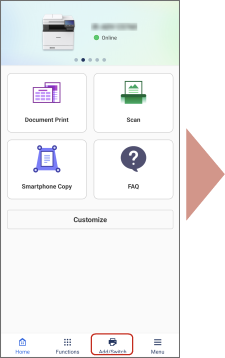
Ecrã inicial > [ ] (Add/Switch) > [Register Printer] > [If Printer Cannot be Found] > [Configure Printer Wireless LAN]
] (Add/Switch) > [Register Printer] > [If Printer Cannot be Found] > [Configure Printer Wireless LAN]Confirme que a impressora e o smartphone estão ligados à mesma rede.
O método de ligação da impressora difere consoante a impressora, por exemplo, quando a impressora está ligada através de um cabo LAN. Para obter mais detalhes, consulte os manuais fornecidos com a impressora.
Verifique o certificado instalado na impressora (quando registar uma impressora ligada por Wi-Fi).
 NOTA
NOTA
Quando o smartphone e a impressora estão ligados por Wi-Fi, é utilizado um certificado de servidor instalado na impressora para a comunicação encriptada.
Para evitar ataques man-in-the-middle e garantir uma maior segurança, é necessário instalar um certificado de servidor autenticado na impressora.
No entanto, o certificado de servidor instalado no momento do envio é um certificado auto assinado.
Ao utilizar um certificado auto assinado, existe a possibilidade de fuga de informações confidenciais, como nomes de utilizador, palavras-passe, etc., devido a um ataque man-in-the-middle, como um ataque em que um computador que se faz passar por uma impressora é instalado na intranet.
Para obter informações sobre a instalação de um certificado de servidor, consulte o administrador da impressora.
Registe uma Impressora com Pesquisa Automática
|
|
|
|||
|
Home
|

|
Add/Switch
|
|
Register Printer
|
|
1. No ecrã inicial, toque em [] (Add/Switch).
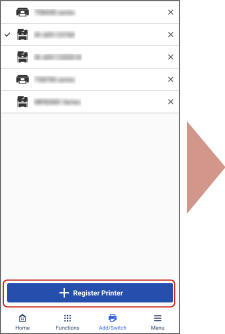
] (Add/Switch).2. Toque em [Register Printer].
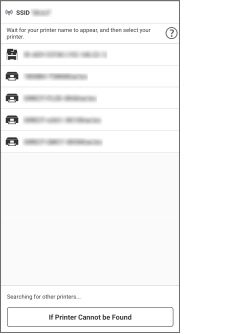
3. Selecione a impressora a registar na lista de impressoras.
Se não conseguir encontrar a impressora pretendida, ligue a impressora através do código QR ou registe a impressora procurando o seu endereço IP ou nome DNS.
Registe uma impressora através do Código QR
Pré-requisitos
Mostrar o código QR na impressora.
Pode visualizar o código QR do [Mobile Portal] na impressora.
Ative a função de ligação direta na impressora (quando utilizar a ligação direta).
Procedimentos
|

|
|
|
Register Printer
|
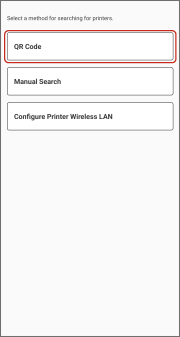
Select Search Method
|
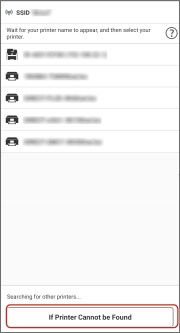
1. No ecrã [Register Printer], toque em [If Printer Cannot be Found].
2. Se aparecer uma mensagem de confirmação no ecrã [Searching], toque em [Yes].
3. Toque em [QR Code].
Se visualizar o ecrã [Usage], confirme as informações apresentadas e toque em [Continue].
4. No ecrã apresentado, digitalize o código QR apresentado na impressora.
Pré-requisitos
Verifique o endereço IP ou o nome DNS da impressora.
Para pesquisar por nome DNS, especifique o nome do anfitrião ou FQDN.
Se não for possível identificar a impressora pelo nome do anfitrião, especifique o FQDN.
Exemplo de como especificar o FQDN quando o nome do anfitrião é "device01", o nome do subdomínio é "aaa" e o nome do domínio é "bbb.co.jp":
device01.aaa.bbb.co.jp
Procedimentos
|
|
|
|
|
|
|
Register Printer
|
Select Search Method
|
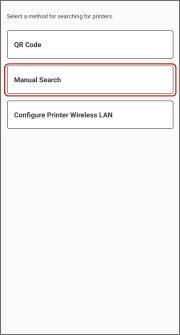
Manual Search
|
1. No ecrã [Register Printer], toque em [If Printer Cannot be Found].
2. Se aparecer uma mensagem de confirmação no ecrã [Searching], toque em [Yes].
3. Toque em [Manual Search].
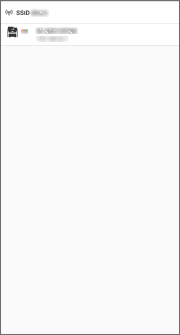
4. Introduza o endereço IP ou o nome DNS da impressora.
Pré-requisitos
Verifique o nome da fila, a porta da impressora e a contagem de bytes do servidor de impressão.
Faça corresponder o nome da fila especificado nesta aplicação com o nome partilhado da impressora registada no servidor de impressão.
Se os nomes não corresponderem, a impressão poderá não ser possível, dependendo do servidor de impressão.
Procedimentos
1. Execute o seguinte procedimento.
2. Caso surja uma mensagem a indicar que não foi possível encontrar uma impressora compatível, toque em [Register As].
3. Introduza o nome registado em [Registered Name] → configure a informação do servidor de impressão.
4. Toque em [Register].
NOTA
Se estiver a utilizar um servidor de impressão e registar uma impressora que é compatível com o controlador de impressora UFRII LT poderá não ser possível imprimir.
Eliminar uma Impressora Registada
Para Android
1. Toque em [x] à direita da impressora a eliminar.
Para iOS
1. No ecrã inicial, toque em [] (Add/Switch) > [Editar].
] (Add/Switch) > [Editar].2. Deslize sobre a impressora para eliminá-la.