6SHU-07F
操作计算机进行扫描
下面介绍了如何使用 MF Scan Utility 或应用程序进行扫描。
从 MF Scan Utility 进行扫描
1
将原稿放入输稿器中或放在稿台玻璃上。
2
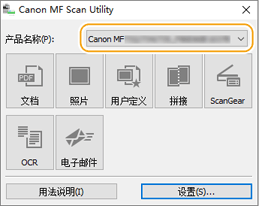
启动 MF Scan Utility。
Windows
[

开始]

[Canon] 文件夹
[MF Scan Utility]
Mac
[应用程序]
[Canon MF Utilities] 文件夹
[Canon MF Scan Utility]
3
在 [产品名称] 中选择本机。
4
根据要扫描的原稿的类型,单击 [文档] 或 [照片]。
扫描开始,文件保存到 [文档] 文件夹中(在 Mac 上:保存到 [图片] 文件夹中)。
注释
如果没有更改设置并选择了 [文档],文件会另存为彩色 PDF。如果选择了 [照片],文件会另存为彩色 JPEG。
如果无法进行扫描,

使用带有 USB 连接的机器时,当本机处于睡眠模式时,无法进行扫描。请先按下

取消睡眠模式。
<自动在线> 可能设置为 <关闭>。请在主页画面
<远程扫描仪> 中选择 <扫描>,将本机设置为在线。
从应用程序进行扫描
1
将原稿放入输稿器中或放在稿台玻璃上。
2
从应用程序中,选择启动扫描命令。
如何选择命令取决于具体的应用程序。请参阅所用应用程序的使用说明书。
3
选择本机的扫描仪驱动程序。
选择 ScanGear MF 或 WIA。如果选择 ScanGear MF,则可以进行详细扫描设置。
如何使用 ScanGear MF,
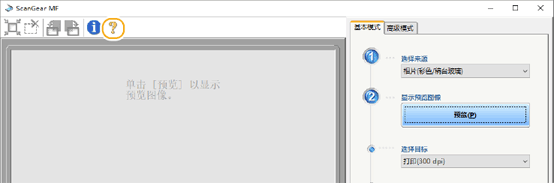
如果选择 [基本模式],则可以按照所示的顺序 1 到 3 进行扫描。选择 [高级模式] 可设置详细数据大小和图像质量。有关 ScanGear MF 画面上出现的项目的描述,请单击

查看帮助文件。
4
根据需要进行扫描设置。
5
单击 [扫描]。
扫描开始,图像被发送到应用程序。
如果无法进行扫描,
使用带有 USB 连接的机器时,当本机处于睡眠模式时,无法进行扫描。请先按下
取消睡眠模式。
视应用程序而定,可能不会扫描原稿的第二页和后续页面,或者,扫描后可能会出现错误讯息。如果发生这种情况,请每次只放置一份原稿进行扫描。
<自动在线> 可能设置为 <关闭>。请在主页画面
<远程扫描仪> 中选择 <扫描>,将本机设置为在线。
应用程序必须支持 TWAIN 或 WIA*。有关详细信息,请参阅应用程序的使用说明书。
*TWAIN 是扫描仪等图像输入设备与计算机连接的标准。WIA 是 Windows 的一项内置功能。