6SHA-0AC
조작 패널/디스플레이
여기에서는 조작 패널과 디스플레이에 표시되는 내용에 대해 설명합니다.
사용된 화면 또는 그림은 별도의 언급이 없는 한 MF746Cx를 기준으로 합니다. 사용 중인 모델에 따라 여기에 설명된 내용이 다르게 나타날 수 있습니다.
조작 패널
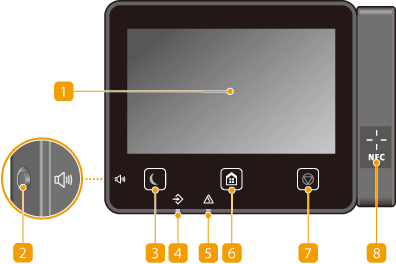
 디스플레이
디스플레이기기의 진행 상황과 오류 상태를 볼 수 있습니다. 디스플레이 역시 터치 패널이기 때문에 화면을 직접 터치해서 설정을 지정할 수 있습니다.
 음량 키
음량 키음량을 조절하려면 누릅니다.
 절전모드 키
슬립 모드를 시작하려면 누릅니다. 슬립 모드가 시작되면 키가 녹색으로 켜집니다. 키를 다시 누르면 슬립 모드가 종료됩니다.
 데이터 표시등
데이터 전송 또는 인쇄와 같은 작업이 수행되는 동안 깜박입니다. 처리 대기 중인 문서가 있으면 켜집니다.
 오류 표시등
용지 걸림과 같은 오류가 발생하면 깜박이거나 켜집니다.
 홈 키
홈 키이것을 눌러서 설정 메뉴와 복사 및 스캔과 같은 기능에 액세스할 수 있는 홈 화면을 표시합니다.
 중지 키
중지 키 인쇄 및 기타 작업을 취소하려면 누릅니다.
 NFC(Near Field Communication)(근거리 통신) 표시(MF746Cx / MF543dw)
이 표시 위에 Canon PRINT Business가 설치된 모바일 장치를 대면 인쇄와 같은 기능을 사용할 수도 있습니다.
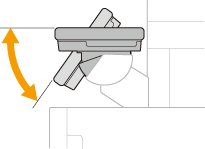
각도 조절
터치 패널 디스플레이가 잘 안 보이는 경우에는 조작 패널의 각도를 조정하십시오.
기본 화면
홈 화면 또는 설정 화면이 디스플레이에 표시되어 복사 또는 스캔 등의 기능을 시작할 수 있습니다. 디스플레이를 사용하여 오류 메시지 및 기기 조작 상태 등의 정보를 확인할 수도 있습니다. 화면은 터치 패널이므로 화면을 직접 터치하여 기기를 조작할 수 있습니다.
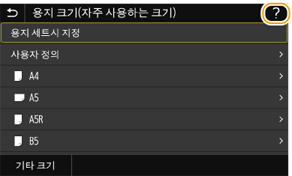
작동 방법에 대한 설명 확인,
일부 화면에서 <?> 버튼을 통해 기능 설명 또는 조작 방법을 볼 수 있습니다.
홈 화면
전원이 켜지거나 또는 조작 패널에서  을 누르면 홈 화면이 표시됩니다. 이 화면을 사용하여 설정을 지정하고 기능을 등록합니다.
을 누르면 홈 화면이 표시됩니다. 이 화면을 사용하여 설정을 지정하고 기능을 등록합니다.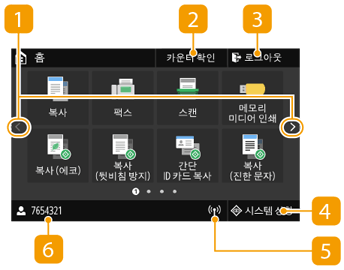 페이지 변경
이것을 사용해서 홈 화면에서 다른 페이지를 봅니다. 옆으로 튕겨서 페이지를 변경할 수도 있습니다.
<카운터 확인>(MF746Cx / MF645Cx / MF543dw / MF449dw)총 인쇄물 수를 표시합니다. MF746Cx / MF645Cx를 사용하는 경우 흑백 출력물과 컬러 출력물의 총 수가 별도로 표시됩니다.
<로그아웃>이 버튼을 사용해서 기기에서 로그아웃합니다.
<시스템 상황>인쇄 상태를 확인하거나 사용 이력을 보거나 기기의 IP 주소와 같은 네트워크 설정을 보려면 누릅니다. 용지 잔량, 토너 카트리지 잔량 또는 기기 오류와 같은 기기 상태를 확인할 수도 있습니다.
Wi-Fi 아이콘기기가 무선 LAN에 연결된 경우 표시됩니다.
사용자 이름/ID로그인한 사용자의 이름 또는 ID가 표시됩니다.
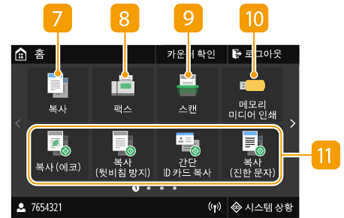 <복사>
<복사>이 버튼을 사용하여 복사를 시작합니다.
<팩스>이 버튼을 사용해서 기기로부터 팩스를 송신합니다.
 <스캔>
<스캔>원본을 스캔해서 전자 파일로 변환합니다. 컴퓨터에 스캔한 파일을 저장하거나, 이메일로 송신할 수 있습니다.
 <메모리 미디어 인쇄>
USB 메모리 장치에 저장된 파일을 인쇄합니다.
 Application Library(응용 프로그램 라이브러리) 버튼
이 버튼을 사용하여 원터치 조작으로 편리한 기능을 수행할 수 있습니다.
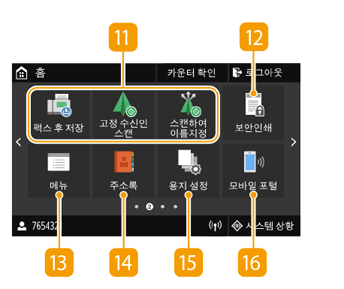
 <보안인쇄>
이 기능을 사용하여 보안 문서를 인쇄합니다.
 <메뉴>
<메뉴><기능 설정>, <환경 설정>과 기타 많은 기기 설정이 이 버튼에서 시작됩니다.
 <주소록>
<주소록>이것을 이용해서 이메일 및 팩스의 수신인을 등록 또는 편집합니다. 이메일 또는 팩스를 송신할 때에 등록된 수신인을 표시할 수도 있습니다.
 <용지 설정>
이 버튼은 용지 카세트와 수동 급지대에 적재되는 용지의 크기 및 종류를 지정하는 데 사용됩니다.
 <모바일 포털>
이것을 사용해서 모바일 장치에 연결합니다.
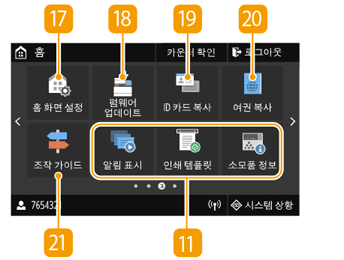
 <홈 화면 설정>
홈 화면에 버튼이 표시되는 순서를 변경할 수 있습니다.
 <펌웨어 업데이트>
인터넷으로 펌웨어를 업데이트할 수 있습니다.
 <ID 카드 복사>
이 기능을 사용하여 운전면허증 또는 건강보험증의 앞면과 뒷면을 용지 한 장의 같은 면에 복사합니다.
 <여권 복사>
한 면에 여러 개의 여권을 복사할 수 있습니다.
 <조작 가이드>
기본 조작 안내 및 오류 원인/해결 방법을 보려면 누릅니다.
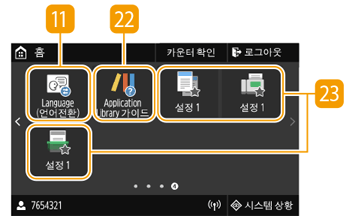
 <Application Library 가이드>
Application Library(응용 프로그램 라이브러리)에 대한 설명을 표시합니다.
 단축 버튼
단축 버튼복사, 팩스 및 스캔에 등록된 "즐겨찾기 설정"을 표시합니다.
<시스템 상황> 화면
<시스템 상황>을 선택하면 문서의 상태와 기기의 상태 및 네트워크 설정 정보를 확인할 수 있는 화면이 나타납니다.
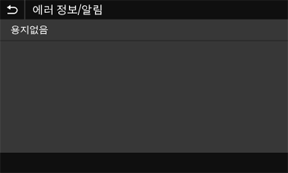
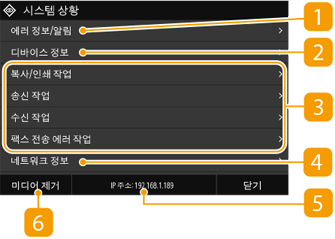 <에러 정보/알림>
기기에 오류가 발생한 경우 오류 세부 정보를 표시합니다.
 <디바이스 정보>
기기의 상태를 확인할 수 있습니다.
<용지 정보>
각 용지 공급원에 적재된 남은 용지 양을 표시합니다.
<카트리지 정보>
토너 카트리지의 토너 잔량을 표시합니다. 토너가 떨어지기 전에 다른 내부 부품의 수명이 다할 수 있습니다.
<카운터 확인>(MF643Cdw / MF442dw)
총 인쇄물 수를 표시합니다. MF643Cdw를 사용하는 경우 흑백 출력물과 컬러 출력물의 총 수가 별도로 표시됩니다.
<보안인쇄 메모리 사용량>
보안 문서 데이터 저장에 현재 사용되는 메모리 양을 표시합니다.
<버전 정보>
펌웨어 버전 정보를 표시합니다.
<시리얼 번호>
기기의 일련 번호를 표시합니다.
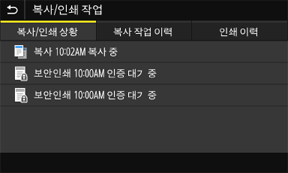
복사, 인쇄, 송신/수신된 문서의 상태 및 로그선택된 항목의 현재 상태를 표시합니다. 아래 예시는 <복사/인쇄 작업> 화면입니다.
 <네트워크 정보>
기기의 IP 주소 등의 네트워크 설정 및 무선 LAN 통신 상태 등의 상태를 표시합니다.
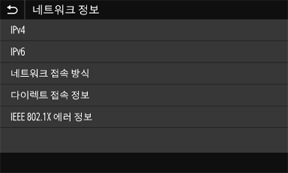 IP 주소
IP 주소기기의 IPv4 주소를 표시합니다.
<미디어 제거>USB 메모리 장치를 안전하게 제거하는 데 사용됩니다. USB 메모리 장치가 기기에 연결된 경우에만 표시됩니다.
메시지 표시
용지가 부족하거나 토너 카트리지 수명이 다하는 등의 상황에서 화면에 메시지가 표시됩니다. 다음 화면과 같이 메시지가 번갈아 표시됩니다. 자세한 내용은 화면에 메시지가 표시되는 경우를 참조하십시오.
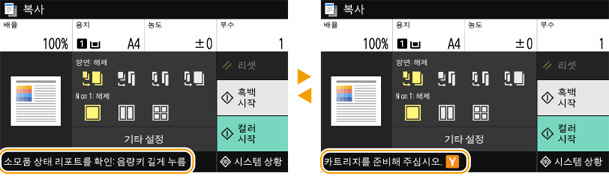
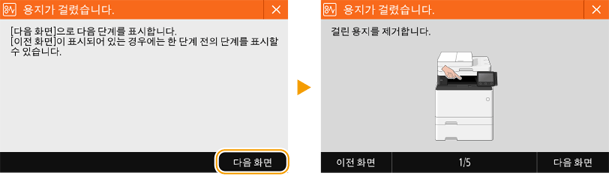
오류가 발생하는 경우,
일부 경우에 오류가 발생하면 대처 방법에 대한 안내가 표시됩니다. 화면 안내에 따라 문제를 해결하십시오. 아래 예시는 용지 걸림이 발생했을 때 표시되는 화면입니다.