6SHA-076
리포트 또는 작업 로그에 오류 코드(#가 있는 3자리 숫자)가 표시됨
각 오류 코드에 대한 가능한 원인과 해결 방법을 찾으려면 다음을 확인하십시오. 표시된 오류 코드를 선택하십시오.
인쇄가 실패하거나 팩스 또는 스캔 원고를 송수신할 수 없는 등의 오류가 발생할 경우 해당 오류 코드가 리포트나 작업 로그 화면에 세자리 숫자로 표시됩니다.
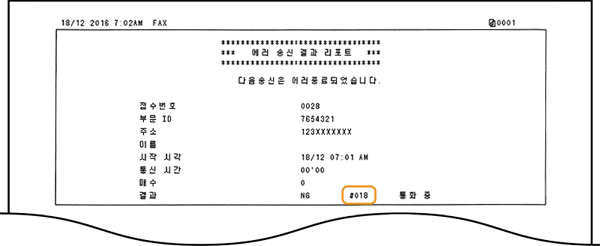
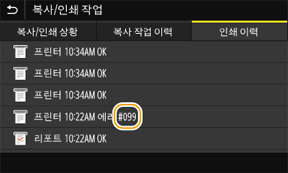
#001 ~ #099
#001
원고가 피더에 걸렸습니다.
걸린 원고를 제거하십시오. 피더에 원고 걸림
#003
데이터 양이 너무 커서 팩스를 송수신할 수 없습니다.
송신이 불가능한 경우 원고를 나누거나 해상도를 낮춘 다음 전송하십시오.
팩스를 전송할 때 <송수신 설정> 탭에서 <해상도>를 선택한 다음 지정된 해상도보다 낮은 해상도를 선택하십시오. 설정할 수 있는 해상도, <200 x 100 dpi (보통)>(구매 시 설정) <200 x 200 dpi (파인)> <200 x 200 dpi (사진)> <200 x 400 dpi (슈퍼파인)> <400 x 400 dpi (울트라파인)> |
수신이 불가능한 경우 발신자에게 원고를 나누거나 해상도를 낮춘 다음 전송하도록 요청하십시오.
#005
수신인의 기기가 35초 이내에 응답하지 않으므로 팩스를 송신할 수 없습니다.
수신인의 기기가 꺼져 있거나 통화 중이면 팩스가 전송되지 않을 수 있습니다. 수신인에게 기기 상태를 확인하도록 요청하십시오.
해외로 팩스를 보낼 때 팩스 번호에 일시 정지를 삽입하십시오. 국제 팩스를 전송할 수 없음
#012
수신인의 기기에 용지가 부족하여 팩스를 전송할 수 없습니다.
수신인에게 용지를 보충하라고 요청하십시오.
#018
수신인으로부터 응답이 없기 때문에 팩스를 전송할 수 없습니다(예: 통화 중).
수신인의 기기가 꺼져 있거나 통화 중이면 팩스가 전송되지 않을 수 있습니다. 수신인에게 기기 상태를 확인하도록 요청하십시오.
해외로 팩스를 보낼 때 팩스 번호에 일시 정지를 삽입하십시오. 국제 팩스를 전송할 수 없음
#022
컴퓨터에서 팩스를 전송할 수 없도록 기기가 설정되어 있습니다.
컴퓨터에서 팩스를 보내려면 <팩스 드라이버 송신 허가>를 <설정>으로 설정하십시오. 자세한 내용은 관리자에게 문의하십시오.
<메뉴>  <기능 설정> <송신> <팩스 설정> <팩스 드라이버 송신 허가> <설정> <기능 설정> <송신> <팩스 설정> <팩스 드라이버 송신 허가> <설정>  |
지정된 수신인이 주소록에서 삭제되었기 때문에 팩스를 전달할 수 없습니다.
전송처를 주소록에 다시 등록하십시오. 기기에 수신인 등록
오류가 발생하고 전달할 수 없는 문서가 메모리에 남아 있는 경우 재전송할 수 있습니다. 메모리에 저장된 팩스 문서 삭제/전달(메모리 수신)
#037
메모리가 가득 차서 전송할 수 없습니다.
전송 대기 중인 문서가 있는 경우 기기가 문서를 처리할 때까지 기다리십시오.
메모리에 저장된 수신한 문서가 있으면 인쇄하거나 삭제하십시오.
인쇄, <메뉴> <기능 설정> <수신/전송> <공통 설정> <수신 트레이 설정> <팩스 메모리 수신 설정> <메모리수신 사용>에서 <해제> 선택 <확정> 삭제, <시스템 상황> <수신 작업> <수신 상황> 삭제하려는 문서 선택 <삭제> <예> |
페이지 수가 많은 문서를 전송하려면 원고를 나눠서 전송하십시오.
팩스를 전송할 때 원고 스캔에 사용되는 해상도를 낮추십시오.
팩스를 전송할 때 <송수신 설정> 탭에서 <해상도>를 선택한 다음 지정된 해상도보다 낮은 해상도를 선택하십시오. 설정할 수 있는 해상도, <200 x 100 dpi (보통)>(구매 시 설정) <200 x 200 dpi (파인)> <200 x 200 dpi (사진)> <200 x 400 dpi (슈퍼파인)> <400 x 400 dpi (울트라파인)> |
한 번에 전송할 수 있는 수신인 수가 초과되어 PC 팩스를 전송할 수 없습니다.
팩스 드라이버에서 [한 번에 지정할 수 있는 수신인 수를 2000으로 설정]을 선택 해제하십시오.
프린터 폴더 열기 기기 [프린터 속성] 또는 [속성] [디바이스 설정] 탭의 팩스 드라이버 아이콘을 마우스 오른쪽 버튼으로 클릭프린터 폴더를 표시하는 방법, Windows Vista [시작] [제어판] [프린터]Windows 7/Server 2008 R2 [시작] [장치 및 프린터]Windows 8/Server 2012 마우스 오른쪽 버튼으로 화면 왼쪽 하단 모서리 [제어판] [장치 및 프린터 보기] 클릭Windows 8.1/Server 2012 R2 마우스 오른쪽 버튼으로 [시작] [제어판] [장치 및 프린터 보기] 클릭Windows 10 [  시작] [Windows 시스템] [제어판] [하드웨어 및 소리] [장치 및 프린터] 시작] [Windows 시스템] [제어판] [하드웨어 및 소리] [장치 및 프린터]Windows Server 2008 [시작] [제어판] [프린터] 두 번 클릭Windows Server 2016 마우스 오른쪽 버튼으로 [ 시작] [제어판] [하드웨어] [장치 및 프린터] 클릭 |
파일이 너무 커서 인쇄할 수 없습니다.
파일을 최적화하여 크기를 줄이거나 페이지를 나누고 다시 인쇄하십시오.
다시 인쇄해 보십시오. 제대로 인쇄될 수 있습니다.
#054
지정된 수신인 팩스 번호가 40자리를 초과했으므로 팩스를 송신할 수 없습니다.
수신인 팩스 번호를 40자리 이내로 지정하십시오.
#099
작업 취소가 수행되었습니다.
이 오류 코드는 작업이 취소될 때 표시되지만 오류가 아닙니다. 필요한 경우 기기를 다시 작동하십시오.
#401 ~ #499
#401
스캔한 원고를 USB 메모리 장치에 저장하려고 했지만 저장할 공간이 부족했습니다.
USB 메모리 장치에서 불필요한 데이터를 삭제하여 여유 공간을 확보하거나 다른 USB 메모리 장치를 연결하십시오.
USB 메모리 장치를 제거하는 방법, <시스템 상황> <미디어 제거> <메모리 미디어를 제거할 수 있습니다.>가 표시될 때까지 대기 USB 메모리 장치를 제거하십시오.USB 메모리 장치를 삽입하는 방법, MF746Cx / MF645Cx / MF643Cdw / MF543dw 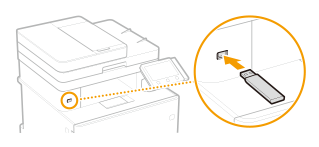 MF449dw / MF442dw 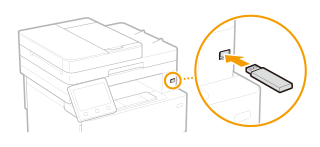 |
#406
원본을 USB 메모리 장치에 저장하려고 했지만 오류로 인해 저장하지 못했습니다.
USB 메모리 장치가 제거되지 않았는지 확인한 다음 원고를 다시 스캔하십시오.
USB 메모리 장치를 제거하는 방법, <시스템 상황> <미디어 제거> <메모리 미디어를 제거할 수 있습니다.>가 표시될 때까지 대기 USB 메모리 장치를 제거하십시오.USB 메모리 장치를 삽입하는 방법, MF746Cx / MF645Cx / MF643Cdw / MF543dw MF449dw / MF442dw |
한 번에 스캔할 원고의 페이지 수를 줄이십시오.
#408
로드하는 동안 USB 메모리 장치가 분리되어 USB 메모리 장치에서 로드하지 못했습니다.
USB 메모리 장치가 제거되지 않았는지 확인한 다음 데이터를 다시 로드하십시오.
USB 메모리 장치를 제거하는 방법, <시스템 상황> <미디어 제거> <메모리 미디어를 제거할 수 있습니다.>가 표시될 때까지 대기 USB 메모리 장치를 제거하십시오.USB 메모리 장치를 삽입하는 방법, MF746Cx / MF645Cx / MF643Cdw / MF543dw MF449dw / MF442dw |
연결된 USB 메모리 장치가 지원되지 않는 형식으로 포맷되었습니다.
USB 메모리 장치가 기기와 호환되는 형식으로 포맷되었는지 확인하십시오.
참고
지원되는 USB 메모리 장치의 형식은 FAT16과 FAT32입니다.
#701 ~ #799
#701
부문별 ID 관리가 활성화되었는데 부문 ID 및 PIN이 올바르게 입력되지 않아 인증에 실패했습니다.
올바른 부문 ID 및 PIN을 입력하십시오. 부문 ID 및 PIN을 모르는 경우 관리자에게 문의하십시오.
ID가 아닌 작업이 비활성화되었지만 부문 ID를 입력하지 않고 작업을 계속하려고 했습니다.
리모트 UI의 관리자 모드에서 알 수 없는 ID 작업(부문 ID 및 PIN 없이 작업을 허용하는 기능)을 활성화한 다음 작업을 다시 수행하십시오. 자세한 내용은 관리자에게 문의하십시오.
리모트 UI를 시작하고 시스템 관리자 모드로 로그인 [설정/등록] [사용자 관리] [부문별 ID 관리] [편집] [ID를 알 수 없는 인쇄 작업 허용]/[ID를 알 수 없는 스캔 작업 허용]/[흑백복사 작업 허용] [확인] 선택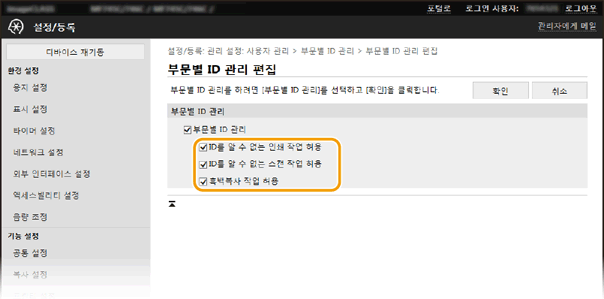 |
#703
메모리가 가득 차서 이메일/I 팩스를 전송하거나 공유 폴더/FTP 서버에 저장할 수 없습니다.
전송 대기 중인 다른 문서가 있는 경우 해당 작업이 완료될 때까지 기다렸다가 다시 전송하십시오.
페이지 수가 많은 문서를 전송하려면 원고를 나눠서 전송하십시오.
메모리에 저장된 모든 문서를 삭제합니다.
인쇄, <메뉴> <기능 설정> <수신/전송> <공통 설정> <수신 트레이 설정> <팩스 메모리 수신 설정> <메모리수신 사용>에서 <해제> 선택 <확정> 삭제, <시스템 상황> <수신 작업> <수신 상황> 삭제하려는 문서 선택 <삭제> <예> |
기기를 끈 다음 10초 후에 기기를 켜십시오.
#751
FTP 서버가 실행 중이 아니거나 네트워크 연결이 끊어졌습니다(경우에 따라 수신인에 대한 연결이 불가능하거나 중단될 수 있음).
수신인을 확인합니다.
네트워크 상태를 확인하십시오.
IPv4 설정 확인, <시스템 상황> <네트워크 정보> <IPv4> 보려는 설정 선택 설정을 확인합니다.IPv6 설정 확인, <시스템 상황> <네트워크 정보> <IPv6> 보려는 설정 선택 설정을 확인합니다.유선 LAN의 MAC 주소 확인, <메뉴> <환경 설정> <네트워크> <이더넷 드라이버 설정>무선 LAN의 MAC 주소 및 설정 정보 확인, <메뉴> <환경 설정> <네트워크> <무선랜 설정> 메시지 확인 <확인> <접속 정보> 보려는 설정을 선택하십시오. |
IP 주소가 올바르게 설정되지 않았습니다.
IP 주소를 올바르게 설정하십시오. 기기에서 수동으로 IP 주소 설정
#752
SMTP/POP3 서버가 올바르게 설정되지 않았기 때문에 이메일 또는 I 팩스를 송수신할 수 없습니다.
SMTP/POP3 서버 이름을 확인하고 올바른 설정으로 변경하십시오.
리모트 UI를 시작하고 시스템 관리자 모드로 로그인 [설정/등록] [이메일/I 팩스 설정] [편집] [SMTP 서버] 및 [POP 서버] 설정 확인 [확인] 기기를 끈 다음 10초 후에 기기를 켭니다. |
도메인 이름 설정이 올바르지 않아 이메일 또는 I 팩스를 송수신할 수 없습니다.
도메인 이름을 확인하고 올바른 설정으로 변경하십시오.
리모트 UI를 시작하고 시스템 관리자 모드로 로그인 [설정/등록] [네트워크 설정] [IPv4 설정] 또는 [IPv6 설정] 선택 [편집] 도메인 이름 수정 [확인] 기기를 끈 다음 10초 후에 기기를 켭니다. |
기기가 네트워크에 제대로 연결되지 않았기 때문에 이메일 또는 I 팩스를 송수신할 수 없습니다.
기기가 네트워크에 연결될 수 있는지 확인하십시오.
#753
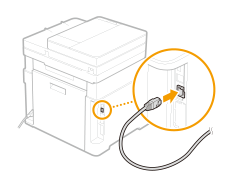
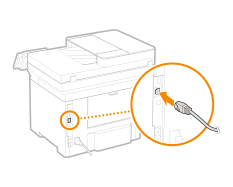
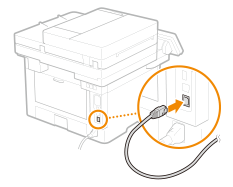
LAN 케이블이 분리되어 이메일을 보내거나 I 팩스를 송수신하거나 공유 폴더/FTP 서버에 저장할 수 없습니다.
LAN 케이블이 제대로 연결되어 있는지 확인하십시오.
MF746Cx / MF645Cx / MF643Cdw
MF543dw
MF449dw / MF442dw
#755
TCP/IP가 제대로 작동하지 않아 이메일/I 팩스를 전송하거나 공유 폴더/FTP 서버에 저장할 수 없습니다.
<TCP/IP 설정> 설정을 확인하고 올바르게 설정하십시오.
TCP/IP 설정 확인, <메뉴> <리포트 출력> <리스트 인쇄> <시스템 관리자 데이터 일람> 화면에 표시된 용지의 크기와 종류가 기기에 적재되어 있는지 확인하고 <시작>을 선택하십시오. TCP/IP 설정 수정, <메뉴> <환경 설정> <네트워크> <TCP/IP 설정> 수정해야 할 항목을 선택하고 수정하십시오. 필요한 경우 기기를 끈 다음 10초 후에 기기를 켜십시오. |
IP 주소가 설정되어 있지 않습니다.
IP 주소를 올바르게 설정하십시오. 기기에서 수동으로 IP 주소 설정
통신 시작 대기 시간이 설정되어 있으므로 시작 직후 통신이 불가능합니다.
기기를 켠 직후에는 통신이 불가능합니다. <기동시 접속 대기 시간>에 설정된 시간이 경과할 때까지 기다렸다가 다시 전송하십시오.
<메뉴> <환경 설정> <네트워크> <기동시 접속 대기 시간> 네트워크와의 통신이 시작될 때까지의 대기 시간을 확인하십시오. |
#766
인증서의 사용기한이 만료되었습니다.
인증서를 갱신하거나 유효 기간이 지나지 않은 인증서를 사용하십시오.
<현재 날짜/시간 설정>을 올바르게 설정하십시오.
<메뉴> <환경 설정> <타이머/전력 설정> <현재 날짜/시간 설정> 날짜 및 시간 입력 <확정> |
#801 ~ #899
#801
이메일/I 팩스를 전송할 때 SMTP 서버에 시간 초과 오류가 발생했습니다.
SMTP 서버가 네트워크에서 제대로 작동하는지 확인하십시오.
기기가 네트워크에 연결될 수 있는지 확인하십시오.
SMTP 서버가 오류를 반환했습니다.
SMTP 서버가 올바르게 구성되었는지 확인하십시오.
수신인이 올바르게 설정되어 있지 않습니다.
수신인 설정을 확인하십시오.
스캔한 문서를 공유 폴더로 전송하려고 했지만 폴더 오류로 인해 전송하지 못했습니다.
공유 폴더와 공유 폴더가 있는 컴퓨터가 모두 올바르게 작동하는지 확인하십시오.
공유 폴더에 저장하는 데 사용된 폴더 이름 또는 비밀번호가 올바르지 않습니다.
수신인 설정을 확인합니다.
#802
SMTP/POP3/FTP 서버 이름 설정이 올바르지 않습니다.
SMTP/POP3 서버 이름을 올바르게 설정하십시오.
리모트 UI를 시작하고 시스템 관리자 모드로 로그인 [설정/등록] [송신 설정] [이메일/I 팩스 설정] [편집] [SMTP 서버] 및 [POP 서버] 설정 확인 [확인] 기기를 끈 다음 10초 후에 기기를 켭니다. |
수신인에 대해 올바른 FTP 서버 이름을 설정하십시오.
리모트 UI를 시작하고 시스템 관리자 모드로 로그인 [주소록] [단축 다이얼] 또는 [즐겨찾기] 선택 확인할 수신인 선택 [편집] 필요한 경우 이름 수정 [확인] |
#804
공유 폴더/FTP 서버에 대한 액세스 권한이 없습니다.
전송하는 사용자(수신인 주소에 등록된 사용자 이름)에게 대상 폴더에 대한 쓰기 권한을 할당하십시오. 자세한 내용은 네트워크 관리자에게 문의하십시오.
공유 폴더/FTP 서버에 저장하는 데 사용되는 폴더 이름이 올바르지 않습니다.
수신인 설정을 확인합니다.
#806
공유 폴더/FTP 서버에 저장하는 데 사용되는 사용자 이름 또는 비밀번호가 올바르지 않습니다.
공유 폴더 또는 FTP 서버에 등록된 것과 동일한 사용자 이름과 비밀번호를 주소록에 등록하십시오.
이메일/I 팩스 전송에 사용되는 이메일 주소가 올바르지 않습니다.
올바른 이메일 주소를 지정하고 다시 보내십시오. 주소록에 있는 수신인을 사용하는 경우 이메일 주소가 올바른지 확인하십시오. 기기에 수신인 등록
#808
FTP 서버에서 오류 또는 타임아웃이 발생했습니다.
FTP 서버 설정을 확인하십시오.
#809
FTP 서버/SMB 서버에 있는 같은 이름의 파일을 덮어쓸 수 없습니다.
FTP 서버/SMB 서버에서 파일을 삭제한 다음 파일을 다시 전송하십시오.
#810
이메일을 보내거나 I 팩스를 송수신할 때 POP3 서버에서 오류가 반환되었습니다.
POP3 서버 주소가 올바르게 설정되었는지 확인하십시오.
메일 서버 또는 네트워크가 제대로 작동하는지 확인하십시오. 자세한 내용은 네트워크 관리자에게 문의하십시오.
#813
POP3 서버에 사용되는 로그인 이름 또는 비밀번호가 올바르지 않습니다.
POP3 서버에 대한 올바른 로그인 또는 비밀번호를 입력하십시오.
#816
부문에 대해 설정된 최대 인쇄 페이지 수에 도달했습니다.
인쇄된 페이지 카운트를 리셋하려면 리모트 UI의 [부문별 ID 관리] 페이지에서 [카운트 삭제]를 클릭합니다.
리모트 UI를 시작하고 시스템 관리자 모드로 로그인 [설정/등록] [사용자 관리] [부문별 ID 관리] [부문 ID 카운트 면수]에 대한 [카운트 삭제] 클릭 [확인] |
#818
수신한 데이터가 인쇄할 수 없는 파일 형식입니다.
발신자에게 파일 형식을 변경하고 다시 보내도록 요청하십시오.
#819
처리할 수 없는 데이터를 수신했습니다(MIME 정보가 유효하지 않음).
발신자에게 설정을 확인하고 다시 보내도록 요청하십시오.
#820
처리할 수 없는 데이터를 수신했습니다(BASE64 또는 uuencode가 유효하지 않음).
발신자에게 설정을 확인하고 다시 보내도록 요청하십시오.
#821
처리할 수 없는 데이터를 수신했습니다(TIFF 분석 오류 발생).
발신자에게 설정을 확인하고 다시 보내도록 요청하십시오.
#822
USB 메모리 장치에 있는 파일을 인쇄하려고 했지만 지원되지 않는 형식입니다.
지원되는 파일 형식을 확인한 다음 파일을 다시 저장하십시오.
참고
USB 메모리 장치에서 인쇄할 수 있는 파일 형식
JPEG(DCF/Exif 2.21 이하/JFIF)
TIFF(JPEG/MH/MR/MMR 압축)
PDF
#827
처리할 수 없는 데이터를 수신했습니다(지원되지 않는 MIME 정보).
발신자에게 설정을 확인하고 다시 보내도록 요청하십시오.
#829
최대 수신 가능 크기를 초과하는 데이터를 수신했습니다.
팩스를 수신하면 1,000페이지 이후의 데이터가 삭제되고 최대 999페이지까지 메모리에 수신되거나 인쇄됩니다. 발신자에게 1,000페이지부터 다시 보내달라고 요청하십시오.
I 팩스 수신 시 이메일 크기가 24MB를 초과하면 수신이 불가능합니다. 발신자에게 이메일을 24MB 이하로 줄이고 다시 전송하도록 요청하십시오.
#839
SMTP 인증에 사용되는 사용자 이름과 비밀번호가 올바르지 않습니다.
올바른 사용자 이름과 비밀번호를 설정하십시오.
리모트 UI를 시작하고 시스템 관리자 모드로 로그인 [설정/등록] [송신 설정] [이메일/I 팩스 설정] [편집] 필요한 경우 사용자 이름과 비밀번호 수정 [확인] 기기를 끈 다음 10초 후에 기기를 켭니다. |
#841
메일 서버에 이메일/I 팩스 전송을 위한 공통 암호화 알고리즘이 없습니다.
[SMTP에서 TLS를 사용]/[POP에서 TLS를 사용]을 선택 해제하십시오.
리모트 UI를 시작하고 시스템 관리자 모드로 로그인 [설정/등록] [송신 설정] [이메일/I 팩스 설정] [편집] [SMTP에서 TLS를 사용] 및 [POP에서 TLS를 사용] 선택 해제 [확인] 기기를 끈 다음 10초 후에 기기를 켭니다. |
메일 서버 설정에 공통 암호화 알고리즘을 추가하십시오.
SMTP 서버와 통신하는 동안 TLS 서버 인증서 유효성 검사 오류가 발생했습니다.
리모트 UI를 사용하여 SMTP 서버의 TLS 서버 인증서로 서명된 CA 인증서가 기기에 등록되었는지 확인하십시오.
SMTP 서버의 TLS 서버 인증서가 올바른지 확인하십시오.
TLS 서버 인증서가 자가 서명 인증서가 아닌지 확인하십시오.
#844
POP before SMTP로 전송할 때 POP3 서버와의 TLS 암호화 통신에 실패했습니다.
POP3 서버의 TLS 암호화 통신 설정을 확인하십시오.
[POP에서 TLS를 사용] 선택을 해제하십시오. 문제가 지속될 경우 [송신전 POP 인증 사용]을 선택 해제하고 통신 설정을 POP before SMTP 이외의 다른 설정으로 변경하십시오.
리모트 UI를 시작하고 시스템 관리자 모드로 로그인 [설정/등록] [송신 설정] [이메일/I 팩스 설정] [편집] [POP에서 TLS를 사용] 선택 해제(문제가 지속될 경우 [송신전 POP 인증 사용]도 선택 해제) [확인] 기기를 끈 다음 10초 후에 기기를 켭니다. |
POP3 서버와 통신하는 동안 TLS 서버 인증서 유효성 검사 오류가 발생했습니다.
리모트 UI를 사용하여 POP3 서버의 TLS 서버 인증서로 서명된 CA 인증서가 기기에 등록되었는지 확인하십시오.
POP3 서버의 TLS 서버 인증서가 올바른지 확인하십시오.
TLS 서버 인증서가 자가 서명 인증서가 아닌지 확인하십시오.
#846
POP 인증에 실패하여 이메일 또는 I 팩스를 전송할 수 없습니다.
설정을 확인하고 다시 시도하십시오.
리모트 UI를 시작하고 시스템 관리자 모드로 로그인 [설정/등록] [송신 설정] [이메일/I 팩스 설정] [편집] 필요한 경우 설정 수정 [확인] 기기를 끈 다음 10초 후에 기기를 켭니다. |
#852
사용 중에 어떤 이유로 전원이 꺼졌습니다.
전원 플러그가 콘센트에 제대로 꽂혀 있는지 확인하십시오.
#853
처리할 수 있는 데이터 양이 초과되어 기기에서 인쇄할 수 없습니다.
이 오류는 문서의 많은 페이지를 인쇄하려고 할 때 발생합니다. 한 번에 인쇄할 페이지 수를 줄이거나 인쇄 대기 중인 문서가 없거나 인쇄 중인 문서가 없을 때 인쇄하십시오. 그래도 인쇄되지 않을 경우 문서 데이터에서 문제가 있는지 확인하십시오.
컴퓨터에서 인쇄가 취소되었습니다.
이 오류 코드는 인쇄 데이터가 컴퓨터에서 기기로 전송되는 동안 작업을 취소하면 표시되지만 오류가 아닙니다. 필요한 경우 다시 인쇄하십시오.
인쇄하지 않고 남겨둔 보안 문서가 삭제되었습니다.
보안 문서는 일정 시간(구매 시 설정에 따라 30분) 이내에 인쇄되지 않으면 메모리에서 삭제됩니다. 보안 문서를 다시 전송하고 시간 내에 인쇄하십시오.
보안 문서가 저장되는 기간을 변경하려면, <메뉴> <기능 설정> <보안인쇄> <보안인쇄 삭제 시간> 기기에 보안 문서가 유지되는 기간 지정 <확정> <확정> 기기를 끈 다음 10초 후에 기기를 켜십시오. |
보안인쇄가 금지된 상태에서 보안 문서를 인쇄하려고 했습니다.
<보안인쇄>가 <해제>로 설정된 경우 보안인쇄를 사용할 수 없습니다. 이를 <설정>으로 설정한 다음 인쇄를 다시 수행하십시오.
<메뉴> <기능 설정> <보안인쇄> <보안인쇄 사용> <설정> <확정> 기기를 끈 다음 10초 후에 기기를 켜십시오. |
보안인쇄를 사용하지 않고 인쇄하십시오.
데이터가 손상되었거나 지원되지 않는 데이터를 인쇄하려고 했습니다.
데이터를 확인하고 다시 인쇄하십시오.
비밀번호로 보호된 PDF 파일을 인쇄할 수 없습니다.
PDF 파일의 올바른 비밀번호를 입력하십시오.
<메모리 미디어 인쇄> 인쇄할 파일 선택 <PDF 상세 설정> <문서 열기 비밀번호> 비밀번호 입력 <확정>  <시작> <시작> |
#861
기기용이 아닌 프린터 드라이버를 사용했기 때문에 인쇄할 수 없습니다.
이 기기의 프린터 드라이버를 사용하여 다시 인쇄하십시오.
문서 데이터에 결함이 있어서 인쇄할 수 없습니다.
문서 데이터에 결함이 없는지 확인하십시오.
#863
컴퓨터에서 인쇄하는 동안 오류가 발생했습니다.
기기를 끈 다음 10초 후에 기기를 켜십시오. 재시작이 완료된 후 다시 인쇄해 보십시오.
#901 ~ #999
#934
중단된 작업의 자동 삭제 기능에 의해 작업이 삭제되었습니다.
작업을 중단시킨 오류를 수정한 다음 복사 또는 인쇄를 다시 수행하십시오.
#995
대기 중인 문서의 송수신이 중지되었습니다.
필요한 경우 다시 송수신하십시오.