9838-03E
[Windows] エラーメッセージごとの対処方法(Color Network ScanGear 2)
エラーメッセージに対する原因とその解決方法について、以下で確認してください。
メモ
コンピューターの環境または次の条件によって、画面や手順が異なる場合があります。
ご使用のデバイスとその設定状況、ファームウェアのバージョン、オプション構成
ご使用のドライバーとバージョン
Color Network ScanGear 2 Toolのエラーメッセージ
選択されているスキャナーが応答しないか、スキャナー本体の設定が変更されています。
スキャナーを選択しなおしてください。
スキャナーを選択しなおしてください。
TCP/IP接続に失敗しています。
次の内容を参照して、Color Network ScanGear 2 Toolでスキャナーを選択しなおしてください。
上記の手順を行っても接続できない場合は、使用しているコンピューターからpingコマンドを実行して、デバイスへの通信を確認してください。詳細は、次の手順を参照してください。
指定されたIPアドレスかホスト名が無効です。またはスキャナーが接続されていません。
TCP/IP接続に失敗しています。
次の内容を参照して、Color Network ScanGear 2 Toolでスキャナーを選択しなおしてください。
上記の手順を行っても接続できない場合は、使用しているコンピューターからpingコマンドを実行して、デバイスへの通信を確認してください。詳細は、次の手順を参照してください。
Color Network ScanGear 2ドライバーのエラーメッセージ
ネットワークセッションでエラーが発生しました。
ネットワークの状態を確認してください。
スキャナードライバーを終了します。
ネットワークの状態を確認してください。
スキャナードライバーを終了します。
TCP/IP接続に失敗しています。
次の内容を参照して、Color Network ScanGear 2 Toolでスキャナーを選択しなおしてください。
上記の手順を行っても接続できない場合は、使用しているコンピューターからpingコマンドを実行して、デバイスへの通信を確認してください。詳細は、次の手順を参照してください。
スキャナーがオフラインです。
オンラインにしてから、[再試行]をクリックしてスキャンを開始してください。
オンラインにしてから、[再試行]をクリックしてスキャンを開始してください。
原稿がセットされていないか、または正しくセットされていません。
原稿を正しくセットしてから、[再試行]をクリックしてスキャンを開始してください。
原稿を正しくセットしてから、[再試行]をクリックしてスキャンを開始してください。
デバイスとColor Network ScanGear 2ドライバーとで、原稿のセット方法が一致していません。
デバイスでの原稿のセット方法を確認して、Color Network ScanGear 2ドライバーのメイン画面にある[基本設定]シート  [スキャン方法]を正しく設定してください。
[スキャン方法]を正しく設定してください。Color Network ScanGear 2 Toolでスキャナーを選択する
Color Network ScanGear 2を初めて使用する場合は、Color Network ScanGear 2 Toolで使用するデバイスを選択してください。
すでに選択している場合は、次の手順に進んでください。
事前条件
デバイスのIPアドレスまたはホスト名の確認
Color Network ScanGear 2ドライバーが起動されていない
1
Windowsのスタートメニューから、[Color Network ScanGear 2][Color Network ScanGear 2 Tool]を選択
[Color Network ScanGear 2 Tool]を選択2
[スキャナーの選択]をクリック
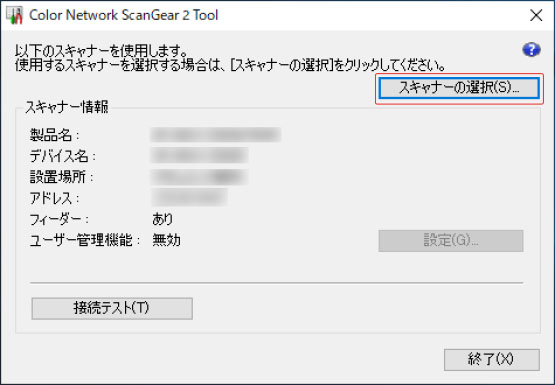
3
使用するデバイスを選択 → [OK]をクリック
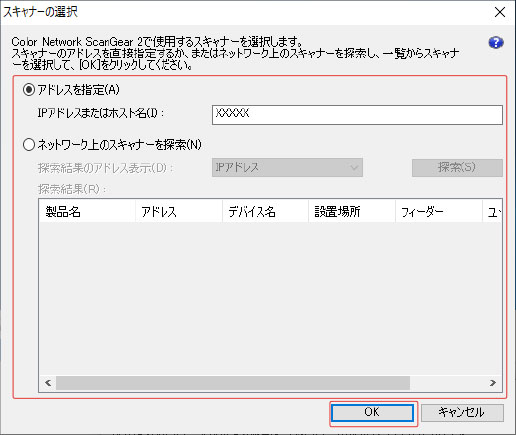
アドレスを指定してデバイスを選択する場合
[アドレスを指定]を選択 → 使用するデバイスのIPアドレスまたはホスト名を入力
ネットワーク上のデバイスを探索する場合
(1) [ネットワーク上のスキャナーを探索]を選択 → [探索結果のアドレス表示]から、[IPアドレス]または[IPアドレスまたはホスト名]を選択 → [探索]をクリック
(2) [探索結果]に表示されたデバイスから使用するデバイスを選択
メモ
ネットワーク上のデバイスを探索すると、サブネット(同一ネットワークIDを持つネットワーク)内のデバイスだけが一覧に表示されます。
4
Color Network ScanGear 2 Toolの基本画面で、[接続テスト]をクリックして、選択したデバイスが接続されていることを確認
5
[終了]をクリック
デバイスで[リモートスキャナー]をオンラインにする
1
操作パネル上の[ ](ホーム)を押す
](ホーム)を押す2
ホーム画面で[リモートスキャナー]を押す
3
[オンライン]を押す
コンピューターとデバイス間の通信状況を確認する
使用しているコンピューターからpingコマンドを実行してデバイスとの通信状況を確認します。
事前条件
デバイスの電源が入っている
デバイスが正しくネットワークに接続されている
デバイスのIPアドレスの確認
1
使用しているコンピューターから、コマンドプロンプトを起動
2
次のコマンドを入力 → [Enter]キーで実行
ping xxxxxxxxxxxx
「xxxxxxxxxxxx」には、デバイスのIPアドレスを入力します。
「ping」と「xxxxxxxxxxxx」の間にはスペースを入れてください。
3
通信状態を確認
デバイスと通信できている場合は、IPアドレスからの応答が表示されます。
4
デバイスと通信できていない場合は、ネットワーク上にある他のデバイスとの通信状況を確認
使用しているコンピューターから、pingコマンドを実行して、ネットワーク上にある他のデバイスと通信できるか確認してください。
ネットワーク上にある他のデバイスと通信できる場合
次の手順を参照して、デバイスの状態を確認してください。
ネットワーク上にある他のデバイスと通信できない場合
コンピューターのネットワーク環境を確認してください。
デバイスの状態を確認する
使用しているデバイスとだけ通信できない場合は、次の項目を確認します。
デバイスの主電源
TCP/IPの設定を変更した場合は、デバイスの主電源を入れなおして設定を有効にしてください。
デバイスのMACアドレスフィルターの設定
[MACアドレスフィルター]の設定で、使用しているコンピューターとデバイスとのデータ送受信が許可されていない場合があります。次の手順で設定を確認してください。
1
操作パネル上の を押す
を押す
を押す2
[環境設定][ネットワーク]を選択
[ネットワーク]を選択3
[ファイアウォール設定][MACアドレスフィルター]を選択 → [送信フィルター]または[受信フィルター]を選択
[MACアドレスフィルター]を選択 → [送信フィルター]または[受信フィルター]を選択4
[フィルターを使用]の設定を確認
次のいずれかに設定されていると、使用しているコンピューターとデバイスとのデータ送受信が許可されています。
[フィルターを使用]:[OFF]
[フィルターを使用]:[ON]の場合に、以下の設定になっている
[デフォルトポリシー]:[拒否]
[例外アドレス]:使用しているコンピューターのMAC アドレスが登録されている
[フィルターを使用]:[ON]の場合に、以下の設定になっている
[デフォルトポリシー]:[許可]
[例外アドレス]:使用しているコンピューターのMAC アドレスが登録されていない