51C4-017
[Windows] 错误消息的补救办法 (Color Network ScanGear 2)
有关错误消息原因和补救办法的信息,请参见下文。
注释
根据计算机使用环境和下列情况,屏幕和操作可能有所不同。
您使用的设备及其设置、固件版本和选项配置
您使用的驱动程序及其版本
Color Network ScanGear 2 Tool 错误消息
当前选定的扫描仪没有响应,或是扫描仪的设置已被更改。选择其他扫描仪。
TCP/IP 连接失败。
请参阅下文,重新在 Color Network ScanGear 2 Tool 中选择扫描仪。
如果依然无法连接,请从计算机执行 ping 命令,检查与设备的通信状态。有关详细信息,请参见下文。
指定的 IP 地址或主机名称无效,或扫描仪未连接。
TCP/IP 连接失败。
请参阅下文,重新在 Color Network ScanGear 2 Tool 中选择扫描仪。
如果依然无法连接,请从计算机执行 ping 命令,检查与设备的通信状态。有关详细信息,请参见下文。
Color Network ScanGear 2 驱动程序错误消息
网络会话过程中发生错误。
请检查网络状态。
扫描仪驱动程序即将退出。
请检查网络状态。
扫描仪驱动程序即将退出。
TCP/IP 连接失败。
请参阅下文,重新在 Color Network ScanGear 2 Tool 中选择扫描仪。
如果依然无法连接,请从计算机执行 ping 命令,检查与设备的通信状态。有关详细信息,请参见下文。
扫描仪已离线。
确保扫描仪是在线状态,然后单击 [重试] 开始扫描。
确保扫描仪是在线状态,然后单击 [重试] 开始扫描。
输送器中没有原稿,或是未正确装入原稿。
确保正确装入原稿,然后单击 [重试] 开始扫描。
确保正确装入原稿,然后单击 [重试] 开始扫描。
在设备中放置原稿的方法与 Color Network ScanGear 2 驱动程序不匹配。
检查在设备中放置原稿的方法,在 Color Network ScanGear 2 驱动程序的主屏幕上正确设置[基本设置]页  [扫描方法]。
[扫描方法]。在 Color Network ScanGear 2 Tool 中选择扫描仪
第一次使用 Color Network ScanGear 2 时,在 Color Network ScanGear 2 Tool 中选择要使用的设备。
如果已选择,请继续下一步。
先决条件
检查设备的 IP 地址或主机名
Color Network ScanGear 2 驱动程序未安装
1
从Windows的开始菜单中选择[Color Network ScanGear 2] [Color Network ScanGear 2 Tool]。
[Color Network ScanGear 2 Tool]。2
单击[选择扫描仪]。
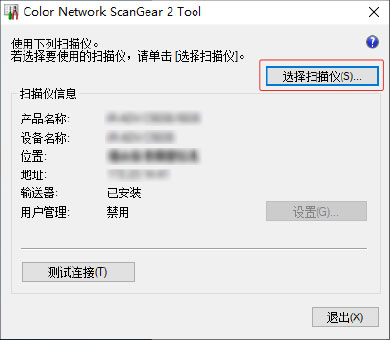
3
选择要使用的设备 → 单击[确定]。
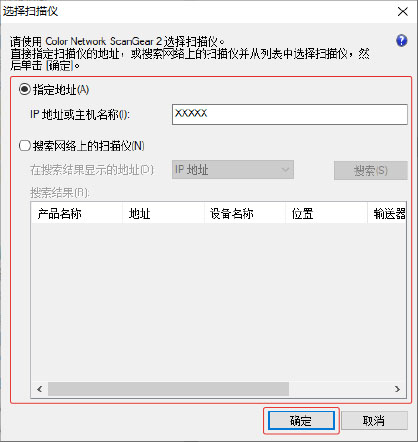
通过指定地址选择设备时
选择[指定地址] → 输入要使用设备的IP地址或主机名。
在网络上发现设备时
(1) 选择[搜索网络上的扫描仪] → 从[在搜索结果显示的地址]中选择[IP 地址]或[IP 地址或主机名称] → 单击[搜索]。
(2) 从[搜索结果]中显示的设备选择要使用的设备。
注释
发现网络上的设备后,只有处于同一个子网(拥有相同网络 ID 的网络)的设备显示在列表中。
4
在 Color Network ScanGear 2 Tool 的基本屏幕上,单击[测试连接],确认所选的设备已连接。
5
单击[退出]。
在设备上将[扫描仪]设为在线
1
按下控制面板上的[ ](主页)。
](主页)。2
按下主页屏幕上的[扫描仪]。
3
按下[在线]。
检查计算机和设备之间的通信状态
从计算机执行 ping 命令,检查与设备的通信状态。
先决条件
设备已打开
设备正确连接至网络
确认设备的 IP 地址
1
从计算机启动命令提示符。
2
输入以下命令 → 按下[ENTER]键,以执行命令。
ping xxxxxxxxxxxx
在“xxxxxxxxxxxx”中输入设备的 IP 地址。
在“ping”和“xxxxxxxxxxxx”之间输入一个空格。
3
检查通信状态。
如果与设备建立了通信,将显示来自 IP 地址的响应。
4
如果未与设备建立通信,请检查与网络上另一个设备的通信状态。
从计算机执行 ping 命令,检查是否可与网络上的另一个设备执行通信。
如果可与网络上的另一个设备执行通信
按照以下步骤检查设备状态。
如果无法与网络上的另一个设备执行通信
检查计算机的网络环境
检查设备状态
如果无法与您的设备执行通信,请检查以下几点。
设备的主电源
如果设备的 TCP/IP 设置已更改,请关闭设备电源,然后重新打开,以启用设置。
设备的 MAC 地址筛选器设置
[MAC地址筛选器]设置中可能不允许计算机和设备之间的通信。请按照以下步骤检查设置。
1
按下控制面板中的  。
。
。2
选择[参数选择] [网络]。
[网络]。3
选择[防火墙设置] [MAC地址筛选器] → 选择[出站筛选器]或[入站筛选器]。
[MAC地址筛选器] → 选择[出站筛选器]或[入站筛选器]。4
检查[使用筛选器]中的设置。
如果设置了下列其中一项,则允许计算机和设备之间的通信。
[使用筛选器]被设为[关闭]
以下设置,当[使用筛选器]被设为[打开]时
[默认策略]被设为[拒绝]
计算机的 MAC 地址注册在[例外地址]中
以下设置,当[使用筛选器]被设为[打开]时
[默认策略]被设为[允许]
计算机的 MAC 地址未注册在[例外地址]中