5173-017
[Windows] Remèdes pour les messages d'erreur (Color Network ScanGear 2)
Pour toute information sur les causes et les remèdes des messages d'erreur, consultez la section suivante.
REMARQUE
Les écrans et les opérations peuvent varier selon l'environnement de votre ordinateur et les conditions suivantes.
Le périphérique que vous utilisez et ses réglages, la version du micrologiciel et la configuration des équipements en option
Le pilote que vous utilisez et sa version
Color Network ScanGear 2 Tool Messages d'erreur
Le scanner actuellement sélectionné ne répond pas, ou les paramètres du scanner ont été modifiés. Sélectionnez un autre scanner.
TCP/IP Échec des connexions.
Consultez la section suivante pour savoir comment sélectionner de nouveau le scanner dans Color Network ScanGear 2 Tool.
Si la connexion ne peut toujours pas être établie, exécutez une commande ping depuis votre ordinateur pour vérifier la communication avec le périphérique. Pour en savoir davantage, consultez la section suivante.
L'adresse IP spécifiée ou le nom d'hôte spécifié est invalide, ou le scanner n'est pas connecté.
TCP/IP Échec des connexions.
Consultez la section suivante pour savoir comment sélectionner de nouveau le scanner dans Color Network ScanGear 2 Tool.
Si la connexion ne peut toujours pas être établie, exécutez une commande ping depuis votre ordinateur pour vérifier la communication avec le périphérique. Pour en savoir davantage, consultez la section suivante.
Color Network ScanGear 2 Messages d'erreur du pilote
Une erreur s'est produite pendant la session réseau.
Vérifiez l'état du réseau.
Le pilote du scanner va se fermer.
Vérifiez l'état du réseau.
Le pilote du scanner va se fermer.
TCP/IP Échec des connexions.
Consultez la section suivante pour savoir comment sélectionner de nouveau le scanner dans Color Network ScanGear 2 Tool.
Si la connexion ne peut toujours pas être établie, exécutez une commande ping depuis votre ordinateur pour vérifier la communication avec le périphérique. Pour en savoir davantage, consultez la section suivante.
Le scanner est hors ligne.
Vérifiez que le scanner est en ligne, puis cliquez sur [Recommencer] pour lancer la numérisation.
Vérifiez que le scanner est en ligne, puis cliquez sur [Recommencer] pour lancer la numérisation.
La fonction de scanner à distance du périphérique est hors ligne.
Pour en savoir davantage, consultez la procédure de mise en ligne de la fonction de scanner à distance à l'étape suivante.
Aucun original dans le chargeur, ou les originaux ne sont pas correctement chargés.
Vérifiez que les originaux sont correctement chargés, puis cliquez sur [Recommencer] pour lancer la numérisation.
Vérifiez que les originaux sont correctement chargés, puis cliquez sur [Recommencer] pour lancer la numérisation.
La méthode de placement de l'original dans le périphérique diffère de celle spécifiée dans le pilote Color Network ScanGear 2.
Vérifiez la méthode de placement des originaux sur le périphérique, et dans la feuille [Paramètres de base] de l'écran principal de Color Network ScanGear 2  spécifiez correctement la [Méthode de numérisation].
spécifiez correctement la [Méthode de numérisation].Sélection du scanner dans Color Network ScanGear 2 Tool
La première fois que vous utilisez Color Network ScanGear 2, sélectionnez le périphérique à utiliser dans Color Network ScanGear 2 Tool.
S'il est déjà sélectionné, passez à l'étape suivante.
Conditions préalables
Vérification de l'adresse IP ou le nom d'hôte du périphérique
Le pilote Color Network ScanGear 2 n'est pas installé
1
Sélectionnez [Color Network ScanGear 2] [Color Network ScanGear 2 Tool] dans le menu Démarrer de Windows.
[Color Network ScanGear 2 Tool] dans le menu Démarrer de Windows.2
Cliquez sur [Sélectionner un scanner].
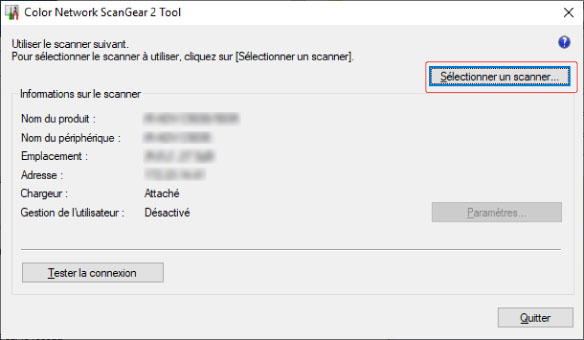
3
Sélectionnez le périphérique à utiliser → cliquez sur [OK].
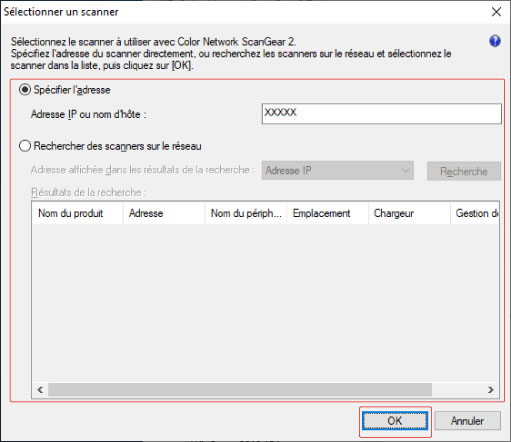
Sélection du périphérique en spécifiant son adresse
Sélectionnez [Spécifier l'adresse] → saisissez l'adresse IP ou le nom d'hôte du périphérique à utiliser.
Recherche des périphériques sur un réseau
(1) Sélectionnez [Rechercher des scanners sur le réseau] → sélectionnez [Adresse IP] ou [Adresse IP ou nom d'hôte] dans [Adresse affichée dans les résultats de la recherche] → cliquez sur [Recherche].
(2) Sélectionnez le périphérique à utiliser dans la liste des périphériques affichée dans [Résultats de la recherche].
REMARQUE
Lorsque les périphériques sur le réseau sont détectés, seuls les périphériques sur le même sous-réseau (les réseaux avec le même ID de réseau) sont affichés dans la liste.
4
Sur l'écran de base de Color Network ScanGear 2 Tool, cliquez sur [Tester la connexion] pour vérifier que le périphérique sélectionné est connecté.
5
Cliquez sur [Quitter].
Mettre le [Scanner] en ligne sur le périphérique
1
Appuyez sur [ ] (Accueil) sur le panneau de configuration.
] (Accueil) sur le panneau de configuration.2
Appuyez sur [Scanner] dans l'écran Accueil.
3
Appuyez sur [En ligne].
Vérification de l'état de la communication entre l'ordinateur et le périphérique
Exécutez une commande ping depuis votre ordinateur pour vérifier la communication avec le périphérique.
Conditions préalables
Le périphérique est sous tension
Le périphérique est correctement connecté au réseau
Vérifiez l'adresse IP du périphérique
1
Lancez l'invite de commande depuis l'ordinateur.
2
Entrez la commande suivante → appuyez sur la touche [ENTRÉE] pour exécuter la commande.
ping xxxxxxxxxxxx
Saisissez l'adresse IP du périphérique dans « xxxxxxxxxxxx ».
Saisissez une espace entre « ping » et « xxxxxxxxxxxx ».
3
Vérifiez l'état de la communication.
Si la communication avec le périphérique est établie, la réponse depuis l'adresse IP s'affiche.
4
Si la communication avec le périphérique n'est pas établie, vérifiez l'état de la communication avec un autre périphérique du réseau.
Exécutez une commande ping depuis votre ordinateur pour vérifier si la communication peut être établie avec un autre périphérique du réseau.
Si la communication avec un autre périphérique du réseau peut être établie
Suivez la procédure ci-dessous pour l'état du périphérique.
Si la communication avec un autre périphérique du réseau ne peut pas être établie
Vérifiez l'environnement réseau de l'ordinateur.
Vérifiez l'état du périphérique
Si la communication avec votre périphérique ne peut pas être établie, vérifiez les points suivants.
Interrupteur d'alimentation principal du périphérique
Si la configuration de TCP/IP a été changée, éteignez et rallumez le périphérique pour activer la nouvelle configuration.
Réglages de filtrage des adresses MAC du périphérique
La communication entre votre ordinateur et le périphérique n'est peut-être pas autorisée dans les réglages [Filtre adresse MAC]. Procédez comme suit pour vérifier les réglages.
1
Appuyez sur  sur le panneau de configuration.
sur le panneau de configuration.2
Sélectionnez [Préférences] [Réseau].
[Réseau].3
Sélectionnez [Réglages Pare-feu] [Filtre adresse MAC] → Sélectionnez [Filtre sortant] ou [Filtre entrant].
[Filtre adresse MAC] → Sélectionnez [Filtre sortant] ou [Filtre entrant].4
Vérifiez les réglages dans [Utiliser le filtre].
La communication entre votre ordinateur et le périphérique est autorisée dans l'une ou l'autre des configurations suivantes.
[Utiliser le filtre] est réglé sur [Non]
Les réglages suivant si [Utiliser le filtre] est réglé sur [Oui]
[Politique par défaut] est réglé sur [Refuser]
L'adresse MAC de votre ordinateur est enregistrée dans [Adresses particulières]
Les réglages suivant si [Utiliser le filtre] est réglé sur [Oui]
[Politique par défaut] est réglé sur [Autor.]
L'adresse MAC de votre ordinateur n'est pas enregistrée dans [Adresses particulières]