516Y-017
[Windows] Lösungen für Fehlermeldungen (Color Network ScanGear 2)
Informationen zu Ursachen und Abhilfemaßnahmen bei Fehlermeldungen finden Sie hier:
HINWEIS
Die Bildschirme und Bedienvorgänge können je nach Umgebung Ihres Computers und den folgenden Bedingungen unterschiedlich sein.
Das von Ihnen verwendete Gerät und seine Einstellungen, die Firmware-Version und die Optionskonfiguration
Der von Ihnen verwendete Treiber und seine Version
Color Network ScanGear 2 Tool Fehlermeldungen
Der zurzeit ausgewählte Scanner reagiert nicht oder die Einstellungen des Scanners wurden geändert. Wählen Sie einen anderen Scanner aus.
TCP/IP-Verbindungen schlagen fehl.
Gehen Sie wie folgt vor, um den Scanner im Color Network ScanGear 2 Tool erneut auszuwählen.
Wenn Sie immer noch keine Verbindung herstellen können, führen Sie einen ping-Befehl von Ihrem Computer aus, um die Kommunikation mit dem Gerät zu überprüfen. Näheres dazu finden Sie hier:
Die festgelegte IP-Adresse oder der Hostname ist ungültig oder der Scanner ist nicht verbunden.
TCP/IP-Verbindungen schlagen fehl.
Gehen Sie wie folgt vor, um den Scanner im Color Network ScanGear 2 Tool erneut auszuwählen.
Wenn Sie immer noch keine Verbindung herstellen können, führen Sie einen ping-Befehl von Ihrem Computer aus, um die Kommunikation mit dem Gerät zu überprüfen. Näheres dazu finden Sie hier:
Color Network ScanGear 2 Treiber-Fehlermeldungen
Während der Netzwerksitzung ist ein Fehler aufgetreten.
Prüfen Sie den Netzwerkstatus.
Der Scanner-Treiber wird beendet.
Prüfen Sie den Netzwerkstatus.
Der Scanner-Treiber wird beendet.
TCP/IP-Verbindungen schlagen fehl.
Gehen Sie wie folgt vor, um den Scanner im Color Network ScanGear 2 Tool erneut auszuwählen.
Wenn Sie immer noch keine Verbindung herstellen können, führen Sie einen ping-Befehl von Ihrem Computer aus, um die Kommunikation mit dem Gerät zu überprüfen. Näheres dazu finden Sie hier:
Scanner ist offline.
Setzen Sie den Scanner in den Online-Modus, und klicken Sie dann auf [Wiederholen], um den Scan-Vorgang zu starten.
Setzen Sie den Scanner in den Online-Modus, und klicken Sie dann auf [Wiederholen], um den Scan-Vorgang zu starten.
Die Fernscannerfunktion des Geräts ist offline.
Näheres dazu finden Sie im nächsten Schritt in der Anleitung zum Online-Schalten der Fernscannerfunktion.
Keine Originale im Einzug oder die Originale wurden nicht richtig zugeführt.
Stellen Sie sicher, dass die Originale richtig zugeführt wurden, und klicken Sie dann auf [Wiederholen], um den Scan-Vorgang zu starten.
Stellen Sie sicher, dass die Originale richtig zugeführt wurden, und klicken Sie dann auf [Wiederholen], um den Scan-Vorgang zu starten.
Die Methode zum Einlegen des Originals in das Gerät stimmt nicht mit der im Color Network ScanGear 2 Treiber festgelegten überein.
Überprüfen Sie die Methode zum Einlegen des Originals in das Gerät, und stellen Sie diese über die Registerkarte [Grundeinstellungen]  [Scan-Methode] auf dem Hauptbildschirm des Color Network ScanGear 2 Treibers korrekt ein.
[Scan-Methode] auf dem Hauptbildschirm des Color Network ScanGear 2 Treibers korrekt ein.Auswählen des Scanners im Color Network ScanGear 2 Tool
Wenn Sie Color Network ScanGear 2 zum ersten Mal verwenden, wählen Sie das zu verwendende Gerät im Color Network ScanGear 2 Tool aus.
Wenn es bereits ausgewählt ist, fahren Sie mit dem nächsten Schritt fort.
Bedingungen
Überprüfen von IP-Adresse und Hostname des Geräts
Der Color Network ScanGear 2 Treiber ist nicht installiert
1
Wählen Sie [Color Network ScanGear 2] [Color Network ScanGear 2 Tool] im Startmenü von Windows.
[Color Network ScanGear 2 Tool] im Startmenü von Windows.2
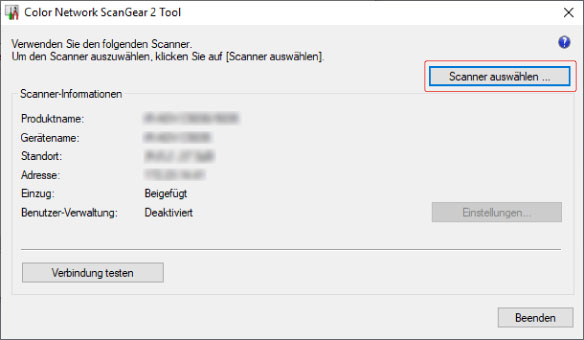
Klicken Sie auf [Scanner auswählen].
3
Wählen Sie das zu verwendende Gerät aus → klicken Sie auf [OK].
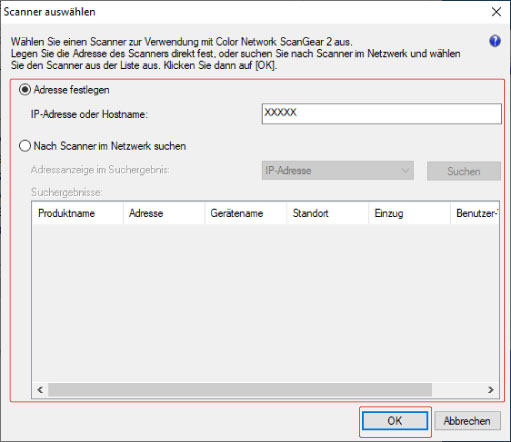
Wenn das Gerät durch Angabe seiner Adresse ausgewählt wird
Wählen Sie [Adresse festlegen] → geben Sie die IP-Adresse oder den Hostnamen des zu verwendenden Geräts ein.
Wenn Geräte in einem Netzwerk ermittelt werden
(1) Wählen Sie [Nach Scanner im Netzwerk suchen] → wählen Sie [IP-Adresse] oder [IP-Adresse oder Hostname] unter [Adressanzeige im Suchergebnis] → klicken Sie auf [Suchen].
(2) Wählen Sie das zu verwendende Gerät aus den unter [Suchergebnisse] angezeigten Geräten aus.
HINWEIS
Wenn Geräte im Netzwerk ermittelt werden, erscheinen nur Geräte im gleichen Subnetz (Netzwerke mit der gleichen Netzwerk-ID) in der Liste.
4
Klicken Sie auf dem Hauptbildschirm von Color Network ScanGear 2 Tool auf [Verbindung testen], um zu überprüfen, ob das ausgewählte Gerät verbunden ist.
5
Klicken Sie auf [Beenden].
[Scanner] am Gerät online schalten
1
Drücken Sie [ ] (Home) auf dem Bedienfeld.
] (Home) auf dem Bedienfeld.2
Drücken Sie [Scanner] auf dem Home-Bildschirm.
3
Drücken Sie [Online].
Überprüfen des Status der Kommunikation zwischen Computer und Gerät
Führen Sie einen ping-Befehl von Ihrem Computer aus, um die Kommunikation mit dem Gerät zu überprüfen.
Bedingungen
Das Gerät ist eingeschaltet
Das Gerät ist korrekt mit dem Netzwerk verbunden
Überprüfen Sie die IP-Adresse des Geräts
1
Starten Sie die Eingabeaufforderung auf Ihrem Computer.
2
Geben Sie den folgenden Befehl ein → drücken Sie die Taste [EINGABE], um den Befehl auszuführen.
ping xxxxxxxxxxxx
Geben Sie die IP-Adresse des Geräts in "xxxxxxxxxxxx" ein.
Geben Sie ein Leerzeichen zwischen "ping" und "xxxxxxxxxxxx" ein.
3
Überprüfen Sie den Status der Kommunikation.
Wenn die Kommunikation mit dem Gerät hergestellt werden konnte, wird die Antwort von der IP-Adresse angezeigt.
4
Wenn die Kommunikation mit dem Gerät nicht hergestellt werden konnte, überprüfen Sie den Status der Kommunikation mit einem anderen Gerät im Netzwerk.
Führen Sie einen ping-Befehl von Ihrem Computer aus, um zu überprüfen, ob die Kommunikation mit dem anderen Gerät im Netzwerk möglich ist.
Wenn die Kommunikation mit dem anderen Gerät im Netzwerk möglich ist
Befolgen Sie die nachstehenden Schritte, um den Status des Geräts zu überprüfen.
Wenn die Kommunikation mit dem anderen Gerät im Netzwerk nicht möglich ist
Überprüfen Sie die Netzwerkumgebung des Computers.
Überprüfen des Status des Geräts
Wenn die Kommunikation mit Ihrem Gerät nicht möglich ist, überprüfen Sie Folgendes.
Stromversorgung des Geräts
Wenn die TCP/IP-Einstellung des Geräts geändert wurde, schalten Sie das Gerät AUS und wieder EIN, um die Einstellung zu aktivieren.
MAC-Adressfiltereinstellungen des Geräts
Die Kommunikation zwischen Ihrem Computer und dem Gerät ist möglicherweise in den Einstellungen von [Filter MAC-Adresse] nicht zulässig. Gehen Sie wie folgt vor, um die Einstellungen zu überprüfen.
1
Drücken Sie  auf dem Bedienfeld.
auf dem Bedienfeld.2
Wählen Sie [Präferenzen] [Netzwerk] aus.
[Netzwerk] aus.3
Wählen Sie [Einstellungen Firewall] [Filter MAC-Adresse] → wählen Sie [Ausgangsfilter] oder [Eingangsfilter].
[Filter MAC-Adresse] → wählen Sie [Ausgangsfilter] oder [Eingangsfilter].4
Überprüfen Sie die Einstellungen unter [Filter verwenden].
Die Kommunikation zwischen Ihrem Computer und dem Gerät ist zulässig, wenn eine der folgenden Einstellungen vorgenommen wurde.
[Filter verwenden] ist auf [Aus] gesetzt
Bei folgenden Einstellungen, wenn [Filter verwenden] auf [Ein] gesetzt ist
[Standardrichtlinie] ist auf [Zurckw.] gesetzt
Die MAC-Adresse Ihres Computers ist unter [Ausnahme-Adressen] registriert
Bei folgenden Einstellungen, wenn [Filter verwenden] auf [Ein] gesetzt ist
[Standardrichtlinie] ist auf [Zulss.] gesetzt
Die MAC-Adresse Ihres Computers ist nicht unter [Ausnahme-Adressen] registriert