517U-017
[Windows] Soluzioni per i messaggi di errore (Color Network ScanGear 2)
Per informazioni sulle cause e le soluzioni dei messaggi di errore, vedere quanto segue.
NOTA
Le schermate e le operazioni potrebbero variare in base all'ambiente del computer in uso e alle seguenti condizioni.
La periferica in uso e le relative impostazioni, la versione del firmware e la configurazione delle opzioni
Il driver in uso e la relativa versione
Messaggi di errore di Color Network ScanGear 2 Tool
Lo scanner attualmente selezionato non risponde o le impostazioni dello scanner sono state modificate. Selezionare uno scanner diverso.
Connessioni TCP/IP non riuscite.
Fare riferimento a quanto segue per selezionare nuovamente lo scanner in Color Network ScanGear 2 Tool.
Se non è ancora possibile connettersi, eseguire un comando ping dal computer per verificare la comunicazione con la periferica. Per ulteriori dettagli, vedere quanto segue.
L'indirizzo IP o il nome host specificato non è valido, oppure lo scanner non è connesso.
Connessioni TCP/IP non riuscite.
Fare riferimento a quanto segue per selezionare nuovamente lo scanner in Color Network ScanGear 2 Tool.
Se non è ancora possibile connettersi, eseguire un comando ping dal computer per verificare la comunicazione con la periferica. Per ulteriori dettagli, vedere quanto segue.
Messaggi di errore del driver Color Network ScanGear 2
Si è verificato un errore durante la sessione di rete.
Controllare lo stato della rete.
Il driver dello scanner verrà chiuso.
Controllare lo stato della rete.
Il driver dello scanner verrà chiuso.
Connessioni TCP/IP non riuscite.
Fare riferimento a quanto segue per selezionare nuovamente lo scanner in Color Network ScanGear 2 Tool.
Se non è ancora possibile connettersi, eseguire un comando ping dal computer per verificare la comunicazione con la periferica. Per ulteriori dettagli, vedere quanto segue.
Lo scanner non è in linea.
Assicurarsi che lo scanner sia in linea, quindi fare clic su [Riprova] per avviare la scansione.
Assicurarsi che lo scanner sia in linea, quindi fare clic su [Riprova] per avviare la scansione.
La funzione di scansione remota della periferica è offline.
Per ulteriori dettagli, vedere la procedura di attivazione della funzione di scansione remota online.
Nell'alimentatore non sono presenti originali, oppure gli originali non sono stati caricati correttamente.
Assicurarsi che gli originali siano stati caricati correttamente, quindi fare clic su [Riprova] per avviare la scansione.
Assicurarsi che gli originali siano stati caricati correttamente, quindi fare clic su [Riprova] per avviare la scansione.
Il metodo di posizionamento dell'originale nella periferica non coincide con il driver Color Network ScanGear 2.
Verificare il metodo di posizionamento degli originali nella periferica e impostare la scheda [Impostazioni di base]  [Metodo di scansione] correttamente nella schermata principale del driver Color Network ScanGear 2.
[Metodo di scansione] correttamente nella schermata principale del driver Color Network ScanGear 2.Selezione dello scanner in Color Network ScanGear 2 Tool
Quando si usa Color Network ScanGear 2 per la prima volta, selezionare la periferica da utilizzare in Color Network ScanGear 2 Tool.
Se è già selezionata, passare al punto successivo.
Prerequisiti
Verifica dell'indirizzo IP o del nome host della periferica
Il driver Color Network ScanGear 2 non è installato
1
Selezionare [Color Network ScanGear 2] [Color Network ScanGear 2 Tool] dal menu Start di Windows.
[Color Network ScanGear 2 Tool] dal menu Start di Windows.2
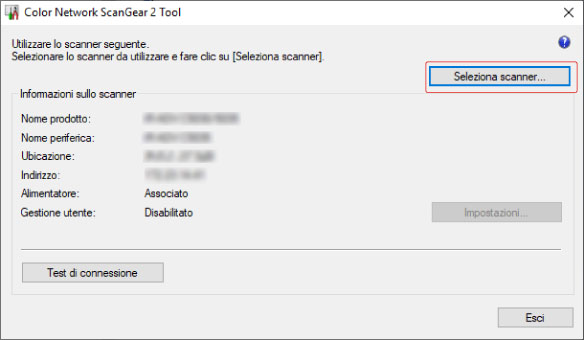
Fare clic su [Seleziona scanner].
3
Selezionare la periferica da utilizzare → fare clic su [OK].
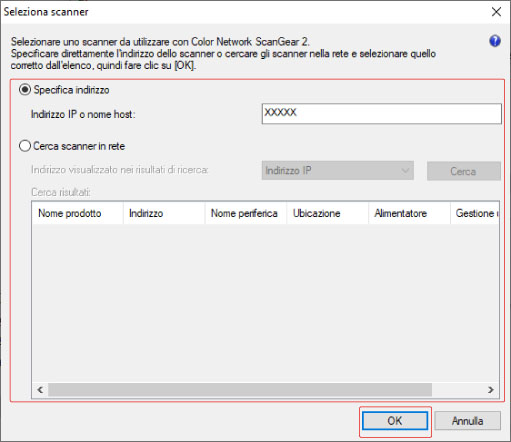
Quando si seleziona la periferica specificando l'indirizzo corrispondente
Selezionare [Specifica indirizzo] → immettere l'indirizzo IP o il nome host della periferica da utilizzare.
Quando si rilevano le periferiche su una rete
(1) Selezionare [Cerca scanner in rete] → selezionare [Indirizzo IP] o [Indirizzo IP o nome host] da [Indirizzo visualizzato nei risultati di ricerca] → fare clic su [Cerca].
(2) Selezionare la periferica da utilizzare tra le periferiche visualizzate in [Cerca risultati].
NOTA
Quando vengono rilevate delle periferiche sulla rete, l'elenco mostra solo le periferiche che si trovano nella stessa sottorete (le reti con lo stesso ID di rete).
4
Nella schermata principale di Color Network ScanGear 2 Tool, fare clic su [Test di connessione] per confermare che la periferica selezionata è collegata.
5
Fare clic su [Esci].
Impostare lo [Scanner] online sulla periferica
1
Premere [ ] (Home) nel pannello di controllo.
] (Home) nel pannello di controllo.2
Premere [Scanner] nella schermata principale.
3
Premere [Online].
Verifica dello stato della comunicazione tra il computer e la periferica
Eseguire un comando ping dal computer per verificare la comunicazione con la periferica.
Prerequisiti
La periferica è accesa
La periferica è connessa correttamente alla rete
Confermare l'indirizzo IP della periferica
1
Avviare il prompt dei comandi dal computer.
2
Immettere il seguente comando → premere il tasto [INVIO] per eseguire il comando.
ping xxxxxxxxxxxx
Immettere l'indirizzo IP della periferica in "xxxxxxxxxxxx."
Immettere uno spazio tra "ping" e "xxxxxxxxxxxx."
3
Verificare lo stato della comunicazione.
Se viene stabilita la comunicazione con la periferica, viene visualizzata la risposta dall'indirizzo IP.
4
Se non viene stabilita alcuna comunicazione con la periferica, verificare lo stato della comunicazione con un'altra periferica nella rete.
Eseguire un comando ping dal computer per verificare se è possibile stabilire una comunicazione con l'altra periferica nella rete.
Se è possibile comunicare con l'altra periferica nella rete
Attenersi alla seguente procedura per verificare lo stato della periferica.
Se non è possibile comunicare con l'altra periferica nella rete
Verificare l'ambiente di rete del computer.
Verifica dello stato della periferica
Se non è possibile stabilire una comunicazione con la periferica, verificare quanto segue.
Alimentazione principale della periferica
Se l'impostazione TCP/IP della periferica è stata modificata, spegnere e riaccendere la periferica per abilitare l'impostazione.
Impostazioni del filtro dell'indirizzo MAC della periferica
La comunicazione tra il computer e la periferica potrebbe non essere consentita nelle impostazioni [Filtro indirizzi MAC]. Attenersi alla seguente procedura per verificare le impostazioni.
1
Premere  nel pannello di controllo.
nel pannello di controllo.2
Selezionare [Preferenze] [Rete].
[Rete].3
Selezionare [Impostazioni firewall] [Filtro indirizzi MAC] → selezionare [Filtro in uscita] o [Filtro in ingresso].
[Filtro indirizzi MAC] → selezionare [Filtro in uscita] o [Filtro in ingresso].4
Verificare le impostazioni in [Utilizzo filtro].
La comunicazione tra il computer e la periferica è consentita se è impostata una delle seguenti condizioni.
[Utilizzo filtro] è impostato su [Off]
Le seguenti impostazioni quando l'opzione [Utilizzo filtro] è impostata su [On]
[Criterio predefinito] è impostato su [Rifiutare]
L'indirizzo MAC del computer è registrato in [Eccezioni per indirizzi]
Le seguenti impostazioni quando l'opzione [Utilizzo filtro] è impostata su [On]
[Criterio predefinito] è impostato su [Cons.]
L'indirizzo MAC del computer non è registrato in [Eccezioni per indirizzi]