5170-017
[Windows] Soluciones para los mensajes de error (Color Network ScanGear 2)
Para obtener información sobre las causas y soluciones de los mensajes de error, consulte lo siguiente.
NOTA
Las pantallas y las operaciones pueden variar en función del entorno del ordenador y de las siguientes condiciones.
El dispositivo que utiliza y sus ajustes, la versión de firmware y la configuración de opciones
El dispositivo que utiliza y su versión
Mensajes de error de Color Network ScanGear 2 Tool
El escáner seleccionado actualmente no responde o los ajustes del escáner han cambiado. Seleccione un escáner distinto.
Error en la conexión TCP/IP.
Consulte lo siguiente para seleccionar nuevamente el escáner en Color Network ScanGear 2 Tool.
Si sigue sin poder conectar, ejecute un comando ping desde el ordenador para comprobar la comunicación con el dispositivo. Para obtener más detalles, consulte lo siguiente.
La dirección IP o el nombre de host especificado no es válido o el escáner no está conectado.
Error en la conexión TCP/IP.
Consulte lo siguiente para seleccionar nuevamente el escáner en Color Network ScanGear 2 Tool.
Si sigue sin poder conectar, ejecute un comando ping desde el ordenador para comprobar la comunicación con el dispositivo. Para obtener más detalles, consulte lo siguiente.
Mensajes de error del controlador de Color Network ScanGear 2
Se produjo un error durante la sesión de red.
Compruebe el estado de la red.
Se cerrará el controlador del escáner.
Compruebe el estado de la red.
Se cerrará el controlador del escáner.
Error en la conexión TCP/IP.
Consulte lo siguiente para seleccionar nuevamente el escáner en Color Network ScanGear 2 Tool.
Si sigue sin poder conectar, ejecute un comando ping desde el ordenador para comprobar la comunicación con el dispositivo. Para obtener más detalles, consulte lo siguiente.
El escáner está desconectado.
Asegúrese de que el escáner está conectado y, a continuación, haga clic en [Reintentar].
Asegúrese de que el escáner está conectado y, a continuación, haga clic en [Reintentar].
La función de escáner remoto del dispositivo está fuera de línea.
Para obtener más información, consulte el procedimiento para poner en línea la función de escáner remoto en el siguiente paso.
No hay originales en el alimentador o no se han cargado correctamente.
Asegúrese de que los originales se han cargado correctamente y, a continuación, haga clic en [Reintentar].
Asegúrese de que los originales se han cargado correctamente y, a continuación, haga clic en [Reintentar].
El método para colocar el original en el dispositivo no coincide con el controlador de Color Network ScanGear 2.
Consulte el método para colocar originales en el dispositivo y configure la hoja [Configuración básica]  [Método de escaneo] correctamente en la pantalla principal del controlador de Color Network ScanGear 2.
[Método de escaneo] correctamente en la pantalla principal del controlador de Color Network ScanGear 2.Seleccionar el escáner en Color Network ScanGear 2 Tool
La primera vez que utilice Color Network ScanGear 2, seleccione el dispositivo que se usará en Color Network ScanGear 2 Tool.
Si ya se ha seleccionado, continúe en el siguiente paso.
Requisitos previos
Comprobar la dirección IP o el nombre de host del dispositivo
El controlador de Color Network ScanGear 2 no está instalado
1
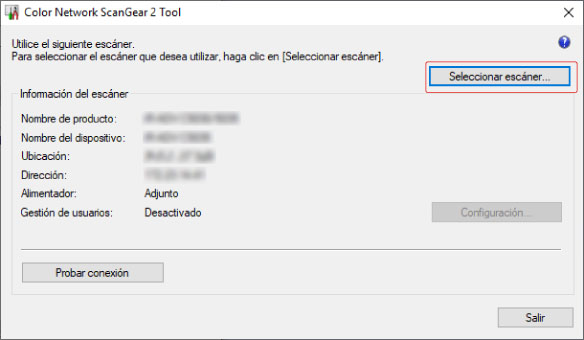
Seleccione [Color Network ScanGear 2] [Color Network ScanGear 2 Tool] en el menú Inicio de Windows.
[Color Network ScanGear 2 Tool] en el menú Inicio de Windows.2
Haga clic en [Seleccionar escáner].
3
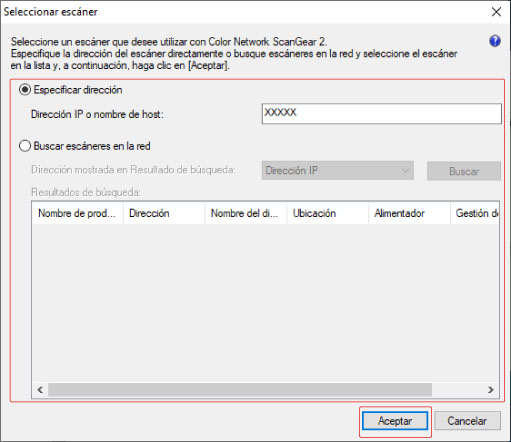
Seleccione el dispositivo que desea usar → haga clic en [Aceptar].
Al seleccionar el dispositivo especificando su dirección
Seleccione [Especificar dirección] → introduzca la dirección IP o el nombre de host del dispositivo que desea usar.
Al detectar dispositivos en una red
(1) Seleccione [Buscar escáneres en la red] → seleccione [Dirección IP] o [Dirección IP o nombre de host] en [Dirección mostrada en Resultado de búsqueda] → haga clic en [Buscar].
(2) Seleccione el dispositivo que desea usar en la lista de dispositivos que se muestra en [Resultados de búsqueda].
NOTA
Cuando se detectan dispositivos en la red, solo se muestran en la lista los dispositivos de la misma subred (las redes con el mismo ID de red).
4
En la pantalla básica de Color Network ScanGear 2 Tool, haga clic en [Probar conexión] para confirmar que el dispositivo seleccionado está conectado.
5
Haga clic en [Salir].
Poner [Escáner] en línea en el dispositivo
1
Pulse [ ] (Inicio) en el panel de control.
] (Inicio) en el panel de control.2
Pulse [Escáner] en la pantalla Inicio.
3
Pulse [Conectar].
Comprobar el estado de comunicación entre el ordenador y el dispositivo
Ejecute un comando ping desde el ordenador para comprobar la comunicación con el dispositivo.
Requisitos previos
El dispositivo está encendido
El dispositivo está correctamente conectado a la red
Confirme la dirección IP del dispositivo
1
Inicie un símbolo del sistema desde el ordenador.
2
Introduzca el siguiente comando → pulse la tecla [ENTRAR] para ejecutar el comando.
ping xxxxxxxxxxxx
Introduzca la dirección IP del dispositivo en "xxxxxxxxxxxx".
Introduzca un espacio entre "ping" y "xxxxxxxxxxxx".
3
Compruebe el estado de comunicación.
Si se ha establecido comunicación con el dispositivo, se muestra la respuesta desde la dirección IP.
4
Si no se ha establecido comunicación con el dispositivo, compruebe el estado de comunicación con otro dispositivo de la red.
Ejecute un comando ping desde el ordenador para comprobar si se puede establecer comunicación con otro dispositivo de la red.
Si se puede establecer comunicación con otro dispositivo de la red
Siga el procedimiento que se indica a continuación para comprobar el estado del dispositivo.
Si no se puede establecer comunicación con otro dispositivo de la red
Compruebe el entorno de red del ordenador.
Comprobar el estado del dispositivo
Si no se puede establecer comunicación con el dispositivo, compruebe lo siguiente.
Alimentación principal del dispositivo
Si se ha cambiado el ajuste TCP/IP del dispositivo,apague el dispositivo y vuelva a encenderlo para activar el ajuste.
Ajustes de filtro de direcciones MAC del dispositivo
Es posible que no se permita la comunicación entre su ordenador y el dispositivo en los ajustes de [Filtro de direcciones MAC]. Realice el procedimiento siguiente para comprobar los ajustes.
1
Pulse  en el panel de control.
en el panel de control.2
Seleccione [Preferencias] [Red].
[Red].3
Seleccione [Opciones de firewall] [Filtro de direcciones MAC] → seleccione [Filtro saliente] o [Filtro entrante].
[Filtro de direcciones MAC] → seleccione [Filtro saliente] o [Filtro entrante].4
Compruebe los ajustes de [Usar filtro].
Se permite la comunicación entre su ordenador y el dispositivo si se establece alguno de los siguientes ajustes.
[Usar filtro] está establecido en [No]
Los ajustes siguientes cuando [Usar filtro] está establecido en [Sí]
[Directiva prefijada] está establecido en [Rechaz.]
La dirección MAC del ordenador se registra en [Direcciones excluidas]
Los ajustes siguientes cuando [Usar filtro] está establecido en [Sí]
[Directiva prefijada] está establecido en [Perm.]
La dirección MAC del ordenador no se registra en [Direcciones excluidas]