67CY-002
Automatische gradatiekalibratie uitvoeren
Voer automatische gradatiekalibratie (volledige kalibratie) uit om CMYK-kleuren correct uit te voeren. Bekijk de onderstaande oplossingen.
OPMERKING
Als u de imagePRESS Server gebruikt, voert u een automatische gradatiekalibratie uit en daarna voert u een kalibratie uit op de imagePRESS Server.
Als u ander papier dan het aanbevolen papier wilt gebruiken, moet u de kalibratiestandaarden registreren.
Als u normaal papier gebruikt en kalibreert voor alle papiersoorten: Eenvoudige kalibratie
1
Plaats het papier in het papiermagazijn of de papierlade.
Plaats het aanbevolen papier of het papier voor de kalibratie waarvan de kalibratiestandaarden zijn geregistreerd.
2
Druk op  → <Aanpassen/Onderhoud> → <Aanpassen beeldkwaliteit> → <Autom. gradatieaanpassing>.
→ <Aanpassen/Onderhoud> → <Aanpassen beeldkwaliteit> → <Autom. gradatieaanpassing>.3
Stel <Aanpassingsniveau> in op <Eenvoudig>.
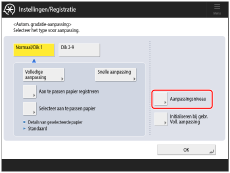
4
Selecteer <Standaard> (voor het aanbevolen papier) of het papier voor de kalibratie dat u in stap 1 voor <Selecteer aan te passen papier> hebt geplaatst.
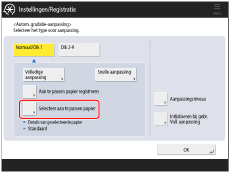
 “Onderhoud” > “Afdruk- en afwerkingskwaliteit aanpassen” >“Gradatie automatisch aanpassen” in de Gebruikershandleiding > raadpleeg subsectie “Papier selecteren voor kalibratie”
5
Voer automatische gradatiekalibratie (volledige kalibratie) uit.
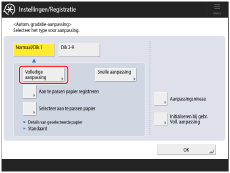 “Onderhoud” > “Afdruk- en afwerkingskwaliteit aanpassen” >“Gradatie automatisch aanpassen” in de Gebruikershandleiding > raadpleeg subsectie “Volledige aanpassing”
Selecteer de papierlade waar u het papier in stap 1 hebt geplaatst als de papierbron voor testafdrukken.
6
Voer indien nodig kalibratie uit op de imagePRESS Server.
Als u verschillende kalibratie-instellingen voor verschillende papierdiktes gebruikt: Verbeterde kalibratie
U kunt nauwkeuriger afdrukken door de kleuren te kalibreren op basis van de dikte van het papier.
1
Plaats het papier in het papiermagazijn of de papierlade.
Op basis van het soort papier dat u gebruikt laadt u het papier voor de kalibratie waarvan de kalibratiestandaarden zijn geregistreerd, of een van de volgende aanbevolen papiersoorten.
Voor de regio's Europa en Azië-Oceanië
|
<Normaal/Dik 1>
|
<Dik 2-9>
|
|
|
Geladen papier
|
Canon Top Colour Zero FSC (100 g/m2)
|
Canon Top Colour Zero FSC (250 g/m2)
|
Voor de Amerikaanse regio*
|
<Normaal/Dik 1>
|
<Dik 2-9>
|
|
|
Geladen papier
|
Hammermill Color Copy Digital (28 lb (105 g/m2))
|
Mohawk Options Navajo Smooth Brilliant White (90 lb (243 g/m2))
|
* Als de papiernaam op de volgende pagina's wordt beschreven voor de regio's Europa en Azië-Oceanië, raadpleeg dan de corresponderende papiernaam die in de bovenstaande tabel wordt beschreven.
OPMERKING
De papiernamen kunnen zonder voorafgaande kennisgeving worden gewijzigd. Neem voor meer informatie contact op met een erkende Canon-dealer bij u in de buurt.
2
Druk op → <Aanpassen/Onderhoud> → <Aanpassen beeldkwaliteit> → <Autom. gradatieaanpassing>.
→ <Aanpassen/Onderhoud> → <Aanpassen beeldkwaliteit> → <Autom. gradatieaanpassing>.3
Stel <Aanpassingsniveau> in op <Op groep papiertype>.
4
Druk op de knop die overeenkomt met de dikte van het geplaatste papier.
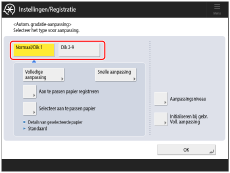
5
Druk op <Selecteer aan te passen papier> en selecteer het papier voor de kalibratie dat u hebt geplaatst of <Standaard> (voor het aanbevolen papier).
Voor meer informatie over het registreren van het papier voor kalibratie raadpleegt u het volgende.
“Onderhoud” > “Afdruk- en afwerkingskwaliteit aanpassen” > “Gradatie automatisch aanpassen” in de Gebruikershandleiding > raadpleeg subsectie “Papier opslaan voor kalibratie”6
Voer automatische gradatiekalibratie (volledige kalibratie) uit.
“Onderhoud” > “Afdruk- en afwerkingskwaliteit aanpassen” > “Gradatie automatisch aanpassen” in de Gebruikershandleiding > raadpleeg subsectie “Volledige aanpassing”Selecteer ”de papierlade waar u het papier in stap 1 in hebt geplaatst” als ”de papierbron waar het papier voor testafdrukken wordt geplaatst.”
7
Voer ook een volledige kalibratie uit voor andere papiersoorten die u hebt geladen.
8
Voer indien nodig kalibratie uit op de imagePRESS Server.