CHY7-03E
コピー/プリント/スキャンした枚数のレポートをプリントしたい
コピー/プリント/スキャンした枚数(面数)のレポートをプリントする方法を説明します。
部門別IDごとのコピー/プリント/スキャンした枚数(面数)のレポートをプリントしたり、保存したりすることもできます。部門IDごとのレポートをプリント/保存する
メモ
「面数」とは、用紙のオモテ面またはウラ面単位で数えたコピー数やプリント数のことです。たとえば、1枚の用紙の片面にプリントした場合の面数は「1」、両面にプリントした場合の面数は「2」となります。
レポートをプリントする
1
本機の<ホーム>画面で (カウンター/機器情報)を押す
(カウンター/機器情報)を押す2
<カウントプリント>を押す
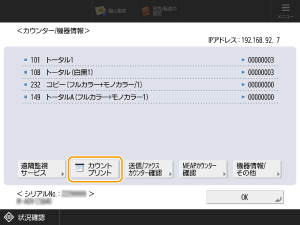
3
<はい>を押す
レポートがプリントされます。
部門IDごとのレポートをプリント/保存する
部門別ID管理のユーザー(部門ID)ごとのレポートをプリントしたり、保存したりできます。
レポートをプリントする
本体の操作パネルから部門IDごとのレポートをプリントします。
1
本機の操作パネルで管理者としてログインする 管理者としてログインする方法を知りたい
2
本機の<ホーム>画面で (設定/登録)を押す
(設定/登録)を押す3
<管理設定>  <ユーザー管理> <部門別ID管理>を押す
<ユーザー管理> <部門別ID管理>を押す4
<ON> <カウント管理>を押す
<カウント管理>を押す5
<カウントプリント>を押す
6
レポートの種類を選び、<プリント開始>を押す
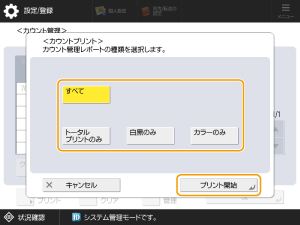
選択したレポートがプリントされます。
レポートを保存する
レポートをCSV 形式のファイルとして保存することができます。リモートUIから保存します。
1
リモートUIを起動し、管理者でログインする リモートUIを起動したい
2
ポータルページで[設定/登録]をクリックする
3
[ユーザー管理][部門別ID管理]をクリックする
[部門別ID管理]をクリックする4
[CSV形式で保存...]を押す
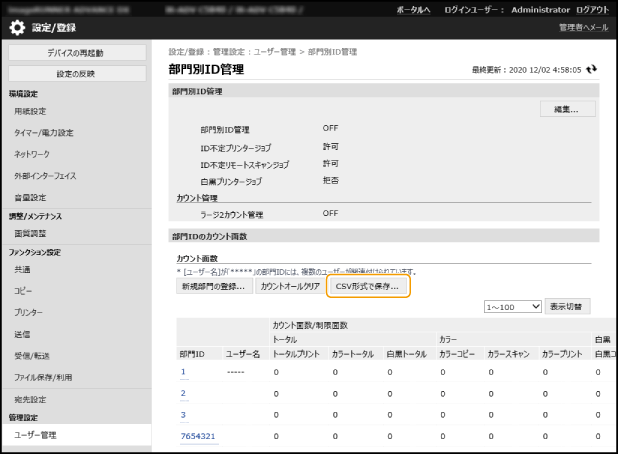
部門ID のカウント面数がCSV 形式でファイル保存されます。
メモ
部門ID に関連付けられたユーザー名ごとに、コピー、プリント、スキャン枚数(面数)が表示されますが、1部門に複数のユーザーを割り当てている場合やログインサービスで「DepartmentID Authentication」を使用している場合は、ユーザー名は表示されません。