CHY7-035
パソコンから本機に保存されている文書を管理したい(リモートUI)
リモートUIから本機に保存されているファイルやファクス文書/Iファクス文書を印刷、送信、削除する方法を説明します。
本機のユーザーボックスに保存されているファイルを管理する
ユーザーボックスに保存されている文書の印刷や送信ができます。保存されている文書の特定ページを削除するといった編集作業も可能です。
1
リモートUIを起動し、ログインする リモートUIを起動したい
2
ポータルページで[受信/保存ファイルの利用]をクリックする
3
[ボックス]ページでユーザーボックスの番号をクリックする
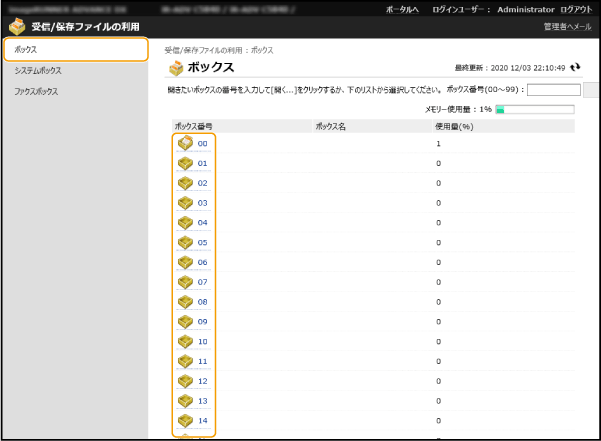
暗証番号の入力ページが表示された場合は、暗証番号を入力して[OK]をクリックしてください。
[ボックス番号(00~99)]にユーザーボックスの番号を入力し、[開く...]をクリックしてボックスを指定することもできます。
4
操作対象となるファイルを選び、必要な操作を行う
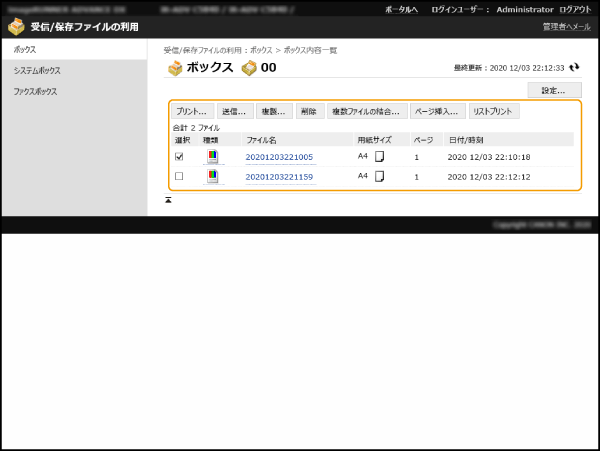
[種類]のアイコンまたはファイル名をクリックすると、ファイルの詳細情報が表示されます。
[リストプリント]をクリックすると、ユーザーボックス内のファイル一覧を印刷できます。
[設定]をクリックすると、ユーザーボックスの名称や暗証番号を変更できます。
ファイルを印刷するとき
1
印刷するファイルにチェックマークを付け、[プリント...]をクリックする
複数のファイルを選択できます。
2
[プリント開始]をクリックする
[一番上へ]、[一つ上へ]、[一つ下へ]、[一番下へ]で、印刷する順番を変更することができます。
[プリント設定変更]をクリックすると、印刷設定を変更できます。
[プリント後ファイル削除する]にチェックマークを付けると、印刷後にファイルは削除されます。
ファイルを送信するとき
1
送信するファイルにチェックマークを付け、[送信...]をクリックする
複数のファイルを選択できます。
2
[宛先の選択]をクリックして宛先を選び、[OK]をクリックする
[一番上へ]、[一つ上へ]、[一つ下へ]、[一番下へ]で、ファイルの送信順を変更することができます。
[詳細設定]の[設定]をクリックすると、送信設定を変更できます。また、[ファイル設定]ではファイルの詳細設定を変更できます。
[送信実行後にファイルを削除する]にチェックマークを付けると、送信後にファイルは削除されます。
3
[OK]をクリックする
複数のファイルを1つに統合するとき
1
統合するファイルすべてにチェックマークを付ける
2
[複数ファイルの結合...]をクリックし、[ファイル名]を入力する
[一番上へ]、[一つ上へ]、[一つ下へ]、[一番下へ]で、ファイルの結合順を変更することができます。
3
[開始]をクリックする
ページの途中に別のファイルを挿入するとき
1
挿入先のファイルにチェックマークを付け、[ページ挿入...]をクリックする
2
挿入するファイルを選んで、[次の画面へ]をクリックする
3
[挿入後のファイル名]を入力し、[挿入先の選択]で挿入する位置(ページ)を指定する
[挿入先の選択]で選んだページの前に、ファイルが挿入されます。
4
[挿入開始]をクリックする
別のユーザーボックスにファイルを複製するとき
1
複製するファイルにチェックマークを付け、[複製...]をクリックする
2
[複製先ボックス]で複製先のボックス番号を選んで[開始]をクリックする
ファイル名を変更するとき
1
[種類]のアイコンまたはファイル名をクリックする
2
[ファイル名の変更]をクリックし、[ファイル名]を入力して[OK]をクリックする
ページを削除するとき
1
[種類]のアイコンまたはファイル名をクリックする
2
削除するページにチェックマークを付け、[ページ削除] [OK]をクリックする
[OK]をクリックする[連続ページ削除]をクリックすると、ページ範囲を指定して削除することができます。
ファイルを削除するとき
1
削除するファイルにチェックマークを付ける
2
[削除][OK]をクリックする
[OK]をクリックする本機のシステムボックスに一時保存された文書を管理する
メモリー受信によりシステムボックスに一時的に保存されたファクス文書やIファクス文書を印刷または転送することができます。
1
リモートUIを起動し、ログインする リモートUIを起動したい
2
ポータルページで[受信/保存ファイルの利用]をクリックする
3
[システムボックス]を選び、[メモリー受信ボックス]をクリックする
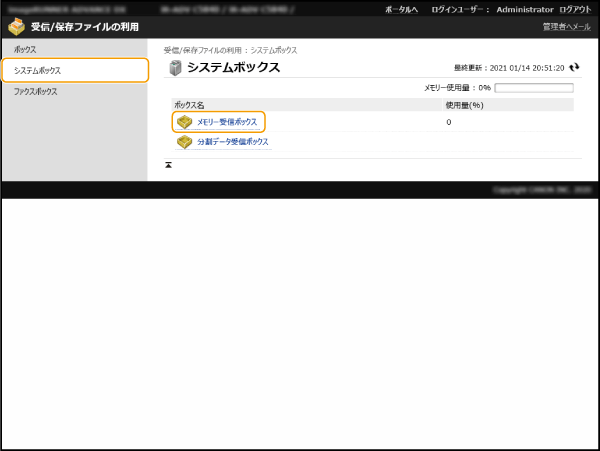
暗証番号の入力ページが表示された場合は、暗証番号を入力して[OK]をクリックしてください。
[分割データ受信ボックス]をクリックすると、分割して受信したIファクスの文書データが一覧表示されます。
4
文書を選び、必要な操作を行う
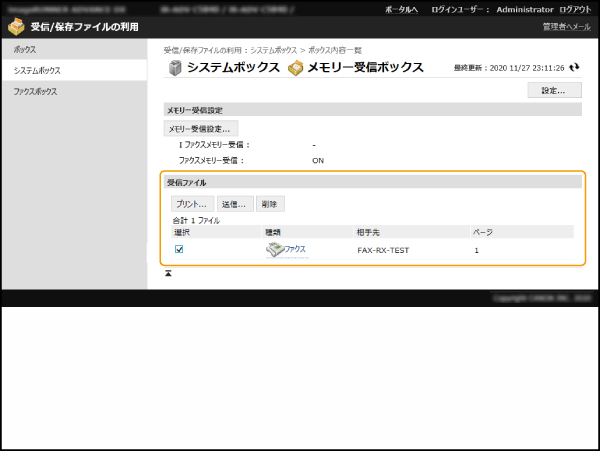
[種類]のアイコンをクリックすると、文書の詳細情報が表示されます。
[設定]をクリックし、[暗証番号を設定する]にチェックマークを付けると、システムボックスの暗証番号を変更できます。
[メモリー受信設定]をクリックすると、ファクス/Iファクスをメモリー受信するかどうかを設定できます。
文書を印刷するとき
1
印刷する文書にチェックマークを付け、[プリント...]をクリックする
複数の文書を選択できます。
2
[プリント開始]をクリックする
文書は印刷後に自動的に削除されます。
文書を転送するとき
1
転送する文書にチェックマークを付け、[送信...]をクリックする
複数の文書を選択できます。
2
[宛先の選択]をクリックして宛先を選び、[OK]をクリックする
[一番上へ]、[一つ上へ]、[一つ下へ]、[一番下へ]で、転送する文書の送信順を変更することができます。
[詳細設定]の[設定]をクリックすると、送信設定を変更できます。また、[ファイル設定]ではファイルの詳細設定を変更できます。
[送信実行後にファイルを削除する]にチェックマークを付けると、転送後に文書は削除されます。
3
[OK]をクリックする
ファイルを削除するとき
1
削除するファイルにチェックマークを付ける
2
[削除][OK]をクリックする
[OK]をクリックする本機のファクスボックスに保存された文書を管理する
ファクスボックスに一時保存されたファクス文書やIファクス文書は、印刷または削除することができます。
1
リモートUIを起動し、ログインする リモートUIを起動したい
2
ポータルページで[受信/保存ファイルの利用]をクリックする
3
[ファクスボックス]を選び、ファクスボックスの番号をクリックする
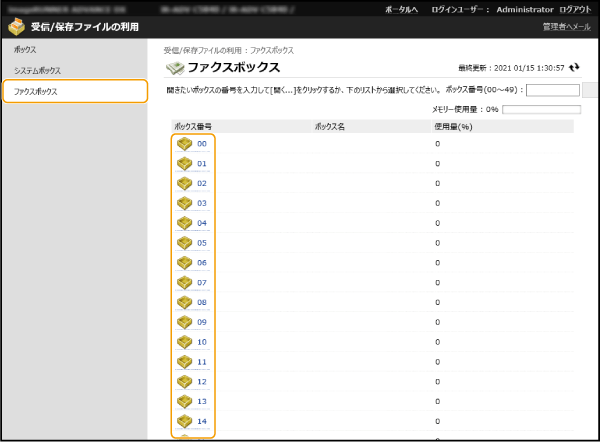
暗証番号の入力ページが表示された場合は、暗証番号を入力して[OK]をクリックしてください。
[ボックス番号(00~49)]にファクスボックスの番号を入力し、[開く...]をクリックしてボックスを指定することもできます。
4
文書を選び、必要な操作を行う
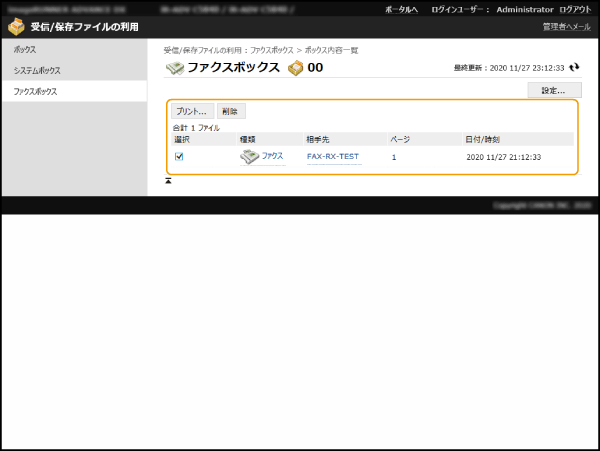
[種類]のアイコンをクリックすると、文書の詳細情報が表示されます。
[設定]をクリックすると、ファクスボックスの名称や暗証番号を変更できます。
文書を印刷するとき
1
印刷する文書にチェックマークを付け、[プリント...]をクリックする
複数の文書を選択できます。
2
[プリント開始]をクリックする
[プリント後ファイル削除する]にチェックマークを付けると、文書は印刷後に削除されます。
ファイルを削除するとき
1
削除するファイルにチェックマークを付ける
2
[削除][OK]をクリックする
[OK]をクリックする