E0J1-01H
Stampa/salvataggio di file su dispositivi di memoria USB
Questa sezione descrive la procedura da seguire per stampare o salvare file su un dispositivo di memoria USB.
Anche se questa macchina non è connessa a un computer o il driver della stampante non è installato sul computer, è comunque possibile salvare i file su un dispositivo di memoria USB e stamparli dalla macchina. È inoltre possibile salvare documenti acquisiti su questa macchina su un dispositivo di memoria USB, utile per trasferire file a un computer non connesso alla rete.
IMPORTANTE
Prima di inserire la periferica di memoria USB, verificare che sia orientata nel modo corretto. Tentare di inserire una periferica di memoria USB in modo non corretto potrebbe determinare un malfunzionamento della macchina o della periferica di memoria USB.
Attenersi sempre alla procedura corretta per la rimozione della periferica di memoria USB. Il mancato rispetto di questa procedura potrebbe determinare un malfunzionamento della macchina o della periferica di memoria USB.
Questa macchina supporta solo dispositivi di memoria USB in formato FAT32 o exFAT.
NOTA
Per usare una periferica di memoria USB, specificare le seguenti impostazioni dal pannello comandi della macchina. Per specificare queste impostazioni è necessario accedere come amministratore. Accesso come amministratore
Impostare <Supporto memoria> in  (Impostazioni/Registrazione)
  <Preferenze> <Impostazioni visualizzazione> <Impostazioni visualizzazione posizione memorizzaz.> su <On>.
(Impostazioni/Registrazione) <Preferenze> <Impostazioni visualizzazione> <Impostazioni visualizzazione posizione memorizzaz.> su <On>.Impostare <Utilizzo funzione Scansione> e <Utilizzo funzione Stampa> in (Impostazioni/Registrazione) <Impostazioni funzione> <Memorizzazione/Accesso a file> <Impostazioni supporto memoria> <Utilizzo funzione Scansione/Stampa> su <On>.
(Impostazioni/Registrazione) <Impostazioni funzione> <Memorizzazione/Accesso a file> <Impostazioni supporto memoria> <Utilizzo funzione Scansione/Stampa> su <On>.Impostare (Impostazioni/Registrazione) <Preferenze> <Interfaccia esterna> <Impostazioni USB> <Utilizzo driver MEAP per periferica memorizzaz. USB> su <Off>.
(Impostazioni/Registrazione) <Preferenze> <Interfaccia esterna> <Impostazioni USB> <Utilizzo driver MEAP per periferica memorizzaz. USB> su <Off>.Inserimento di un dispositivo di memoria USB
Inserire la periferica di memoria USB nella porta USB della macchina.
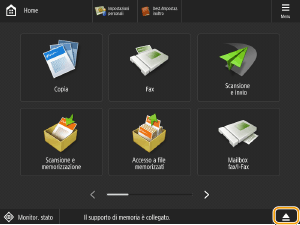
Sul pannello comandi della macchina viene visualizzato un messaggio che indica che una periferica di memoria USB è connessa e un tasto di espulsione ( ). (In base allo stato della macchina e al servizio di accesso usato, il messaggio potrebbe non comparire.)
). (In base allo stato della macchina e al servizio di accesso usato, il messaggio potrebbe non comparire.)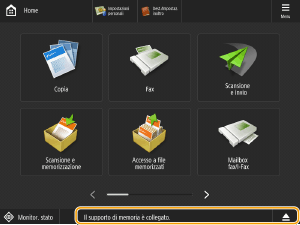
NOTA
Verificare la posizione della porta USB in quanto potrebbe variare in base al modello.
Se (Impostazioni/Registrazione) <Impostazioni funzione> <Memorizzazione/Accesso a file> <Impostazioni supporto memoria> <Selez. opzione quando si collegano supporti memoria> è impostato su <On>, quando viene inserito un dispositivo di memoria USB potrebbero essere visualizzate delle scelte rapide per le funzioni disponibili.
(Impostazioni/Registrazione) <Impostazioni funzione> <Memorizzazione/Accesso a file> <Impostazioni supporto memoria> <Selez. opzione quando si collegano supporti memoria> è impostato su <On>, quando viene inserito un dispositivo di memoria USB potrebbero essere visualizzate delle scelte rapide per le funzioni disponibili.Poiché i collegamenti potrebbero non comparire quando la macchina è in modo riposo, uscire da questo modo prima di inserire una periferica di memoria USB.
Stampa di file su un dispositivo di memoria USB
1
Nella schermata <Menu principale>, premere <Accesso a file memorizzati>.
Quando si imposta <Selez. opzione quando si collegano supporti memoria> su <On> e si inserisce un dispositivo di memoria USB, compare la scelta rapida <Stampa da supporto memoria>. Premere <Stampa da supporto memoria> e procedere al punto 3. Inserimento di un dispositivo di memoria USB
2
Premere <Supporto memoria>.
3
Selezionare il dispositivo di memoria USB desiderato.
4
Selezionare un file e premere <Stampa>.
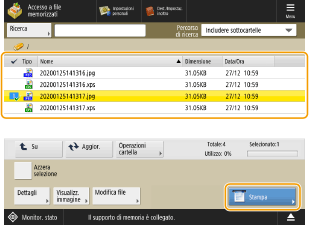
Se si selezionano dei file PDF o XPS, andare al punto 6.
NOTA
È possibile selezionare e stampare contemporaneamente fino a sei file nella stessa periferica di memoria USB.
Per deselezionare un file selezionato, premere di nuovo quel file.
Premere <Azzera selezione> per deselezionare tutti i file selezionati.
5
Selezionare la carta e premere <OK>.
6
Impostare il modo di stampa nella schermata Stampa e premere <Avvio stampa>.
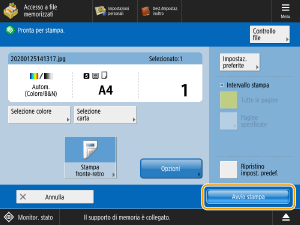
Per interrompere la stampa, premere <Annulla> <Sì>.
<Sì>.NOTA
Per stampare un file PDF protetto da password, premere <Opzioni> <Password per apertura doc.> <Password crittografia> o <Password criterio>, immettere la password e premere <OK>. Sarà anche necessario inserire la password specificata per stampare un PDF la cui stampa è proibita oppure nei casi in cui il file PDF consente esclusivamente la stampa in bassa risoluzione mentre si desidera stampare in alta risoluzione.
<Password per apertura doc.> <Password crittografia> o <Password criterio>, immettere la password e premere <OK>. Sarà anche necessario inserire la password specificata per stampare un PDF la cui stampa è proibita oppure nei casi in cui il file PDF consente esclusivamente la stampa in bassa risoluzione mentre si desidera stampare in alta risoluzione.Se si procede con <Avvio stampa> senza inserire la password e il file ha una password crittografata, si apre la schermata che richiede l'immissione della password.
Salvataggio di documenti su un dispositivo di memoria USB
NOTA
È possibile salvare un file su un dispositivo di memoria USB solo se lo spazio libero è sufficiente.
1
Posizionare l'originale nell'alimentatore o sul vetro di lettura.
2
Nella schermata <Menu principale>, premere <Scansione e memorizzazione>.
Quando si imposta <Selez. opzione quando si collegano supporti memoria> su <On> e si inserisce un dispositivo di memoria USB, compare la scelta rapida <Stampa da supporto memoria>. Premere <Stampa da supporto memoria> e procedere al punto 4. Inserimento di un dispositivo di memoria USB
3
Premere <Supporto memoria>.
4
Selezionare il dispositivo di memoria di destinazione.
5
Visualizzare la destinazione e premere <Scansione>.
6
Specificare la modalità di scansione richiesta.
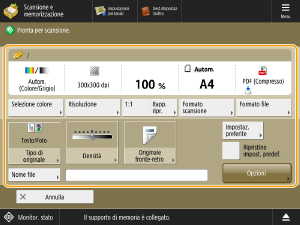
Salvataggio con un nome file diverso
1
Premere <Nome file>.
2
Immettere il nome del file e premere <OK>.
Nel nome file non è consentito usare i seguenti caratteri: "\", "/", ":", ",", "*", "?", """, "<", ">", "|". Inoltre, non è consentito l'uso del punto (.) o di uno spazio all'inizio o alla fine del nome file.
Se non si immette un nome file, viene assegnato automaticamente un nome nel formato “data/ora.estensione”. Ad esempio, il nome di un file JPEG acquisito e salvato il 30 ottobre 2020 alle 13:05:12 sarà "20201030130512.jpg".
NOTA
Se il nome file è troppo lungo, la stringa di caratteri che indica la posizione del file (percorso) potrebbe superare il numero massimo di 256 caratteri alfanumerici. Ciò impedisce di specificare il file.
Se si inserisce un nome file uguale a quello di un altro file presente nella stessa destinazione, al nome viene aggiunto un numero tra parentesi (da "(1)" a "(9)"). Esempio: "a(1).pdf". Ciò non si applica ai file presenti in una mailbox (spazio di memorizzazione temporanea della macchina).
Se si seleziona <Suddivisione in più pagine> quando si specifica il formato file, in fondo al nome file viene aggiunto un numero pagina a tre cifre. Ad esempio, se il nome file è “a.pdf”, il file viene diviso e salvato come "a_001.pdf", "a_002.pdf" e "a_003.pdf".
NOTA
La pressione di <Opzioni> consente di selezionare la modalità di scansione più utile. È anche possibile specificare combinazioni di modalità di scansione.
7
Premere  (Avvio).
(Avvio).Per interrompere la scansione, premere <Annulla> o  (Stop) <Sì>.
(Stop) <Sì>.Se viene visualizzato <Premere [Avvio] per eseguire scansione orig.success.>
Continuare a posizionare gli originali da acquisire e premere (Avvio). Una volta acquisiti tutti i documenti, premere <Avvio memorizz.> per salvarli come file.
(Avvio). Una volta acquisiti tutti i documenti, premere <Avvio memorizz.> per salvarli come file.8
Rimuovere gli originali.
NOTA
È possibile acquisire e salvare contemporaneamente fino a 999 pagine. Se si utilizza l'alimentatore per acquisire originali fronte-retro, è possibile acquisire fino a 1.000 pagine. Una volta raggiunto il limite, viene visualizzato un messaggio che chiede se si desidera salvare i dati acquisiti.
Per annullare contemporaneamente tutti gli altri modi, premere <Ripristino impost. predef.>.
Per verificare i dati salvati, premere  (Monitoraggio stato/Annulla) <Memorizza> <Registro lavori>. Se compare <NG>, significa che i dati non sono stati salvati correttamente e che è necessario acquisirli nuovamente.
(Monitoraggio stato/Annulla) <Memorizza> <Registro lavori>. Se compare <NG>, significa che i dati non sono stati salvati correttamente e che è necessario acquisirli nuovamente.Rimozione di un dispositivo di memoria USB
Attenersi sempre alla procedura indicata di seguito per rimuovere una periferica di memoria USB. Il mancato rispetto di questa procedura potrebbe determinare un malfunzionamento della macchina o della periferica di memoria USB.
1
Premere .
.
2
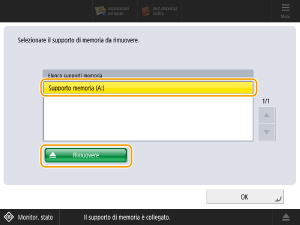
Selezionare il dispositivo di memoria USB da rimuovere e premere <Rimuovere>.
3
Rimuovere il dispositivo di memoria USB dalla porta USB e premere <OK> <OK>.
<OK>.