E0J1-006
Inoltro di documenti fax in arrivo a una cartella condivisa
Questa sezione descrive come inoltrare i documenti fax in arrivo a una cartella condivisa registrata nella rubrica.
Eseguire le operazioni dalla 1 alla 2 in ordine.
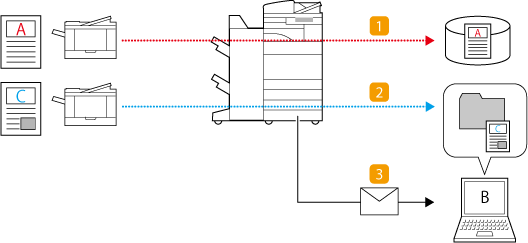
Questa sezione descrive la "procedura da seguire per inoltrare i documenti fax in arrivo a una cartella condivisa" negli scenari indicati di seguito:
 Inoltro di documenti inviati tramite fax dall'azienda A (fax n. 0011111111) al server del team vendite
 Inoltro di documenti inviati tramite fax da aziende diverse dall'azienda A al computer dell'utente B nell'ufficio vendite (cartella condivisa)
 Invio di un'e-mail di notifica all'utente B quando i documenti inviati tramite fax in arrivo vengono inoltrati
Spostamento di documenti fax in arrivo dopo aver configurato le impostazioni inoltro
NOTA
Prima verificare che le seguenti impostazioni sono state completate:
Sia possibile utilizzare i fax
Le funzioni di Invio siano abilitate
Le impostazioni di rete siano state configurate
Le schermate possono differire in base al modello in uso e alle opzioni installate.
Operazione 1: registrazione della destinazione di inoltro nella rubrica
Registrazione del "Server team vendite" nella rubrica
1
Nella schermata <Menu principale>, premere <Dest./Impostaz. inoltro>.
2
Premere <Registrazione destinazioni>  <Regis.nuova destinazione>.
<Regis.nuova destinazione>.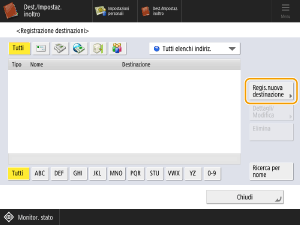
3
Premere <File>.
4
Inserire i dati del "Server team vendite".
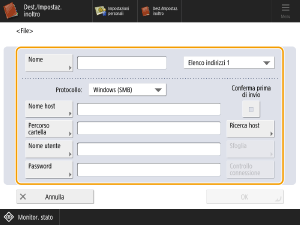
<Nome>
Immettere il nome della destinazione che si desidera visualizzare nella rubrica. Qui, viene inserito "Server team vendite".
Premere <Nome> immettere il nome di destinazione e poi premere <OK>.
immettere il nome di destinazione e poi premere <OK>.Dove registrare le destinazioni
Selezionare una destinazione da <Elenco indir. personale>, l'elenco degli indirizzi dei gruppi di utenti, da <Elenco indirizzi 1> a <Elenco indirizzi 10> oppure <Elenco indirizzi per amministratori>.
Quando si registrano destinazioni per uso personale, selezionare <Elenco indir. personale>.
Quando si registrano le destinazioni modificabili sono solo dall'Amministratore, selezionare <Elenco indirizzi per amministratori>.
Per condividere una destinazione con un gruppo di utenti registrato, selezionare l'elenco indirizzi dei gruppi di utenti registrati.
NOTA
Le opzioni da <Elenco indirizzi 1> a <Elenco indirizzi 10> possono essere paragonate a 10 rubriche. Registrare le destinazioni negli elenchi indirizzi per ciascuna divisione o per ogni business partner aiuta a trovarle più facilmente quando vengono specificate. Questa operazione semplifica anche la gestione degli elenchi indirizzi rinominando semplicemente una divisione o un business partner.
<Protocollo>
Qui, viene selezionato <Windows (SMB)>.
NOTA
Quando si seleziona <Windows (SMB)>, compaiono i pulsanti <Ricerca host> e <Sfoglia>, grazie ai quali sarà più semplice specificare il file server quando si naviga o si effettuano ricerche in una rete.
È possibile utilizzare <Sfoglia> solo se <1.0> è impostato su <On> in <Specifica versione client SMB>.
È possibile registrare fino a cinque server Directory da usare con <Sfoglia>.
<Nome host>
Immettere il percorso per raggiungere il file server.
Ad esempio: \\Nome computer file server\Ufficio_Vendite
Ad esempio: \\Nome computer file server\Ufficio_Vendite
<Percorso cartella>
Per creare una cartella per l'ordinamento sul file server, digitare il nome della cartella. È anche possibile inviare il file senza inserire un nome per la cartella.
Ad esempio: \FAX_da_A
Ad esempio: \FAX_da_A
NOTA
Se si imposta <Protocollo> su <Windows (SMB)> e si specifica una cartella non esistente in <Percorso cartella>, viene creata automaticamente una cartella e il file viene salvato nella cartella creata. Tuttavia, se si specificano cartelle non esistenti su più livelli, si verifica un errore di invio.
<Nome utente>
Immettere il nome utente utilizzato per accedere al file server.
<Password>
Immettere la password corrispondente al nome utente.
<Conferma prima di invio>
Se si imposta <Conferma prima di invio> su ON, si apre una schermata in cui viene richiesta l'immissione di una password prima dell'invio del file, anche se la password è già stata immessa in <Password>.
NOTA
Se si specifica una destinazione con l'opzione <Conferma prima di invio> abilitata come destinazione di inoltro, la schermata di immissione password non si apre. Il file viene inoltrato usando la password registrata.
5
Premere <Controllo connessione> per verificare la connessione.
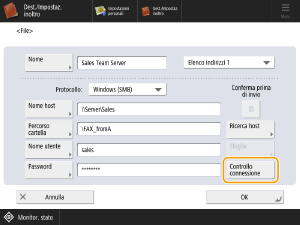
6
Premere <OK> <Chiudi>.
<Chiudi>.Registrazione di una "Cartella condivisa sul computer dell'utente B" nella rubrica
1
Nella schermata <Menu principale>, premere <Dest./Impostaz. inoltro>.
2
Premere <Registrazione destinazioni> <Regis.nuova destinazione>.
<Regis.nuova destinazione>.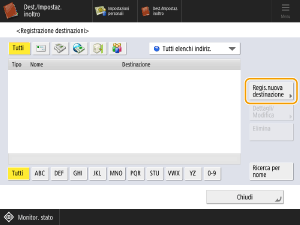
3
Premere <File>.
4
Immettere i dati relativi alla "Cartella condivisa sul computer dell'utente B".
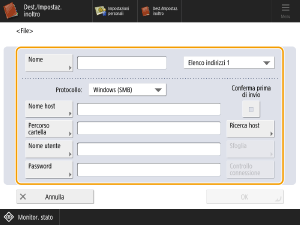
<Nome>
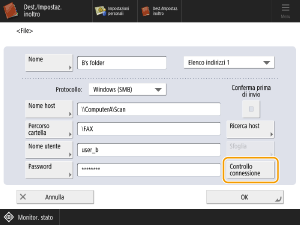
Immettere il nome della destinazione che si desidera visualizzare nella rubrica. Qui, viene inserito "Cartella di B".
Premere <Nome> immettere il nome di destinazione e poi premere <OK>.
immettere il nome di destinazione e poi premere <OK>.Dove registrare le destinazioni
Selezionare una destinazione da <Elenco indir. personale>, l'elenco degli indirizzi dei gruppi di utenti, da <Elenco indirizzi 1> a <Elenco indirizzi 10> oppure <Elenco indirizzi per amministratori>.
Quando si registrano destinazioni per uso personale, selezionare <Elenco indir. personale>.
Quando si registrano le destinazioni modificabili sono solo dall'Amministratore, selezionare <Elenco indirizzi per amministratori>.
Per condividere una destinazione con un gruppo di utenti registrato, selezionare l'elenco indirizzi dei gruppi di utenti registrati.
NOTA
Le opzioni da <Elenco indirizzi 1> a <Elenco indirizzi 10> possono essere paragonate a 10 rubriche. Registrare le destinazioni negli elenchi indirizzi per ciascuna divisione o per ogni business partner aiuta a trovarle più facilmente quando vengono specificate. Questa operazione semplifica anche la gestione degli elenchi indirizzi rinominando semplicemente una divisione o un business partner.
<Protocollo>
Qui, viene selezionato <Windows (SMB)>.
NOTA
Quando si seleziona <Windows (SMB)>, compaiono i pulsanti <Ricerca host> e <Sfoglia>, grazie ai quali sarà più semplice specificare il file server quando si naviga o si effettuano ricerche in una rete.
È possibile utilizzare <Sfoglia> solo se <1.0> è impostato su <On> in <Specifica versione client SMB>.
È possibile registrare fino a cinque server Directory da usare con <Sfoglia>.
<Nome host>
Immettere il percorso che porta alla cartella condivisa sul computer dell'utente B.
Ad esempio: \\Nome computer\Scan
Ad esempio: \\Nome computer\Scan
<Percorso cartella>
Per creare una cartella per l'ordinamento all'interno della cartella condivisa, digitare il nome della cartella. È anche possibile inviare il file senza inserire un nome per la cartella.
Ad esempio: \FAX
Ad esempio: \FAX
NOTA
Se si imposta <Protocollo> su <Windows (SMB)> e si specifica una cartella non esistente in <Percorso cartella>, viene creata automaticamente una cartella e il file viene salvato nella cartella creata. Tuttavia, se si specificano cartelle non esistenti su più livelli, si verifica un errore di invio.
<Nome utente>
Immettere il nome utente utilizzato per accedere al computer dell'utente B.
<Password>
Immettere la password corrispondente al nome utente.
<Conferma prima di invio>
Se si imposta <Conferma prima di invio> su ON, si apre una schermata in cui viene richiesta l'immissione di una password prima dell'invio del file, anche se la password è già stata immessa in <Password>.
NOTA
Se si specifica una destinazione con l'opzione <Conferma prima di invio> abilitata come destinazione di inoltro, la schermata di immissione password non si apre. Il file viene inoltrato usando la password registrata.
5
Premere <Controllo connessione> per verificare la connessione.
6
Premere <OK> <Chiudi>.
<Chiudi>.Registrazione dell'indirizzo e-mail dell'utente B nella rubrica
1
Nella schermata <Menu principale>, premere <Dest./Impostaz. inoltro>.
2
Premere <Registrazione destinazioni> <Regis.nuova destinazione>.
<Regis.nuova destinazione>.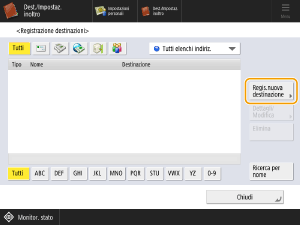
3
Premere <E-mail>.
4
Immettere i dati relativi all’"Indirizzo e-mail utente B".
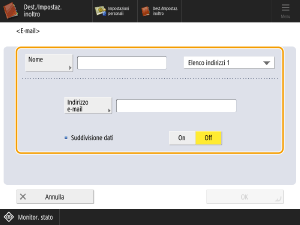
<Nome>
Immettere il nome della destinazione che si desidera visualizzare nella rubrica. Qui, viene inserito "E-mail di B".
Premere <Nome> immettere il nome di destinazione e poi premere <OK>.
immettere il nome di destinazione e poi premere <OK>.Dove registrare le destinazioni
Selezionare una destinazione da <Elenco indir. personale>, l'elenco degli indirizzi dei gruppi di utenti, da <Elenco indirizzi 1> a <Elenco indirizzi 10> oppure <Elenco indirizzi per amministratori>.
Quando si registrano destinazioni per uso personale, selezionare <Elenco indir. personale>.
Quando si registrano le destinazioni modificabili sono solo dall'Amministratore, selezionare <Elenco indirizzi per amministratori>.
Per condividere una destinazione con un gruppo di utenti registrato, selezionare l'elenco indirizzi dei gruppi di utenti registrati.
NOTA
Le opzioni da <Elenco indirizzi 1> a <Elenco indirizzi 10> possono essere paragonate a 10 rubriche. Registrare le destinazioni negli elenchi indirizzi per ciascuna divisione o per ogni business partner aiuta a trovarle più facilmente quando vengono specificate. Questa operazione semplifica anche la gestione degli elenchi indirizzi rinominando semplicemente una divisione o un business partner.
<Indirizzo e-mail>
Immettere l'indirizzo e-mail dell'utente B.
<Suddivisione dati>
Quando le dimensioni di un file superano il limite per la trasmissione tramite e-mail, è possibile dividere il file in base alle dimensioni oppure in base alle pagine.
Se questa opzione viene impostata su <On>, il file viene diviso in modo che non superi più il limite e viene inviato in più batch. Il software di posta del destinatario deve supportare una funzionalità capace di riunire il file ricevuto.
Se questa opzione viene impostata su <Off>, il numero di pagine inviate ogni volta viene ridotto e le pagine vengono inviate in più e-mail. Per esempio, un file di 10 pagine viene diviso in due e inviato sotto forma di due file da 5 pagine, in modo che il destinatario riceva due e-mail. Tuttavia, se il file non contiene pagine (ad esempio, un'immagine JPEG), si verifica un errore di invio.
5
Premere <OK> <Chiudi>.
<Chiudi>.NOTA
Prima di configurare le impostazioni di inoltro, utilizzare la funzione <Scansione e invio> per controllare che il file arrivi definitivamente alla destinazione registrata.
Operazione 2: configurazione delle impostazioni di inoltro per i fax in arrivo
1
Accedere come amministratore sul pannello comandi di questa macchina. Accesso come amministratore
2
Nella schermata <Menu principale>, premere  (Impostazioni/Registrazione).
(Impostazioni/Registrazione).3
Premere <Impostazioni funzione> <Ricezione/Inoltro> <Ricezione/Inoltro> <Impostazioni inoltro>.
<Ricezione/Inoltro> <Ricezione/Inoltro> <Impostazioni inoltro>.4
Premere <Registra>.
5
Premere <Nome condizione>, immettere "Fax da azienda A" e premere <OK>.
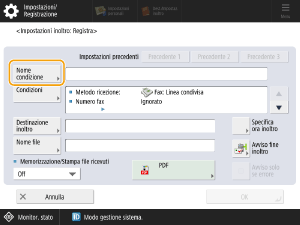
6
Premere <Condizioni inoltro>, impostare le condizioni per la/e destinazione/i per l'inoltro e premere <OK>.
In <Metodo ricezione:>, selezionare <Fax: Linea condivisa>.
In <Numero fax>, selezionare <È uguale a> dal menu a discesa e usare i tasti numerici per inserire il numero di fax per "Fax da azienda A" (0011111111).
NOTA
Il numero di registrazione di base per un fax di destinazione può utilizzare un prefisso costituito da uno zero, uno spazio o un codice paese. In base all'uso di questi caratteri, le condizioni di inoltro variano. Se non è chiaro se vengano usati o meno, selezionare <Contiene>senza selezionare <È uguale a>.
7
Premere <Inoltrato a> <Rubrica>.
<Rubrica>.8
Selezionare il "Server team vendite" registrato come destinazione di inoltro e premere <OK>.
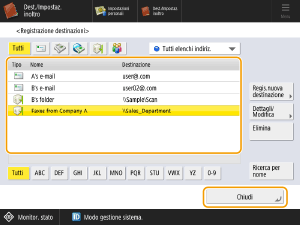
9
Premere <Nome file>, immettere "Fax da azienda A" e premere <OK>.
NOTA
Come nome file, immettere il nome del file utilizzato per memorizzare il file nel file server delle destinazioni di inoltro. È possibile utilizzare qualsiasi nome.
Alla fine del nome file vengono aggiunte la data e l'ora di scansione del file. Se non viene specificato alcun nome, vengono aggiunte solo la data e l'ora di scansione del file, che non possono essere eliminate.
10
Premere <Avviso fine inoltro>.
11
Selezionare l'indirizzo e-mail dell'utente B e premere <OK> <OK>.
<OK>.In tal modo ci si assicura che le e-mail di notifica di inoltro vengano inviate all'"Indirizzo e-mail dell'utente B" quando i fax in arrivo vengono inoltrati alla cartella "Server team vendite". Verificare i fax in arrivo secondo necessità.
12
Selezionare "Fax da azienda A" e premere <Convalida/Annulla> per impostarlo su <On>.
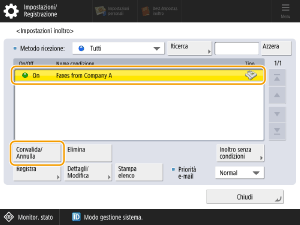
I "Documenti inviati tramite fax dall'azienda A" vengono inoltrati alla cartella "Server team vendite".
Successivamente, configurare le impostazioni per "Documenti inviati tramite fax da aziende diverse dall'azienda A".
NOTA
Se questa voce è impostata su <Off>, i documenti vengono stampati senza essere inoltrati a un file server.
13
Premere <Inoltro senza condizioni>.
NOTA
Per inoltrare tutti gli altri documenti fax in arrivo che non soddisfano le condizioni di inoltro, selezionare <Inoltro senza condizioni>.
Se l'impostazione <Inoltro senza condizioni> non viene specificata, i fax ricevuti da aziende diverse dall'azienda A vengono stampati o trattenuti in memoria senza essere inoltrati.
14
Premere <Inoltrato a> <Rubrica>.
<Rubrica>.15
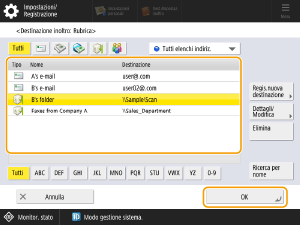
Selezionare la "Cartella di B" registrata come destinazione di inoltro e premere <OK>.
16
Premere <Avviso fine inoltro>.
17
Selezionare l'indirizzo e-mail dell'utente B e premere <OK> <OK>.
<OK>.In tal modo ci si assicura che le e-mail di notifica di inoltro vengano inviate all'"Indirizzo e-mail dell'utente B" quando i fax in arrivo vengono inoltrati alla "Cartella di B". Verificare i fax in arrivo secondo necessità.
18
Selezionare “Inoltro senza condizioni”, premere <Convalida/Annulla> e impostare le condizioni inoltro su <On>.
I "Documenti inviati tramite fax da aziende diverse dall'azienda A" vengono inoltrati alla "Cartella di B".
NOTA
Se questa voce è impostata su <Off>, i documenti vengono stampati senza essere inoltrati a un file server.
19
Premere <Chiudi>.