E0J1-007
Inoltro di documenti fax in arrivo a una cartella condivisa (IU remota)
Questa sezione spiega come usare la IU remota per inoltrare i documenti fax in arrivo a una cartella condivisa registrata nella rubrica.
Eseguire le operazioni dalla 1 alla 2 in ordine.
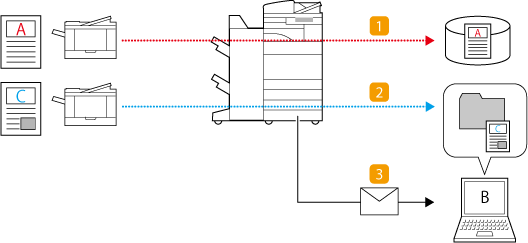
Questa sezione descrive la "procedura da seguire per inoltrare i documenti fax in arrivo a una cartella condivisa" negli scenari indicati di seguito:
 Inoltro di documenti inviati tramite fax dall'azienda A (fax n. 0011111111) al server del team vendite
 Inoltro di documenti inviati tramite fax da aziende diverse dall'azienda A al computer dell'utente B nell'ufficio vendite (cartella condivisa)
 Invio di un'e-mail di notifica all'utente B quando i documenti inviati tramite fax in arrivo vengono inoltrati
Spostamento di documenti fax in arrivo dopo aver configurato le impostazioni inoltro
NOTA
Prima verificare che le seguenti impostazioni sono state completate:
Sia possibile utilizzare i fax
Le funzioni di Invio siano abilitate
Le impostazioni di rete siano state configurate
Sia possibile accedere alla IU remota
Le schermate possono differire in base al modello in uso e alle opzioni installate.
Operazione 1: registrazione della destinazione di inoltro nella rubrica
Registrazione del "Server team vendite" nella rubrica
1
Aprire la IU remota e accedere come amministratore. Apertura della IU remota
2
Nella pagina del portale, fare clic su [Rubrica], poi su [Elenco indirizzi 01] nella lista degli elenchi indirizzi.
3
Fare clic su [Registrazione nuova destinazione].
4
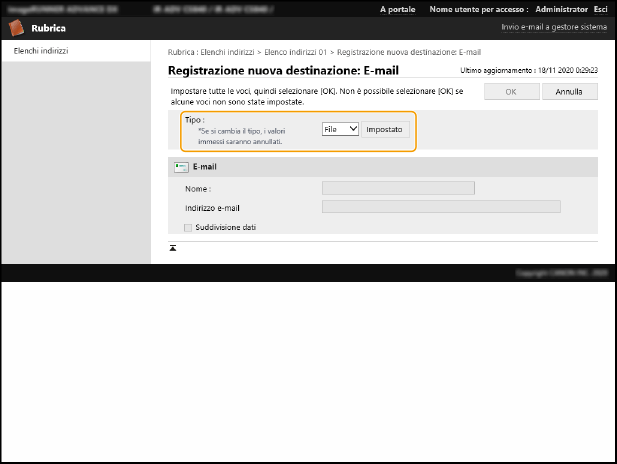
In [Tipo], selezionare [File] e fare clic su [Impostato].
5
Inserire i dati del "Server team vendite".
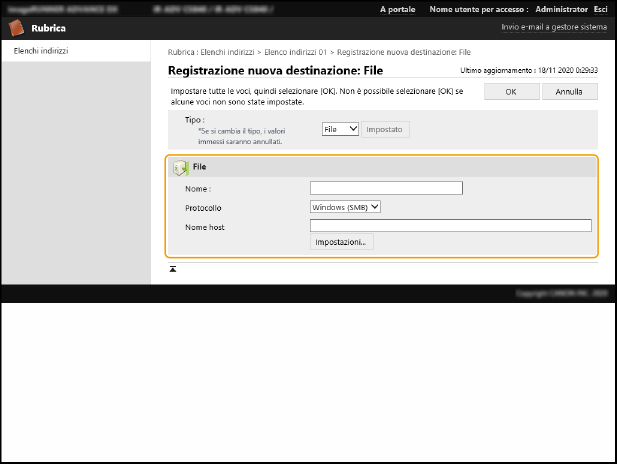
[Nome]
Immettere il nome della destinazione che si desidera visualizzare nella rubrica. Qui, viene inserito "Server team vendite".
[Protocollo]
Qui, viene selezionato [Windows (SMB)].
[Nome host]
Immettere il percorso per raggiungere il file server.
Ad esempio: \\Nome computer file server\Ufficio_Vendite
Ad esempio: \\Nome computer file server\Ufficio_Vendite
[Impostazioni]
Fare clic su [Impostazioni] per configurare le seguenti impostazioni:
[Percorso cartella]
Per creare una cartella per l'ordinamento sul file server, digitare il nome della cartella. È anche possibile inviare il file senza immettere un nome cartella.
Ad esempio: \FAX_da_A
Per creare una cartella per l'ordinamento sul file server, digitare il nome della cartella. È anche possibile inviare il file senza immettere un nome cartella.
Ad esempio: \FAX_da_A
[Nome utente]
Immettere il nome utente utilizzato per accedere al file server.
Immettere il nome utente utilizzato per accedere al file server.
[Password]
Immettere la password corrispondente al nome utente.
Immettere la password corrispondente al nome utente.
[Conferma]
Digitare di nuovo la stessa password.
Digitare di nuovo la stessa password.
NOTA
Anche se si seleziona la casella [Conferma prima di invio], la schermata di immissione password non si apre quando il file viene inoltrato. Il file viene inoltrato usando la password registrata.
6
Fare clic su [OK].
Registrazione di una "Cartella condivisa sul computer dell'utente B" nella rubrica
1
Aprire la IU remota e accedere come amministratore. Apertura della IU remota
2
Nella pagina del portale, fare clic su [Rubrica], poi su [Elenco indirizzi 01] nella lista degli elenchi indirizzi.
3
Fare clic su [Registrazione nuova destinazione].
4
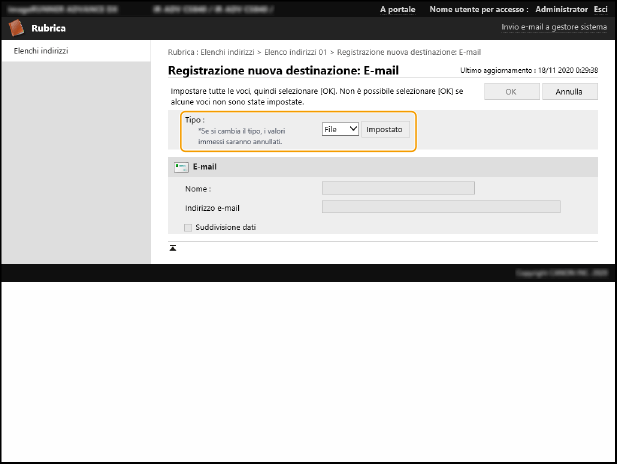
In [Tipo], selezionare [File] e fare clic su [Impostato].
5
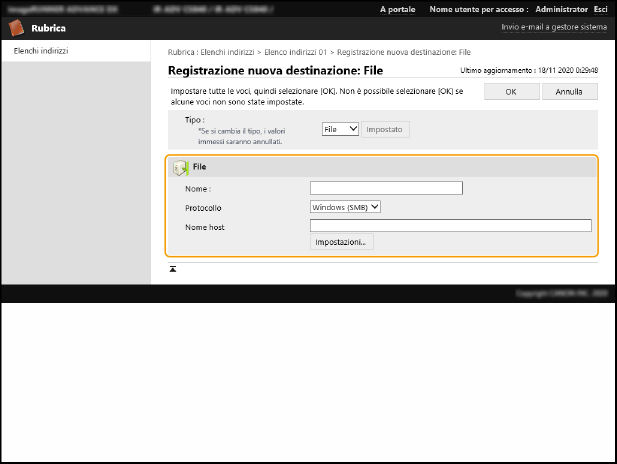
Immettere i dati relativi alla "Cartella condivisa sul computer dell'utente B".
[Nome]
Immettere il nome della destinazione che si desidera visualizzare nella rubrica. Qui, viene inserito "Cartella di B".
[Protocollo]
Qui, viene selezionato [Windows (SMB)].
[Nome host]
Immettere il percorso che porta alla cartella condivisa sul computer dell'utente B.
Ad esempio: \\Nome computer\Scan
Ad esempio: \\Nome computer\Scan
[Impostazioni]
Fare clic su [Impostazioni] per configurare le seguenti impostazioni:
[Percorso cartella]
Per creare una cartella per l'ordinamento all'interno della cartella condivisa, digitare il nome della cartella. È anche possibile inviare il file senza inserire un nome per la cartella.
Ad esempio: \FAX
Per creare una cartella per l'ordinamento all'interno della cartella condivisa, digitare il nome della cartella. È anche possibile inviare il file senza inserire un nome per la cartella.
Ad esempio: \FAX
[Nome utente]
Immettere il nome utente utilizzato per accedere al computer dell'utente B.
Immettere il nome utente utilizzato per accedere al computer dell'utente B.
[Password]
Immettere la password corrispondente al nome utente.
Immettere la password corrispondente al nome utente.
[Conferma]
Digitare di nuovo la stessa password.
Digitare di nuovo la stessa password.
NOTA
Anche se si seleziona la casella [Conferma prima di invio], la schermata di immissione password non si apre quando il file viene inoltrato. Il file viene inoltrato usando la password registrata.
6
Fare clic su [OK].
Registrazione dell'indirizzo e-mail dell'utente B nella rubrica
1
Aprire la IU remota e accedere come amministratore. Apertura della IU remota
2
Nella pagina del portale, fare clic su [Rubrica], poi su [Elenco indirizzi 01] nella lista degli elenchi indirizzi.
3
Fare clic su [Registrazione nuova destinazione].
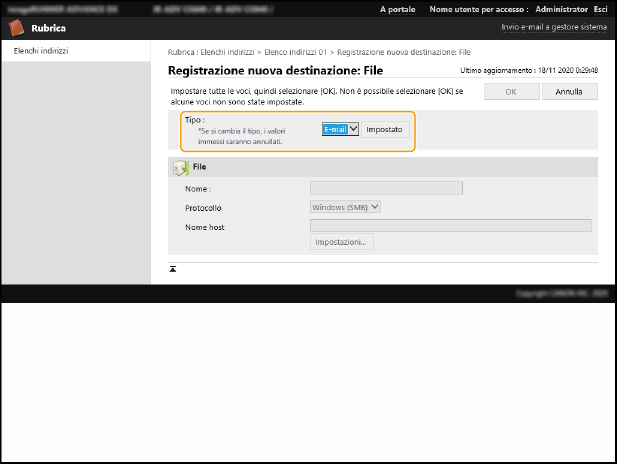
4
In [Tipo], selezionare [E-mail] e fare clic su [Impostato].
5
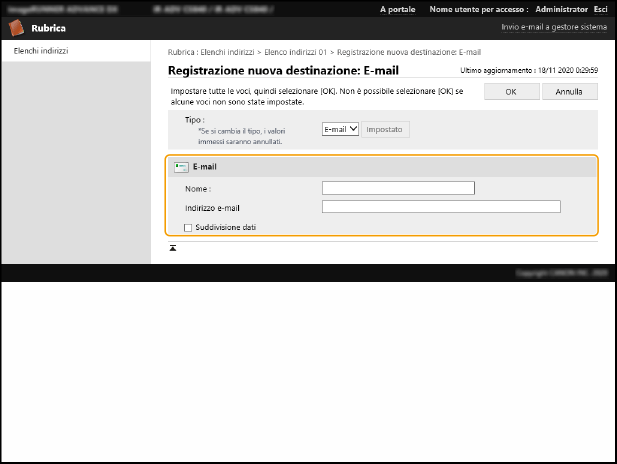
Immettere i dati relativi all’"Indirizzo e-mail utente B".
[Nome]
Immettere il nome della destinazione che si desidera visualizzare nella rubrica. Qui, viene inserito "E-mail di B".
[Indirizzo e-mail]
Immettere l'indirizzo e-mail dell'utente B.
[Suddivisione dati]
Quando si seleziona questa casella, il file viene diviso in modo da non superare più il limite e viene inviato in più batch. Il software e-mail del destinatario deve supportare una funzionalità capace di riunire il file ricevuto.
[Numero di accesso]
Per impedire a persone non autorizzate di vedere un indirizzo e-mail registrato in futuro, inserire un numero casuale da utilizzare per visualizzare quell'indirizzo e-mail.
6
Fare clic su [OK].
NOTA
Prima di configurare le impostazioni di inoltro, utilizzare la funzione [Scansione e invio] per verificare che il file arrivi definitivamente alla destinazione registrata.
Operazione 2: configurazione delle impostazioni di inoltro per i fax in arrivo
1
Aprire la IU remota e accedere come amministratore. Apertura della IU remota
2
Nella pagina del portale, fare clic su [Impostazioni/Registrazione].
3
Fare clic su [Ricezione/Inoltro]  [Impostazioni inoltro].
[Impostazioni inoltro].4
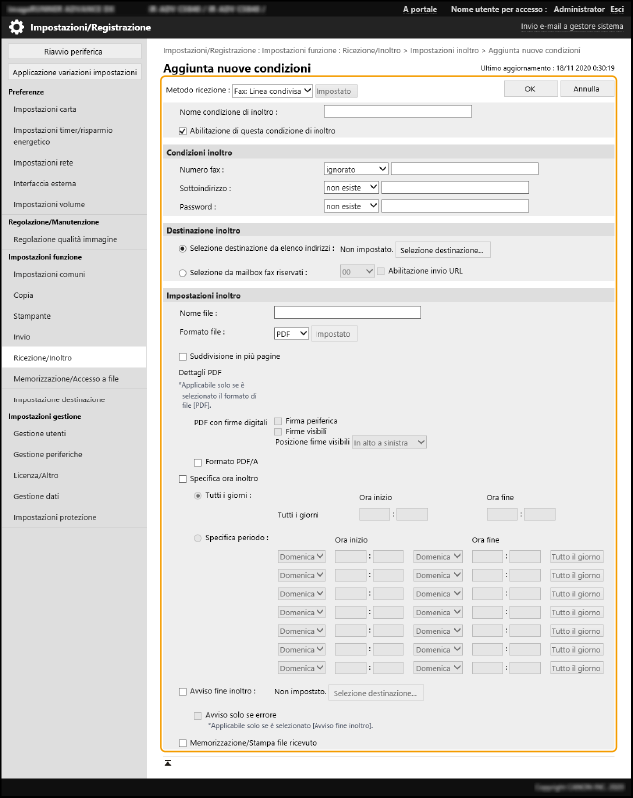
Fare clic su [Aggiunta nuove condizioni] e configurare le impostazioni di inoltro per "Fax da azienda A".
[Metodo ricezione]
Selezionare [Fax] se qualcuno ha inviato un fax oppure [I-Fax] se è stato inviato un I-Fax. Qui, viene selezionato [Fax].
[Nome condizione di inoltro]
Immettere il nome della condizione di inoltro che si desidera vedere nell'elenco delle condizioni di inoltro. È possibile assegnare un nome qualsiasi. Qui, viene inserito "Fax da azienda A".
[Abilitazione di questa condizione di inoltro]
Selezionare la casella di controllo.
[Numero fax]
Per inoltrare solo i documenti con un numero di fax corrispondente a quello dell'azienda A (0011111111), selezionare [è uguale a...] nell'elenco a discesa e digitare "0011111111" nell'apposita casella.
NOTA
Il numero di registrazione di base per un fax di destinazione può utilizzare un prefisso costituito da uno zero, uno spazio o un codice paese. In base all'uso di questi caratteri, le condizioni di inoltro variano. Se non è chiaro se vengano usati o meno, selezionare [contiene...] senza selezionare [è uguale a...].
[Sottoindirizzo]
Se si desidera inoltrare solo i documenti con sottoindirizzi corrispondenti, selezionare [è uguale a...] nell'elenco a discesa e digitare "Sottoindirizzo" nell'apposita casella.
Se non si desidera usare la comunicazione con sottoindirizzo, selezionare [non esiste].
[Password]
Se si desidera inoltrare solo i documenti con password corrispondenti, selezionare [è uguale a...] nell'elenco a discesa e digitare "Password" nell'apposita casella.
Se non si usano password per i documenti fax in arrivo, selezionare [non esiste].
[Destinazione inoltro]
Specificare la destinazione di inoltro. Qui, fare clic su [Selezione destinazione da elenco indirizzi] [Selezione destinazione] "Server team vendite" [OK] per impostare la destinazione.
[Selezione destinazione] "Server team vendite" [OK] per impostare la destinazione.[Nome file]
Immettere il nome da assegnare ai documenti fax in arrivo da memorizzare nella destinazione di inoltro. È possibile assegnare un nome qualsiasi. Qui, viene inserito "Fax da azienda A".
NOTA
Alla fine del nome file vengono aggiunte la data e l'ora di scansione del file. Se non viene specificato alcun nome, vengono aggiunte solo la data e l'ora di scansione del file, che non possono essere eliminate.
[Formato file]
Selezionare [TIFF], [PDF] o [XPS] come formato file per i fax in arrivo da memorizzare nella destinazione di inoltro.
[Suddivisione in più pagine]
Selezionare questa casella per dividere i fax in arrivo in più pagine per memorizzarli nella destinazione di inoltro.
[Specifica ora inoltro]
Per specificare un periodo di tempo per l'inoltro, invece di inoltrare continuamente i documenti, selezionare questa casella e specificare il periodo.
[Avviso fine inoltro]
Per ricevere un'e-mail di notifica di inoltro effettuato ogni volta che un documento viene inoltrato, selezionare questa casella e specificare la destinazione. Qui, fare clic su [Selezione destinazione] "E-mail di B" [OK] per impostare la destinazione.
"E-mail di B" [OK] per impostare la destinazione.NOTA
In tal modo ci si assicura che le e-mail di notifica di inoltro vengano inviate all'"Indirizzo e-mail dell'utente B" quando i fax in arrivo vengono inoltrati alla cartella "Server vendite". Verificare i fax in arrivo secondo necessità.
[Memorizzazione/Stampa file ricevuto]
Selezionare questa casella per l'output di un documento fax in arrivo mentre viene inoltrato.
NOTA
Se la voce Ricezione memoria è impostata su [On], i file in arrivo vengono salvati nella Mailbox RX memoria e non vengono stampati.
5
Fare clic su [OK].
I "Documenti inviati tramite fax dall'azienda A" vengono inoltrati alla cartella "Server team vendite".
Successivamente, configurare le impostazioni per "Documenti inviati tramite fax da aziende diverse dall'azienda A".
6
Fare clic su [Inoltro senza condizioni].
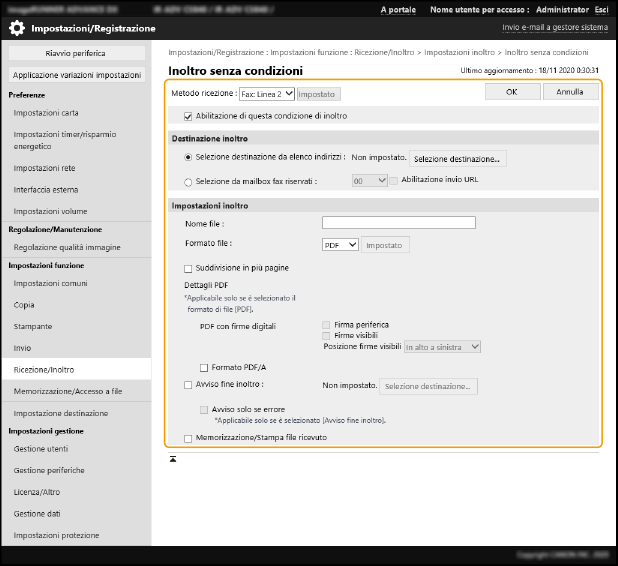
[Metodo ricezione]
Qui, viene selezionato [Fax].
NOTA
Se si ricevono spesso anche degli I-Fax, creare una seconda [Inoltro senza condizioni] condizione di inoltro al termine della configurazione di questa condizione di inoltro, quindi selezionare [I-Fax].
[Abilitazione di questa condizione di inoltro]
Selezionare la casella di controllo.
[Destinazione inoltro]
Specificare la destinazione di inoltro. Qui, fare clic su [Selezione destinazione da elenco indirizzi] [Selezione destinazione] "Cartella di B" [OK].
[Selezione destinazione] "Cartella di B" [OK].[Nome file]
Immettere il nome da assegnare ai documenti fax in arrivo da memorizzare nella destinazione di inoltro. È possibile assegnare un nome qualsiasi. Qui, viene inserito "FAX".
NOTA
Alla fine del nome file vengono aggiunte la data e l'ora di scansione del file. Se non viene specificato alcun nome, vengono aggiunte solo la data e l'ora di scansione del file, che non possono essere eliminate.
[Formato file]
Selezionare [TIFF], [PDF] o [XPS] come formato file per i fax in arrivo da memorizzare nella destinazione di inoltro.
[Suddivisione in più pagine]
Selezionare questa casella per dividere i fax in arrivo in più pagine per memorizzarli nella destinazione di inoltro.
[Avviso fine inoltro]
Per ricevere un'e-mail di notifica di inoltro effettuato ogni volta che un documento viene inoltrato, selezionare questa casella e specificare la destinazione. Qui, fare clic su [Selezione destinazione] "E-mail di B" [OK] per impostare la destinazione.
"E-mail di B" [OK] per impostare la destinazione.NOTA
In tal modo ci si assicura che le e-mail di notifica di inoltro vengano inviate all'"Indirizzo e-mail dell'utente B" quando i fax in arrivo vengono inoltrati alla "Cartella di B". Verificare i fax in arrivo secondo necessità.
[Memorizzazione/Stampa file ricevuto]
Selezionare questa casella per l'output di un documento fax in arrivo mentre viene inoltrato.
NOTA
Se la voce Ricezione memoria è impostata su [On], i file in arrivo vengono salvati nella Mailbox RX memoria e non vengono stampati.
NOTA
Per inoltrare tutti gli altri documenti fax in arrivo che non soddisfano le condizioni di inoltro, selezionare [Inoltro senza condizioni].
Se l'impostazione [Inoltro senza condizioni] non viene specificata, i fax ricevuti da aziende diverse dall'azienda A vengono stampati o trattenuti in memoria senza essere inoltrati.
7
Fare clic su [OK].
I "Documenti inviati tramite fax da aziende diverse dall'azienda A" vengono inoltrati alla "Cartella di B".