E0J1-03W
Importazione/esportazione dei dati di impostazione della macchina (IU remota)
Questa sezione spiega come utilizzare la IU remota per salvare (esportare) dati come le destinazioni e le impostazioni delle rubrica su un computer e come importare i dati esportati sulla macchina tramite la IU remota.
IMPORTANTE
Definire un amministratore per la gestione delle operazioni.
È necessario che i dati vengano importati ed esportati da un amministratore con i privilegi di Amministratore. L’importazione dei dati sovrascrive le informazioni come la Rubrica, le impostazioni utente e le impostazioni di rete. A seconda della funzione utilizzata, l’importazione potrebbe non essere eseguita correttamente e causare degli errori, pertanto si consiglia di prestare attenzione.
Non spegnere la macchina finché il processo di importazione o esportazione non viene completato.
L'elaborazione potrebbe richiedere alcuni minuti. Lo spegnimento della macchina durante questo processo potrebbe causare la perdita o il danneggiamento dei dati e malfunzionamenti.
Non procedere all'importazione o esportazione in lingue di visualizzazione diverse.
Se la lingua di visualizzazione dell’origine di esportazione e della destinazione di importazione non corrispondono, le impostazioni potrebbero presentare caratteri danneggiati e la macchina potrebbe non funzionare correttamente.
NOTA
Importazione in stampanti multifunzione Canon diverse da questa macchina
Non è possibile importare alcune impostazioni.
Se le impostazioni dei criteri di protezione sono protette da password
È possibile importare le impostazioni dei criteri di protezione solo se la password è la stessa per l’origine di esportazione e la destinazione di importazione oppure se non è stata impostata alcuna password per la destinazione di importazione. In quest’ultimo caso, la password impostata per l’origine di esportazione viene impostata anche per la destinazione di importazione.
Impostazioni importazione/esportazione in batch
L'esportazione in batch dei dati di impostazione su un computer consente di importare le impostazioni da una macchina meno recente a una nuova macchina installata. Se si usano stampanti multifunzione Canon*, è possibile utilizzare questa funzione per copiare le impostazioni da una macchina all’altra, evitando così di dover configurare le stesse impostazioni più volte. Per questa operazione, accedere alla IU remota con i privilegi di Amministratore.
* Si applica solo a stampanti multifunzione della serie imageRUNNER ADVANCE o a modelli che supportano l’importazione/esportazione in batch.
IMPORTANTE
È possibile esportare le informazioni sulle impostazioni personali e gli elenchi indirizzi di gruppi di utenti se viene rispettata una delle seguenti condizioni:
Prima di esportare i dati utente, le impostazioni personalizzate (server) sono state sincronizzate e sono trascorsi 15 minuti dalla preparazione dei dati utente per l’esportazione.
La destinazione connessione per il server e le macchine client è localhost:8443.
Non è possibile importare informazioni sulle impostazioni personali ed elenchi indirizzi di gruppi di utenti.
Impostazioni esportazione in batch
1
Aprire la IU remota e accedere come amministratore.Apertura della IU remota
2
Nella pagina del portale, fare clic su [Impostazioni/Registrazione].
3
Fare clic su [Gestione dati]  [Esportazione].
[Esportazione].4
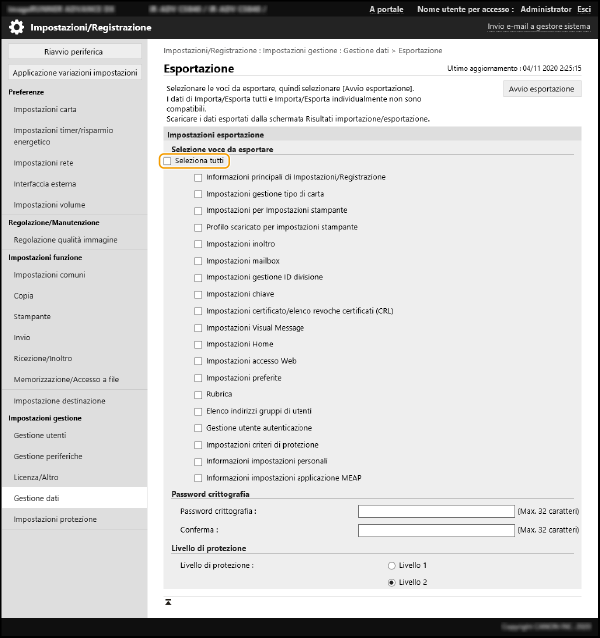
Selezionare la casella di controllo [Seleziona tutti].
NOTA
È inoltre possibile esportare impostazioni specifiche singolarmente.
5
Immettere il [Password crittografia], selezionare il [Livello di protezione], quindi fare clic su [Avvio esportazione] [OK].
[Avvio esportazione] [OK].È necessaria una password crittografia quando si importano dati di impostazione esportati. Immettere la password utilizzando caratteri alfanumerici a byte singolo.
Per confermare, immettere nuovamente la stessa password in [Conferma].
Per crittografare tutti i dati di impostazione, specificare [Livello 2] in [Livello di protezione].
IMPORTANTE
Il cambiamento della schermata potrebbe richiedere del tempo. Fare clic su [Avvio esportazione] solo una volta.
Se si importano dati di impostazione su un altro modello che non supporta [Livello di protezione], specificare [Livello 1].
6
Fare clic su [Controllo stato].
Non usare la IU remota mentre viene visualizzato il messaggio [Non utilizzabile quando si esegue l'esportazione.].
7
Fare clic su [Avvio download].
8
Specificare dove salvare i dati seguendo le istruzioni sullo schermo.
Impostazioni importazione in batch
Attenersi a questa procedura per importare dati di impostazione esportati in batch su un computer. Questa procedura sovrascrive i dati di impostazione precedenti. Tuttavia, a seconda del modello, potrebbe non essere possibile importare alcune impostazioni.
IMPORTANTE
Innanzitutto, verificare le informazioni dell’amministratore.
Se sono state importate impostazioni di gestione ID divisione da una macchina a una stampante multifunzione tramite Gestione ID divisione, anche le informazioni dell’amministratore vengono sovrascritte e potrebbe non essere più possibile accedere con l’ID e la password amministratore precedenti. Prima di iniziare questa procedura, verificare che le informazioni dell’amministratore siano state salvate su un’altra macchina.
NOTA
Applicazione delle impostazioni dei criteri di protezione
È possibile importare le impostazioni dei criteri di protezione solo se la password è la stessa per l’origine di esportazione e la destinazione di importazione oppure se non è stata impostata alcuna password per la destinazione di importazione. In quest’ultimo caso, la password impostata per l’origine di esportazione viene impostata anche per la destinazione di importazione.
1
Aprire la IU remota e accedere come amministratore.Apertura della IU remota
2
Nella pagina del portale, fare clic su [Impostazioni/Registrazione].
3
Fare clic su [Gestione dati] [Importazione].
[Importazione].4
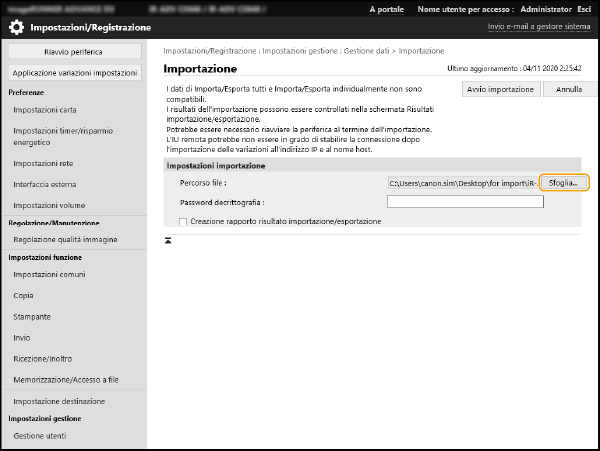
Fare clic su [Sfoglia...] e selezionare il file da importare.
5
Immettere la [Password decrittografia] e fare clic su [Avvio importazione] [OK].
[OK].In [Password decrittografia], immettere la password di crittografia immessa durante l'esportazione dei dati di impostazione.
Quando si seleziona la casella di controllo [Creazione rapporto risultato importazione/esportazione], è possibile esportare i risultati di importazione da [Impostazioni/Registrazione] [Gestione dati] [Risultati importazione/esportazione] [Creazione rapporto].
[Gestione dati] [Risultati importazione/esportazione] [Creazione rapporto].Per esportare i risultati di importazione in un file in formato CSV e verificare il file, selezionare la casella di controllo [Creazione rapporto risultato importazione/esportazione].
I dati del file selezionato vengono importati nella macchina.
6
Fare clic su [OK] [Controllo stato].
[Controllo stato].A seconda dei dati importati, potrebbe essere necessario un riavvio. Fare clic su [Esecuzione riavvio].
Importazione/esportazione di impostazioni individuali
È anche possibile selezionare solo le impostazioni necessarie per procedere all’importazione/esportazione, ad esempio gli elenchi indirizzi della rubrica o le impostazioni della stampante. Per questa operazione, accedere alla IU remota con i privilegi di Amministratore.
IMPORTANTE
È possibile esportare le informazioni sulle impostazioni personali (tutte) e gli elenchi indirizzi di gruppi di utenti (tutti) se viene rispettata una delle seguenti condizioni:
Prima di esportare i dati utente, le impostazioni personalizzate (server) sono state sincronizzate e sono trascorsi 15 minuti dalla preparazione dei dati utente per l’esportazione.
La destinazione connessione per il server e le macchine client è localhost:8443.
Non è possibile esportare gli elenchi indirizzi di gruppi di utenti da 01 a 20. (Non è presente alcuna funzione di esportazione per i singoli elenchi indirizzi.)
Non è possibile importare le informazioni sulle impostazioni personali (tutte), gli elenchi indirizzi di gruppi di utenti (tutti) e gli elenchi indirizzi di gruppi di utenti da 01 a 20 se si verificano le seguenti condizioni:
La destinazione connessione per il server e le macchine client è localhost:8443.
NOTA
È anche possibile modificare gli elenchi indirizzi da importare come file CSV.Voci della Rubrica
Esportazione di impostazioni individuali
1
Aprire la IU remota e accedere come amministratore.Apertura della IU remota
2
Nella pagina del portale, fare clic su [Impostazioni/Registrazione].
3
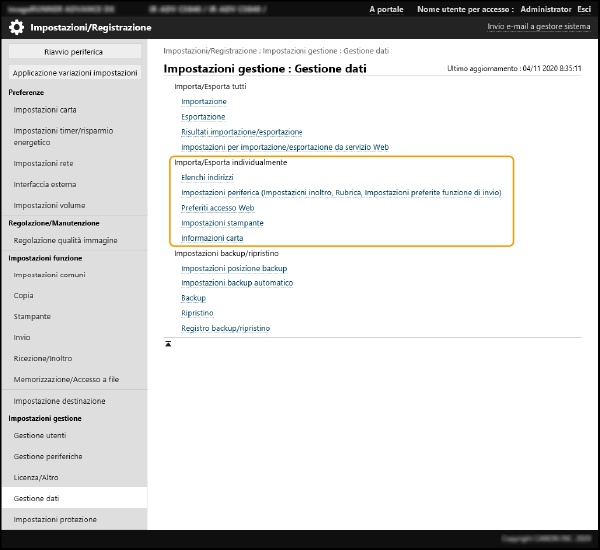
Fare clic su [Gestione dati] e selezionare le impostazioni da esportare.
Esportazione di un elenco indirizzi
1
Fare clic su [Elenco indirizzi] in [Importa/Esporta individualmente].
2
Fare clic su [Esportazione].
Se viene visualizzata una pagina di immissione PIN, immettere il PIN e fare clic su [OK].
3
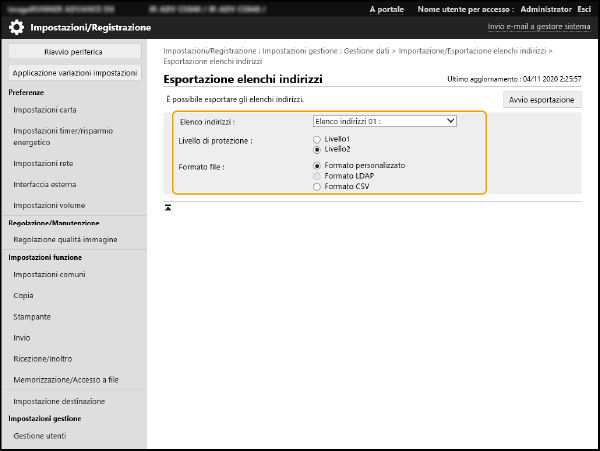
Specificare le impostazioni necessarie.
[Elenco indirizzi]
Selezionare l’elenco indirizzi da esportare. Il nome dell’elenco indirizzi viene ripristinato al nome predefinito quando viene salvato.
[Livello di protezione]
Quando si imposta [Formato file] su [Formato personalizzato], è possibile impostare il livello di sicurezza. Selezionando [Livello 1] è possibile importare i dati in qualsiasi stampante multifunzione Canon. Selezionando [Livello 2] è possibile crittografare la password per i dati degli elenchi indirizzi con un metodo più sicuro rispetto a [Livello 1]. Tuttavia, ciò significa che è possibile importare i dati solo in modelli che supportano l’impostazione [Livello 2] (modelli in cui compare la voce [Livello di protezione] in questa impostazione).
[Formato file]
Selezionare il formato file per i dati esportati. Per importare tutte le informazioni registrate nell'elenco indirizzi in un’altra stampante multifunzione Canon, selezionare [Formato personalizzato]. Per usare i dati in un’applicazione per computer, selezionare [Formato LDAP] o [Formato CSV]. Solo gli indirizzi e-mail e i numeri di fax vengono salvati in [Formato LDAP].
NOTA
Impostazione di una password per i dati esportati
Impostare  (Impostazioni/Registrazione) <Impostazione destinazione> <Includere password quando si esporta rubrica> su <On>. Quando si seleziona questa impostazione, nella schermata [Esportazione elenchi indirizzi] compare una richiesta di password. Non è possibile importare i dati protetti da password senza immettere la password corretta.
(Impostazioni/Registrazione) <Impostazione destinazione> <Includere password quando si esporta rubrica> su <On>. Quando si seleziona questa impostazione, nella schermata [Esportazione elenchi indirizzi] compare una richiesta di password. Non è possibile importare i dati protetti da password senza immettere la password corretta.Modifica dei dati esportati in formato CSV
Verificare le colonne che è possibile modificare nella rubrica. Voci della Rubrica
I dati importati in versioni precedenti della macchina potrebbero non essere importati correttamente.
Esportazione impostazioni periferica (impostazioni di inoltro, rubrica, impostazioni utilizzate frequentemente)
1
Fare clic su [Impostazioni periferica (Impostazioni inoltro, Rubrica, Impostazioni preferite funzione di invio)] in [Importa/Esporta individualmente].
2
Fare clic su [Esportazione].
3
Selezionare [Livello di protezione].
Selezionando [Livello 1] è possibile importare i dati in qualsiasi stampante multifunzione Canon. Selezionando [Livello 2] è possibile crittografare la password per i dati esportati con un metodo più sicuro rispetto a [Livello 1]. Tuttavia, ciò limita le stampanti multifunzione Canon che possono importare i dati*.
* Solo stampanti multifunzione della serie imageRUNNER ADVANCE che supportano [Livello di protezione]
Esportazione informazioni sui preferiti del browser web
1
Fare clic su [Preferiti accesso Web] in [Importa/Esporta individualmente].
2
Fare clic su [Esportazione].
Esportazione impostazioni stampante
1
Fare clic su [Impostazioni stampante] in [Importa/Esporta individualmente].
2
Fare clic su [Esportazione].
Esportazione informazioni carta
1
Fare clic su [Informazioni carta] in [Importa/Esporta individualmente].
2
Fare clic su [Esportazione].
3
Selezionare le informazioni sulle impostazioni carta in [Categoria].
4
Fare clic su [Avvio esportazione].
5
Specificare dove salvare i dati seguendo le istruzioni sullo schermo.
Importazione di impostazioni individuali
1
Aprire la IU remota e accedere come amministratore.Apertura della IU remota
2
Nella pagina del portale, fare clic su [Impostazioni/Registrazione].
3
Fare clic su [Gestione dati] e selezionare le impostazioni da importare.
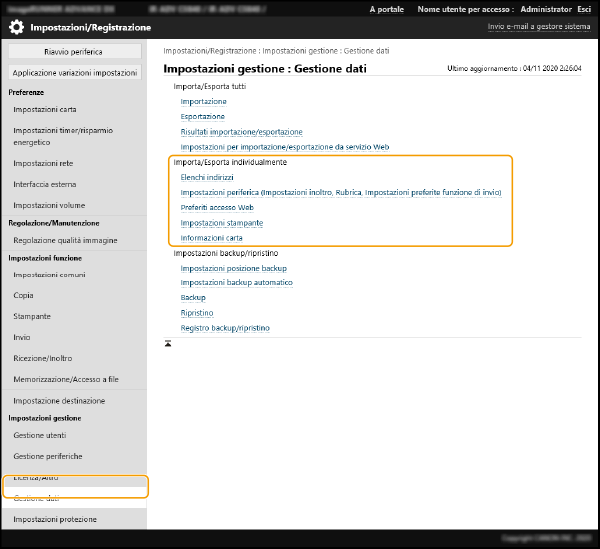
Importazione di un elenco indirizzi
1
Fare clic su [Elenco indirizzi] in [Importa/Esporta individualmente].
2
Fare clic su [Importazione].
Se viene visualizzata una pagina di immissione PIN, immettere il PIN e fare clic su [OK].
3
Specificare le impostazioni necessarie.
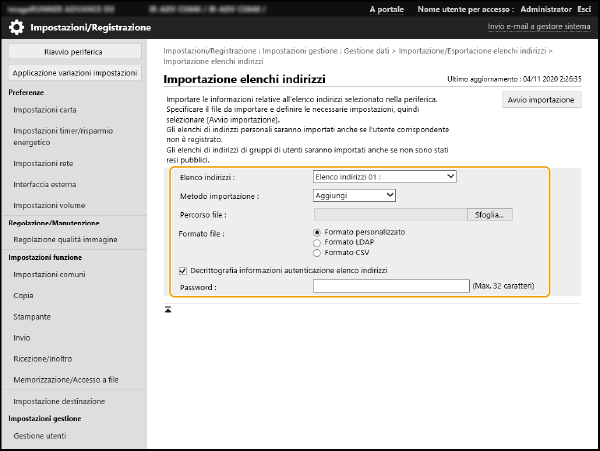
[Elenco indirizzi]
Selezionare l’elenco indirizzi di destinazione dell’importazione.
[Metodo importazione]
Selezionare [Aggiungi] per aggiungere le destinazioni importate senza eliminare l'elenco indirizzi attuale o selezionare [Elimina e sovrascrivi] per eliminare l’elenco indirizzi attuale e sostituirlo con le destinazioni importate.
[Percorso file]
Fare clic su [Sfoglia...] e specificare il file da importare.
[Formato file]
Selezionare il formato file per i dati da importare. Selezionare [Formato personalizzato] per i file da utilizzare solo con stampanti multifunzione Canon (*.abk), [Formato LDAP] per i file in formato LDAP (*.ldif) o [Formato CSV] per i file in formato CSV (*.csv).
[Decrittografia informazioni autenticazione elenco indirizzi]
Se si importa un file crittografato, selezionare questa casella di controllo e immettere la password immessa durante l'esportazione dei dati di impostazione.
Importazione impostazioni periferica (impostazioni di inoltro, rubrica, impostazioni utilizzate frequentemente)
1
Fare clic su [Impostazioni periferica (Impostazioni inoltro, Rubrica, Impostazioni preferite funzione di invio)] in [Importa/Esporta individualmente].
2
Fare clic su [Importazione].
3
Specificare le impostazioni necessarie.
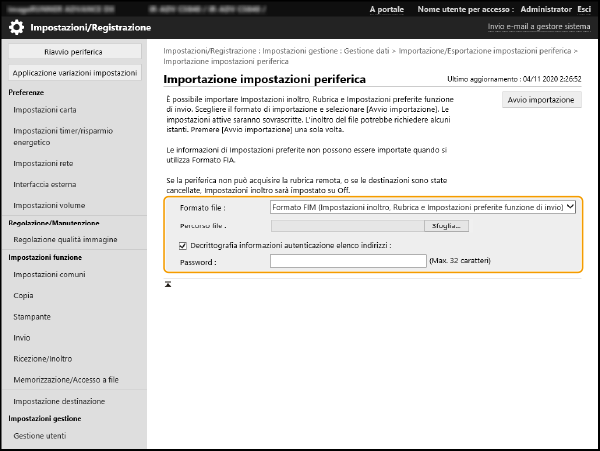
[Formato file]
Selezionare il formato file per i dati di impostazione da importare. Verificare il file da importare, dal momento che il formato file varia a seconda del modello della stampante multifunzione che esegue l’esportazione.
[Percorso file]
Fare clic su [Sfoglia...] e specificare il file da importare.
[Decrittografia informazioni autenticazione elenco indirizzi]
Se si importa un file crittografato, selezionare questa casella di controllo e immettere la password immessa durante l'esportazione dei dati di impostazione.
IMPORTANTE
Questa funzione elimina la rubrica corrente e la sostituisce con la rubrica importata.
Una volta avviata l’importazione, non è possibile usare la IU remota fino al riavvio della macchina. Inoltre, le impostazioni diventano effettive dopo il riavvio.
Importazione informazioni sui preferiti del browser web
1
Fare clic su [Preferiti accesso Web] in [Importa/Esporta individualmente].
2
Fare clic su [Importazione].
3
Fare clic su [Sfoglia...] e specificare i dati di impostazione da importare.
Vengono importate solo le prime 20 voce in ordine di registrazione.
Importazione impostazioni stampante
1
Fare clic su [Impostazioni stampante] in [Importa/Esporta individualmente].
2
Fare clic su [Importazione].
3
Fare clic su [Sfoglia...] e specificare i dati di impostazione da importare.
Importazione informazioni carta
1
Fare clic su [Informazioni carta] in [Importa/Esporta individualmente].
2
Fare clic su [Importazione].
3
Specificare le impostazioni necessarie.
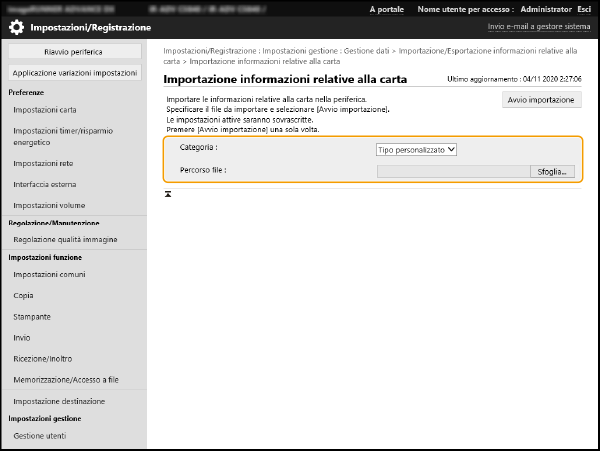
[Categoria]
Selezionare le informazioni sulle impostazioni carta.
[Percorso file]
Fare clic su [Sfoglia...] e specificare il file da importare.
4
Fare clic su [Avvio importazione] [OK].
[OK].A seconda delle voci importate, potrebbe essere necessario riavviare la macchina.
Voci della Rubrica
Questa sezione descrive le colonne nella rubrica ed è da utilizzare come riferimento per la modifica di file CSV.
Intestazione
Nome intestazione | Richiesto | Note |
# Canon AddressBook CSV version: 0x0002 | Sì | Valore fisso |
# CharSet: UTF-8 | Sì | Valore fisso |
# dn: fisso | Sì (necessario per Rubrica a pulsante di selezione veloce) | Indica che il nome della destinazione viene gestito come pulsante di selezione veloce. L'immissione è necessaria solo se la destinazione di importazione è una Rubrica a pulsante di selezione veloce. La voce viene aggiunta quando si esegue l'esportazione da una Rubrica a pulsante di selezione veloce, quindi non è necessario aggiungerla nuovamente durante l'importazione. |
# SubAddressBookName: nome rubrica | Sì | Immettere il nome della Rubrica dopo i due punti (:) lasciando uno spazio. Se la Rubrica non ha nome, lasciare vuoto lo spazio dopo i due punti (:). |
# DB Version: 0x010a | Sì | Valore fisso |
# Crypto Version: 2 | No | Lasciare vuoto questo campo se si crea un nuovo file CSV della Rubrica. |
# Crypto Attribute: pwd | No | Lasciare vuoto questo campo se si crea un nuovo file CSV della Rubrica. |
NOTA
La presenza di un'intestazione relativa a Crypt indica che l'attributo password è crittografato. Tuttavia, quando si inseriscono queste informazioni in un nuovo file CSV o si modifica l'attributo pwd di un file CSV esportato, non è possibile crittografare i dati in una forma che la macchina possa decodificare correttamente. In questi casi, eliminare la parte corrispondente dall'intestazione.
Unità principale
Nome attributo | Descrizione | Richiesto | Note |
objectclass | Classe oggetto (tipo di destinazione) | Sì | Indica il tipo di destinazione. L'attributo necessario varia in base a questo valore. Immetterne uno tra i seguenti. Per e-mail: email Per fax G3: g3fax Per fax IP: ipfax Per fax: ifax Per file server (SMB, FTP, WebDAV): remotefilesystem Per gruppo: groupfids |
cn | Nome destinazione | No | Immettere il nome con caratteri in codice UTF-8. In caso contrario, il nome della destinazione rimarrà vuoto. |
cnread | Alfabeto fonetico | No | Viene visualizzato "phonetic" se la lingua di visualizzazione è impostata su "Giapponese". |
cnshort | Nome pulsante di selezione veloce | No | Immettere il nome con caratteri in codice UTF-8. In caso contrario, il nome del pulsante di selezione veloce rimarrà vuoto. |
subdbid | Numero Rubrica | No | Specificare quale Rubrica importare nella IU remota. Questa voce non è necessaria se si effettua la scrittura su un file CSV. |
mailaddress | Indirizzo e-mail | Sì (necessario per alcuni tipi di destinazione) | L'attributo è necessario per le destinazioni e-mail e I-fax. |
dialdata | Numero di fax | Sì (necessario per alcuni tipi di destinazione) | Questo attributo è necessario per le destinazioni fax. Non lo è se la destinazione è un fax IP che utilizza un URI. |
uri | URI utilizzato con un fax IP | Sì (necessario per alcuni tipi di destinazione) | Utilizzabile solo per le destinazioni fax IP. L'attributo è necessario se non si specifica un numero di fax per un fax IP. Per una destinazione fax IP che utilizza un URI, è necessario specificare anche "URI flag" (vedere di seguito). |
url | Nome host di destinazione del file server | Sì (necessario per alcuni tipi di destinazione) | Questo attributo è necessario per le destinazioni file server. È possibile utilizzare solo lettere e simboli. |
path | Percorso del file per la destinazione file server | No | È possibile utilizzare solo lettere e simboli. |
protocol | Protocollo | Sì (necessario per alcuni tipi di destinazione) | Questo attributo è necessario per le destinazioni file server. Immettere uno dei seguenti valori. Per SMB: smb Per FTP: ftp Per WebDAV: addonprotocol0225 |
username | Nome utente utilizzato per l'accesso su una destinazione file server | Sì (necessario per alcuni tipi di destinazione) | Questo attributo è necessario per le destinazioni file server FTP. L'ID utente è necessario per eseguire l'accesso su una destinazione di invio dei file, dunque è necessario anche per le destinazioni di invio dei file che utilizzano l'autenticazione come SMB e WebDAV. |
pwd | Password utilizzata per l'accesso su una destinazione file server | No | L'attributo è necessario per le destinazioni di invio dei file che utilizzano l'autenticazione. |
member | Membro di una destinazione di gruppo | Sì (necessario per alcuni tipi di destinazione) | L'attributo è necessario per le destinazioni di gruppo. |
indxid | Numero di serie assegnato a una destinazione | Sì | L'attributo è necessario se la destinazione di importazione è una Rubrica a pulsante di selezione veloce. Questo numero diventa il numero di pulsante di selezione veloce. In altri casi, immettere un numero da 201 a 1.800. |
enablepartial | Impostazione per la divisione dei dati durante l'invio di un'e-mail | No | Immettere "on" o "off". |
sub | Sottoindirizzo di destinazione file server | No | |
faxprotocol | Protocollo fax | No | Immettere uno dei seguenti valori. g3 ecm |
ecm | Indica l'uso di ECM. | No | Immettere "on" o "off". |
txstartspeed | Velocità di trasmissione iniziale per i fax | No | Immettere uno dei seguenti valori. 2400 4800 7200 9600 14400 33600 |
commode | Modalità di comunicazione fax Impostazione relativa all'invio internazionale | No | Immettere uno dei seguenti valori. Per linea nazionale PSTN: domestic Per linea internazionale PSTN 1: international1 Per linea internazionale PSTN 2: international2 Per linea internazionale PSTN 3: international3 |
lineselect | Linea fax selezionata | No | Immettere uno dei seguenti valori. In caso contrario, viene utilizzata l'opzione "auto". Per le linee da 1 a 4: line1, line2, line3 o line4 Per impostazione automatica della linea: auto |
uricommode | Modalità di comunicazione fax IP | Sì (necessario per alcuni tipi di destinazione) | Modalità di comunicazione prescelta per i fax IP. Questo attributo è necessario se si utilizza il fax IP e si invia a una destinazione fax. Immettere uno dei seguenti valori. Per G3: ip_g3 Per intranet: ip_lsv Per gateway VoIP: ip_gw |
uriflag | Flag di un URI utilizzato con un fax IP | Sì (necessario per alcuni tipi di destinazione) | Questo attributo è necessario se la destinazione è un fax IP e si utilizza un URI anziché un numero di fax. Immettere "TRUE" o "FALSE". Se si utilizza un URI, immettere "TRUE". |
pwdinputflag | Impostazione per richiedere l'immissione di una password per la trasmissione | No | Immettere "on" o "off". |
ifaxmode | Modalità I-fax (semplice/completa) | No | Immettere "simple" o "full". |
transsvcstr1 | Stringa di testo 1 per il servizio di inoltro I-fax | No | Immettere fino a 40 caratteri alfanumerici e simboli in totale. |
transsvcstr2 | Stringa di testo 2 per il servizio di inoltro I-fax | No | Immettere fino a 16 caratteri alfanumerici e simboli in totale. |
ifaxdirectmode | Invio diretto I-fax | No | Immettere "on" o "off". |
documenttype | Tipo di documento I-fax | No | Immettere uno dei seguenti valori. Per inviare a colori: cl Per inviare in bianco e nero: bw |
bwpapersize | Formato carta consentito per l'invio di I-fax | No | |
bwcompressiontype | Formato di compressione utilizzato per l'invio di I-fax | No | |
bwpixeltype | Spazio colore consentito per l'invio di I-fax | No | |
bwbitsperpixel | Numero di bit consentito per l'invio di I-fax | No | |
bwresolution | Risoluzione consentita per l'invio di I-fax | No | |
clpapersize | Formato carta consentito per l'invio di I-fax a colori | No | |
clcompressiontype | Formato di compressione utilizzato per l'invio di I-fax a colori | No | Fisso su "jpeg". |
clpixeltype | Spazio colore consentito per l'invio di I-fax a colori | No | Fisso su "rgb". |
clbitsperpixel | Numero di bit consentito per l'invio di I-fax a colori | No | Fisso su "8". |
clresolution | Risoluzione consentita per l'invio di I-fax a colori | No | |
accesscode | Codice di accesso | No | Immettere fino a sette numeri. |
uuid | UUID per l'identificazione di una destinazione | No | Questa voce non è necessaria quando si crea un nuovo file CSV. |
cnreadlang | Codice caratteri alfabeto fonetico | No | Viene visualizzato "phonetic" se la lingua di visualizzazione è impostata su "Giapponese". Immettere il codice della lingua da utilizzare. Per il giapponese (SJIS), immettere "ja". |
enablesfp | Non utilizzata | No | Questa voce non è utilizzata e quindi non deve essere immessa. |
memberobjectuuid | Utilizzata per elenco di indirizzi personali/elenco di indirizzi di gruppi utenti | No | |
loginusername | Utilizzata per elenco di indirizzi personali/elenco di indirizzi di gruppi utenti | No | |
logindomainname | Utilizzata per elenco di indirizzi personali/elenco di indirizzi di gruppi utenti | No | |
usergroupname | Utilizzato per elenco di indirizzi personali/elenco di indirizzi di gruppi utenti | No | |
personalid | Utilizzata per elenco di indirizzi personali/elenco di indirizzi di gruppi utenti | No |