E0J1-03S
Gestione dei documenti salvati sulla macchina da un computer (IU remota)
Questa sezione spiega come stampare, inviare o eliminare file e fax/I-Fax salvati sulla macchina dalla IU remota.
Gestione dei file salvati nelle mailbox sulla macchina
È possibile stampare e/o inviare documenti salvati nelle mailbox. È inoltre possibile eseguire operazioni di modifica come l'eliminazione di pagine specifiche nei documenti salvati.
1
Aprire la IU remota e accedere. Apertura della IU remota
2
Nella pagina del portale, fare clic su [Accesso a file ricevuti/memorizzati].
3
Nella pagina [Mailbox], fare clic sul numero mailbox.
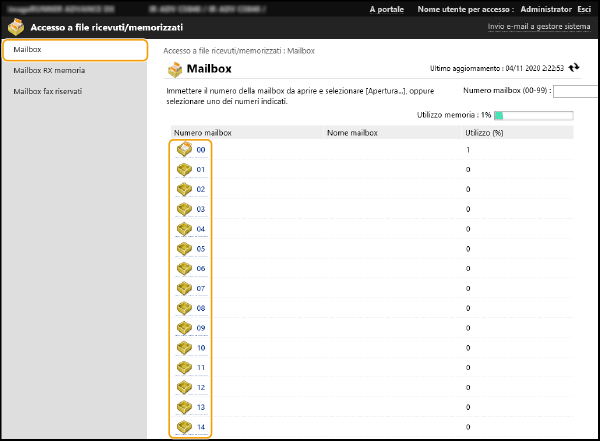
Se viene visualizzata una pagina di immissione PIN, immettere il PIN e fare clic su [OK].
È possibile specificare la casella anche immettendo il numero mailbox in [Numero mailbox (00-99)] e facendo clic su [Apertura...].
4
Selezionare il file target e procedere come necessario.
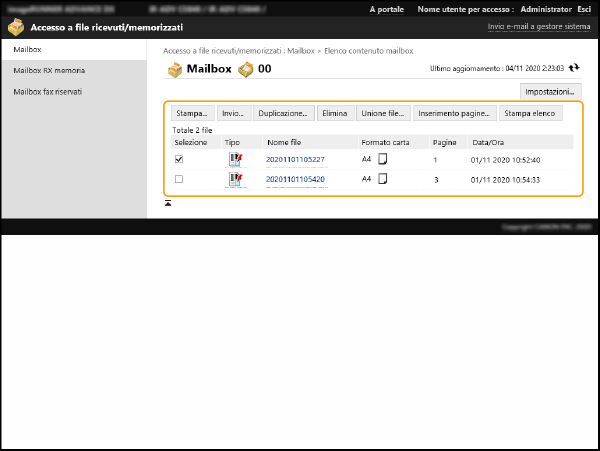
Facendo clic sull’icona [Tipo] o sul nome file vengono visualizzate le informazioni file dettagliate.
È possibile stampare un elenco dei file nella mailbox facendo clic su [Stampa elenco].
È possibile rinominare la mailbox o modificare il PIN facendo clic su [Impostazioni].
Stampa di file
1
Selezionare la casella di controllo per il file da stampare e fare clic su [Stampa...].
È anche possibile selezionare più file.
2
Fare clic su [Avvio stampa].
È possibile usare [Spostamento in alto], [Spostamento verso l'alto], [Spostamento verso il basso] e [Spostamento in basso] per cambiare l’ordine di stampa dei file.
Fare clic su [Variazione impostazioni di stampa] per modificare le impostazioni di stampa.
Se si seleziona la casella di controllo [Eliminazione file dopo stampa], il file viene eliminato dopo la stampa.
Invio di un file
1
Selezionare la casella di controllo per il file da inviare e fare clic su [Invio...].
È anche possibile selezionare più file.
2
Fare clic su [Selezione destinazione], selezionare la destinazione e fare clic su [OK].
È possibile utilizzare [Spostamento in alto], [Spostamento verso l'alto], [Spostamento verso il basso] e [Spostamento in basso] per cambiare l’ordine di stampa dei file.
È possibile modificare le impostazioni di invio facendo clic su [Impostazioni] in [Impostazione dettagli]. È inoltre possibile modificare le impostazioni dettagliate dei file in [Impostazione dettagli].
Se si seleziona la casella di controllo [Eliminazione file dopo invio], il file viene eliminato dopo l’invio.
3
Fare clic su [OK].
Unione di più file in un unico file
1
Selezionare le caselle di controllo per i file da unire.
2
Fare clic su [Unione file...] e immettere i nomi file [Nome file].
È possibile utilizzare [Spostamento in alto], [Spostamento verso l'alto], [Spostamento verso il basso] e [Spostamento in basso] per modificare l’ordine di unione dei file.
3
Fare clic su [Avvio].
Inserimento di pagine da un file
1
Selezionare la casella di controllo per il file in cui inserire una pagina e fare clic su [Inserimento pagine...].
2
Selezionare il file da inserire e fare clic su [Avanti].
3
Immettere il [Nome file dopo inserimento] e specificare la posizione (pagina) in cui inserire il file [Selezione posizione inserimento].
Il file viene inserito nella pagina prima di quella selezionata in [Selezione posizione inserimento].
4
Fare clic su [Inserimento].
Duplicazione di file in un'altra mailbox
1
Selezionare la caselle di controllo per i file da duplicare e fare clic su [Duplicazione...].
2
Selezionare il numero della mailbox di destinazione in [Mailbox destinazione] e fare clic su [Avvio].
Ridenominazione di un file
1
Fare clic sull’icona [Tipo] o sul nome file.
2
Fare clic su [Variazione nome file], immettere il nome [Nome file] e fare clic su [OK].
Eliminazione di pagine
1
Fare clic sull’icona [Tipo] o sul nome file.
2
Selezionare le caselle di controllo per le pagine da eliminare e fare clic su [Cancellazione pagina]  [OK].
[OK].
[OK].Facendo clic su [Cancellazione gruppi di pagine] è possibile eliminare le pagine in un intervallo specificato.
Eliminazione di file
1
Selezionare le caselle di controllo per i file da eliminare.
2
Fare clic su [Elimina] [OK].
[OK].Gestione di documenti salvati temporaneamente nella Mailbox RX memoria sulla macchina
È possibile stampare o inoltrare fax e I-Fax salvati temporaneamente nella Mailbox RX memoria usando Ricezione in memoria.
1
Aprire la IU remota e accedere. Apertura della IU remota
2
Nella pagina del portale, fare clic su [Accesso a file ricevuti/memorizzati].
3
Selezionare [Mailbox RX memoria] e fare clic su [Mailbox RX memoria].
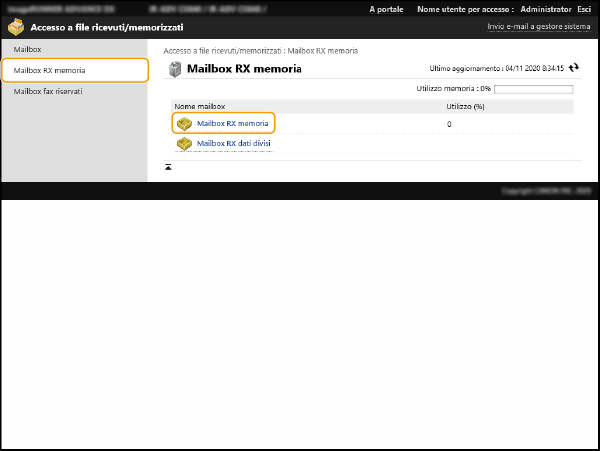
Se viene visualizzata una pagina di immissione PIN, immettere il PIN e fare clic su [OK].
Facendo clic su [Mailbox RX dati divisi] viene visualizzato un elenco dei file ricevuti come I-Fax divisi.
4
Selezionare un documento e procedere come necessario.
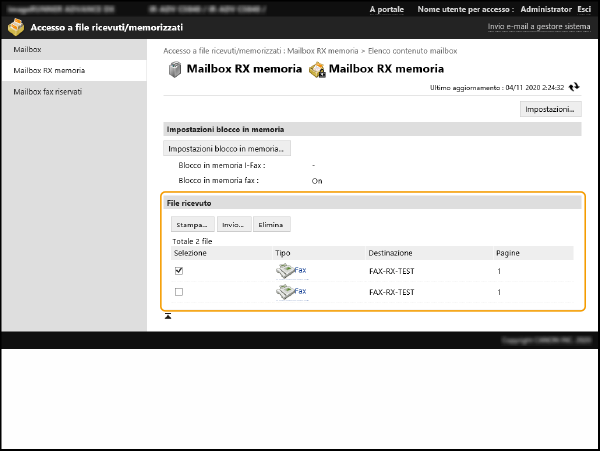
Facendo clic sull’icona [Tipo] vengono visualizzate le informazioni dettagliate del documento.
È possibile modificare il PIN della Mailbox RX memoria facendo clic su [Impostazioni] e selezionando la casella di controllo [Impostazione PIN].
Facendo clic su [Impostazioni blocco in memoria] è possibile specificare se usare Ricezione in memoria per i fax o gli I-Fax.
Stampa di un documento
1
Selezionare la casella di controllo per il documento da stampare e fare clic su [Stampa...].
È anche possibile selezionare più documenti.
2
Fare clic su [Avvio stampa].
I documenti vengono eliminati automaticamente dopo la stampa.
Inoltro di un documento
1
Selezionare la casella di controllo per il documento da inoltrare e fare clic su [Invio...].
È anche possibile selezionare più documenti.
2
Fare clic su [Selezione destinazione], selezionare la destinazione e fare clic su [OK].
È possibile utilizzare [Spostamento in alto], [Spostamento verso l'alto], [Spostamento verso il basso] e [Spostamento in basso] per cambiare l’ordine di inoltro dei documenti.
È possibile modificare le impostazioni di invio facendo clic su [Impostazioni] in [Impostazione dettagli]. È inoltre possibile modificare le impostazioni dettagliate dei file in [Impostazioni file].
Se si seleziona la casella di controllo [Eliminazione file dopo invio], il documento viene eliminato dopo l’inoltro.
3
Fare clic su [OK].
Eliminazione di file
1
Selezionare le caselle di controllo per i file da eliminare.
2
Fare clic su [Elimina] [OK].
[OK].Gestione di documenti salvati nella Mailbox fax sulla macchina
È possibile stampare e/o eliminare fax e I-Fax salvati temporaneamente nella Mailbox fax.
1
Aprire la IU remota e accedere. Apertura della IU remota
2
Nella pagina del portale, fare clic su [Accesso a file ricevuti/memorizzati].
3
Selezionare la pagina [Mailbox fax riservati] e fare clic sul numero Mailbox fax.
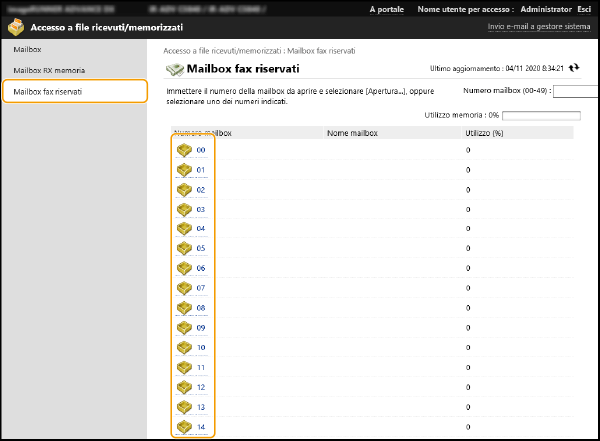
Se viene visualizzata una pagina di immissione PIN, immettere il PIN e fare clic su [OK].
È possibile specificare la casella anche immettendo il numero Mailbox fax in [Numero mailbox (00-49)] e facendo clic su [Apertura...].
4
Selezionare un documento e procedere come necessario.
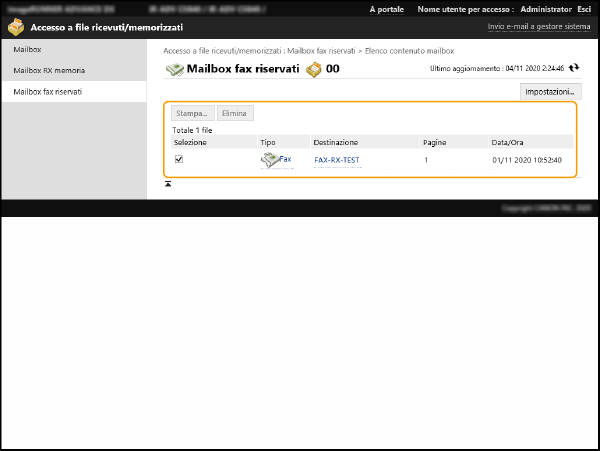
Facendo clic sull’icona [Tipo] vengono visualizzate le informazioni dettagliate del documento.
È possibile rinominare la Mailbox fax o cambiare il PIN facendo clic su [Impostazioni].
Stampa di un documento
1
Selezionare la casella di controllo per il documento da stampare e fare clic su [Stampa...].
È anche possibile selezionare più documenti.
2
Fare clic su [Avvio stampa].
Se si seleziona la casella di controllo [Eliminazione file dopo stampa], il documento viene eliminato dopo la stampa.
Eliminazione di file
1
Selezionare le caselle di controllo per i file da eliminare.
2
Fare clic su [Elimina] [OK].
[OK].