E0J1-03C
Connessione di una periferica mobile a questa macchina senza usare un router LAN wireless
Questa sezione spiega come stabilire una connessione wireless direttamente da una periferica mobile alla macchina (Modalità Punto di accesso/Wi-Fi Direct).
Attenersi alla procedura indicata di seguito per connettersi in modalità Punto di accesso.
Attenersi alla procedura indicata di seguito per connettersi usando Wi-Fi Direct.
Configurazione del modo di connessione per la modalità Punto di accesso
La modalità Punto di accesso dispone di tre modi di connessione. Selezionare il modo più adatto alle proprie esigenze.
Modalità fissa
Questa modalità si serve ogni volta di una chiave di rete e di un SSID impostati. Considerato che l'SSID e la chiave di rete sono fissi, una volta stabilita la connessione iniziale, non sarà necessario procedere ad altre configurazioni per le connessioni successive. È possibile collegare contemporaneamente fino a cinque periferiche mobili. Tuttavia, poiché potrebbero riconnettersi automaticamente delle periferiche mobili collegate in precedenza, è possibile che il limite sul numero di periferiche sia già stato raggiunto e ciò impedisce la connessione di nuove periferiche mobili.
Per impostare la macchina in Modalità fissa
1
Accedere come amministratore sul pannello comandi di questa macchina. Accesso come amministratore
2
Nella schermata <Menu principale>, premere  (Impostazioni/Registrazione).
(Impostazioni/Registrazione).3
Premere <Preferenze>  <Rete> <Impostazioni connessione diretta> <Utilizzo connessione diretta>.
<Rete> <Impostazioni connessione diretta> <Utilizzo connessione diretta>.4
Premere <On> <OK>.
<OK>.5
Premere <Impostazioni modalità Punto di accesso>.
6
Specificare tutte le impostazioni e premere <OK>.
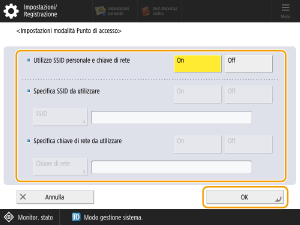
In <Utilizzo SSID personale e chiave di rete>, selezionare <Off>.
In <Specifica SSID da utilizzare>, selezionare <On> e inserire l'SSID.
In <Specifica chiave di rete da utilizzare>, selezionare <On> e inserire la chiave di rete.
NOTA
L'SSID può essere composto da un massimo di 32 caratteri.
Specificare una chiave di rete composta da 10 caratteri.
7
Premere <Chiudi>.
Modalità one-time
In questa modalità ogni volta si crea un SSID e una chiave di rete diversi. Considerato che l'SSID e la chiave di rete sono sempre diversi, sarà necessario selezionare un SSID e inserire una chiave di rete a ogni connessione. I dispositivi mobili collegati in precedenza non si riconnettono automaticamente, e ciò garantisce un maggiore controllo sulla connessione dei dispositivi successivi.
Per impostare la macchina in Modalità one-time
1
Accedere come amministratore sul pannello comandi di questa macchina. Accesso come amministratore
2
Nella schermata <Menu principale>, premere (Impostazioni/Registrazione).
(Impostazioni/Registrazione).3
Premere <Preferenze> <Rete> <Impostazioni connessione diretta> <Utilizzo connessione diretta>.
<Rete> <Impostazioni connessione diretta> <Utilizzo connessione diretta>.4
Premere <On> <OK>.
<OK>.5
Premere <Impostazioni modalità Punto di accesso>.
6
Specificare tutte le impostazioni e premere <OK>.
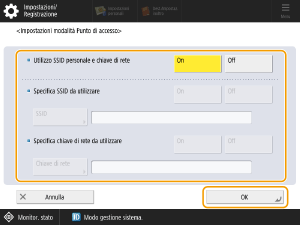
In <Utilizzo SSID personale e chiave di rete>, selezionare <Off>.
In <Specifica SSID da utilizzare>, selezionare <Off>.
In <Specifica chiave di rete da utilizzare>, selezionare <Off>.
7
Premere <Chiudi>.
Modalità personalizzata
In questa modalità, ogni utente connesso dispone del proprio SSID e della propria chiave di rete. Considerato che l'SSID e la chiave di rete sono fissi per ciascun utente, una volta stabilita la connessione iniziale, non sarà necessario procedere ad altre configurazioni per le connessioni successive. I dispositivi mobili diversi da quello personalizzato non si riconnettono automaticamente, e ciò garantisce un maggior controllo sulla connessione dei dispositivi successivi.
Per impostare la macchina in Modalità personalizzata
IMPORTANTE
La Modalità personalizzata è abilitata solo quando è in esecuzione Gestione autenticazione personale. Lanciare la procedura di Gestione autenticazione personale prima di procedere.
Considerato che per ogni utente vengono specificati un SSID e una chiave di rete, i privilegi dell'utente (impostazione ruolo) devono essere impostati su <Amministratore> o <Amministratore rete> durante la registrazione dell'utente autenticato.
Questa macchina è connessa a una periferica mobile su base uno a uno. Non è possibile collegare due periferiche mobili contemporaneamente.
1
Accedere come amministratore sul pannello comandi di questa macchina. Accesso come amministratore
NOTA
Quando si apre la schermata Impostazioni/Registrazione, selezionare <Impostazioni personali>. Se si seleziona <Impostazioni periferica>, non sarà possibile immettere una chiave di rete o un SSID personalizzati.

2
Nella schermata <Menu principale>, premere (Impostazioni/Registrazione).
(Impostazioni/Registrazione).3
Premere <Preferenze> <Rete> <Impostazioni connessione diretta> <Utilizzo connessione diretta>.
<Rete> <Impostazioni connessione diretta> <Utilizzo connessione diretta>.4
Premere <On> <OK>.
<OK>.5
Premere <Impostazioni modalità Punto di accesso>.
6
In <Utilizzo SSID personale e chiave di rete>, premere <On> <OK>.
<OK>.7
Premere <Impostazioni SSID personale e chiave di rete>.
8
Immettere l'SSID e la chiave di rete, quindi premere <OK>.
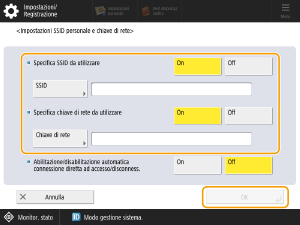
NOTA
L'SSID può essere composto da un massimo di 32 caratteri.
Specificare una chiave di rete composta da 10 caratteri.
9
Premere <Chiudi>.
Preparazione alla connessione della macchina a una periferica mobile
1
Verificare le impostazioni di rete della macchina.
Impostare (Impostazioni/Registrazione) <Preferenze> <Rete> <Impostazioni TCP/IP> <Impostazioni IPv4> <Utilizzo IPv4> su <On>.
(Impostazioni/Registrazione) <Preferenze> <Rete> <Impostazioni TCP/IP> <Impostazioni IPv4> <Utilizzo IPv4> su <On>.2
Preparare il dispositivo mobile.
Configurare il dispositivo mobile in modo che possa connettersi tramite Wi-Fi.
3
Prepararsi alla connessione della macchina.
Impostare (Impostazioni/Registrazione) <Preferenze> <Rete> <Impostazioni connessione diretta> <Utilizzo connessione diretta> su <On>.
(Impostazioni/Registrazione) <Preferenze> <Rete> <Impostazioni connessione diretta> <Utilizzo connessione diretta> su <On>.In (Impostazioni/Registrazione) <Preferenze> <Rete> <Impostazioni connessione diretta> <Tipo di connessione diretta>, selezionare <Modalità Punto di accesso> o <Wi-Fi Direct>.
(Impostazioni/Registrazione) <Preferenze> <Rete> <Impostazioni connessione diretta> <Tipo di connessione diretta>, selezionare <Modalità Punto di accesso> o <Wi-Fi Direct>.Nella schermata <Menu principale> <Portale disposit. mobili> <Connessione diretta>, premere <Connessione>.
<Portale disposit. mobili> <Connessione diretta>, premere <Connessione>.NOTA
Se si seleziona (Impostazioni/Registrazione) <Preferenze> <Rete> <Selezione interfaccia> <LAN wireless> o <LAN cablata + LAN wireless> , non è possibile usare <Wi-Fi Direct> in <Tipo di connessione diretta>.
(Impostazioni/Registrazione) <Preferenze> <Rete> <Selezione interfaccia> <LAN wireless> o <LAN cablata + LAN wireless> , non è possibile usare <Wi-Fi Direct> in <Tipo di connessione diretta>.Se la voce (Impostazioni/Registrazione) <Preferenze> <Rete> <Impostazioni connessione diretta> <Impostazioni SSID personale e chiave di rete> <Abilitazione/disabilitazione automatica connessione diretta ad accesso/disconness.> è impostata su <On>, la connessione diretta all'accesso è abilitata anche senza premere <Connessione> della <Connessione diretta> in <Portale disposit. mobili>.
(Impostazioni/Registrazione) <Preferenze> <Rete> <Impostazioni connessione diretta> <Impostazioni SSID personale e chiave di rete> <Abilitazione/disabilitazione automatica connessione diretta ad accesso/disconness.> è impostata su <On>, la connessione diretta all'accesso è abilitata anche senza premere <Connessione> della <Connessione diretta> in <Portale disposit. mobili>.Connessione diretta (Modo punto di accesso)
NOTA
La connessione della macchina alla periferica mobile potrebbe richiedere tempo.
Connessione manuale
1
Usare l'SSID e la chiave di rete indicati sul pannello comandi di questa macchina per configurare la destinazione dal dispositivo mobile nelle impostazioni di connessione alla LAN wireless.
2
Una volta completata la procedura, premere <Disconnessione>.
Collegamento con Canon PRINT
Canon PRINT è un'applicazione gratuita che consente ai terminali iOS o Android di utilizzare una stampante multifunzione o laser Canon per stampare foto o documenti, importare file scansionati o caricare file su un servizio di archiviazione cloud. È possibile utilizzare questa applicazione scaricandola sul proprio dispositivo mobile da un app store. Le funzioni disponibili variano a seconda del dispositivo mobile e delle impostazioni della macchina.
NOTA
Per ulteriori informazioni sull'utilizzo di Canon PRINT (https://global.canon/gomp/), consultare il manuale dedicato.
Connessione tramite codice QR
NOTA
Abilitare la funzione di visualizzazione del codice QR sulla macchina.
Nella schermata <Menu principale>, premere <Portale disposit. mobili> e visualizzare il codice QR.
<Portale disposit. mobili> e visualizzare il codice QR.Nella schermata <Menu principale>, premere <Portale disposit. mobili> e aprire <Connessione diretta>.
<Portale disposit. mobili> e aprire <Connessione diretta>.Accertarsi che la fotocamera posteriore del dispositivo mobile sia accesa.
1
Aprire Canon PRINT sul dispositivo mobile.
NOTA
Per connettersi a una periferica che utilizza iOS (iOS11 o versioni successive), aprire l'app della fotocamera standard sulla periferica mobile.
2
Eseguire la scansione del codice QR sul pannello comandi della macchina.
3
Una volta completata la procedura, premere <Disconnessione>.
NOTA
Se si apre la schermata “Impostazioni Wi-Fi” (solo iOS)
Seguire le istruzioni mostrate a schermo per connettersi alla rete specificata nella impostazioni Wi-Fi di iOS.
Connessione tramite Bluetooth
NOTA
In base a quando è stata acquistata la macchina, si potrebbe non essere in grado di utilizzare la funzione Bluetooth.
Accertarsi che il "Connection Kit for Bluetooth LE" opzionale sia installato sulla macchina.
Nella schermata <Menu principale>, premere <Portale disposit. mobili> e aprire <Connessione diretta>.
<Portale disposit. mobili> e aprire <Connessione diretta>.Attivare il Bluetooth sul dispositivo mobile.
Specificare le [Informazioni utente] in Canon PRINT. NOTA: [Accesso (ospite)] deve essere disabilitato.
1
Nella schermata <Menu principale>, premere (Impostazioni/Registrazione).
(Impostazioni/Registrazione).2
Impostare <Preferenze> <Rete> <Impostazioni Bluetooth> <Utilizzo Bluetooth> su <On>.
<Rete> <Impostazioni Bluetooth> <Utilizzo Bluetooth> su <On>.3
Aprire Canon PRINT sul dispositivo mobile.
4
Attivare il Bluetooth sul dispositivo mobile.
5
Avvicinare la periferica mobile alla macchina.
Quando il nome periferica e il codice PIN vengono visualizzati sul pannello comandi della macchina, usare i dati per eseguire l'associazione sulla periferica mobile.
6
Una volta completata la procedura, premere <Disconnessione>.
Connessione tramite NFC
NOTA
In base al momento di acquisto della macchina, si potrebbe non essere in grado di utilizzare la funzione NFC.
Funzionalità supportata solo nella versione Android.
Nella schermata <Menu principale>, premere <Portale disposit. mobili> e aprire <Connessione diretta>.
<Portale disposit. mobili> e aprire <Connessione diretta>.Attivare l'NFC sul dispositivo mobile.
1
Nella schermata <Menu principale>, premere (Impostazioni/Registrazione).
(Impostazioni/Registrazione).2
Impostare <Impostazioni gestione> <Gestione periferiche> <Utilizzo emulazione scheda NFC> su <On>.
<Gestione periferiche> <Utilizzo emulazione scheda NFC> su <On>.3
Aprire Canon PRINT sul dispositivo mobile.
4
Attivare l'NFC sul dispositivo mobile.
5
Avvicinare la periferica mobile all'icona NFC sulla macchina.
6
Una volta completata la procedura, premere <Disconnessione>.
Stampa da dispositivi mobili
Questa sezione descrive la procedura da seguire per stampare i file salvati su un dispositivo mobile.
1
Nella schermata iniziale di Canon PRINT, toccare [Documento].
2
Toccare [Locale].
3
Toccare il nome del file e aprire la schermata Anteprima documenti.
NOTA
Se si seleziona un file PDF e compare il messaggio [Questo file è protetto da password], digitare la password specificata per il file PDF.
4
Nella schermata Anteprima documenti viene visualizzata la finestra [Anteprima].
5
Toccare [Stampa].
IMPORTANTE
In base alla periferica mobile in uso, potrebbe risultare impossibile connettersi a Internet mentre si è direttamente collegati alla macchina.
Se non viene stabilita una connessione wireless da una periferica mobile entro 5 minuti dalla visualizzazione dell'SSID e della chiave di rete, lo stato di attesa della connessione termina.
Se non viene scambiato alcun dato tra questa macchina e il dispositivo mobile per un periodo di tempo continuato durante la comunicazione tramite connessione diretta, la connessione potrebbe terminare.
Se la macchina viene utilizzata con una LAN wireless, occorre tenerla collegata alla LAN wireless quando si utilizza la connessione diretta. Quando la macchina non è collegata a una LAN wireless o la procedura di connessione non è stata ancora completata, non è possibile avviare la procedura di connessione diretta. Se si perde la connessione tra la macchina e la LAN wireless durante la comunicazione tramite connessione diretta, la comunicazione potrebbe terminare.
Una volta completata la procedura, assicurarsi di terminare la connessione tra la macchina e la periferica mobile. Lasciarli connessi potrebbe comportare un peggioramento delle condizioni di risparmio energetico in Modo riposo.
Il risparmio di energia in modo riposo viene ridotto durante connessione diretta. Una volta completata la procedura desiderata, assicurarsi di terminare la connessione tra questa macchina e il dispositivo mobile.
Connessione diretta (Wi-Fi Direct)
Connessione da una periferica mobile alla macchina
1
Avviare la connessione diretta sulla periferica mobile.
Dalla schermata delle impostazioni Wi-Fi sulla periferica mobile, aprire la schermata di Wi-Fi Direct e selezionare la macchina tra le periferiche Wi-Fi Direct rilevate.
Sul pannello comandi della macchina verrà visualizzato un messaggio che indica che la macchina ha ricevuto una richiesta di connessione dalla periferica mobile.
2
Premere <Sì> sul pannello comandi della macchina.
Viene stabilita una connessione tra la macchina e la periferica mobile.
3
Una volta completata la procedura, premere <Disconnessione>.
Connessione dalla macchina a una periferica mobile
1
Selezionare il nome della periferica da connettere direttamente tra i nomi delle periferiche mostrati sul pannello comandi della macchina e premere <Connessione>.
Si apre una schermata in cui si può scegliere di consentire o meno la connessione al dispositivo mobile.
2
Toccare [Sì] nella schermata della periferica mobile.
Viene stabilita una connessione tra la macchina e la periferica mobile.
3
Una volta completata la procedura, premere <Disconnessione>.
NOTA
Per ulteriori informazioni su come collegarsi ai dispositivi mobili, fare riferimento alla Guida per l'amministratore sulla configurazione del collegamento con i dispositivi mobili.
Per verificare i dispositivi mobili connessi, premere <Inf.dispos.mobili> nella schermata <Connessione diretta>.
IMPORTANTE
In base alla periferica mobile in uso, potrebbe risultare impossibile connettersi a Internet mentre si è direttamente collegati alla macchina.
Se non viene stabilita una connessione wireless da una periferica mobile entro cinque minuti dalla visualizzazione del nome periferica, lo stato di attesa della connessione termina.
Se non viene scambiato alcun dato tra la macchina e la periferica mobile per un periodo di tempo continuato durante la comunicazione tramite connessione diretta, la connessione potrebbe terminare.
Una volta completata la procedura, assicurarsi di terminare la connessione tra la macchina e la periferica mobile. Lasciarli connessi potrebbe comportare un peggioramento delle condizioni di risparmio energetico in Modo riposo.
Il risparmio di energia in modo riposo viene ridotto durante connessione diretta. Una volta completata la procedura desiderata, assicurarsi di terminare la connessione tra questa macchina e il dispositivo mobile.