E0J1-03E
Connessione del driver di stampa e della macchina a una rete
Specificare la porta del driver stampante per l'indirizzo IP di questa macchina.
Eseguire le operazioni dalla 1 alla 2 in ordine.
Se la procedura viene implementata correttamente, ma è ancora impossibile connettersi, verificare la connessione alla periferica. In caso di problemi con la connessione alla macchina
NOTA
Le schermate possono differire in base al modello in uso e alle opzioni installate.
Le schermate possono differire in base al sistema del computer e al tipo/versione del driver.
Operazione 1: verifica dell'indirizzo IP della macchina
Quando si connette la macchina a una rete, è necessario l'indirizzo IP univoco della macchina in quella rete. Sono supportate due versioni di indirizzi IP: IPv4 e IPv6. La macchina può usare l’IPv4 o l'IPv6, oppure può usarli entrambi contemporaneamente.
Verifica dell'indirizzo IPv4
1
Accedere come amministratore sul pannello comandi di questa macchina. Accesso come amministratore
2
Nella schermata <Menu principale>, premere  (Impostazioni/Registrazione).
(Impostazioni/Registrazione).3
Premere <Preferenze>  <Rete> <Impostazioni TCP/IP> <Impostazioni IPv4>.
<Rete> <Impostazioni TCP/IP> <Impostazioni IPv4>.4
Premere <Impostazioni indirizzo IP> e verificare l'indirizzo IP.
5
Premere <OK> <Chiudi>.
<Chiudi>.Verifica dell'indirizzo IPv6
1
Accedere come amministratore sul pannello comandi di questa macchina. Accesso come amministratore
2
Nella schermata <Menu principale>, premere (Impostazioni/Registrazione).
(Impostazioni/Registrazione).3
Premere <Preferenze> <Rete> <Impostazioni TCP/IP> <Impostazioni IPv6>.
<Rete> <Impostazioni TCP/IP> <Impostazioni IPv6>.4
Verificare l'indirizzo IPv6 in base al proprio ambiente o alle proprie esigenze.
Verificare l'indirizzo stateless
1
Premere <Impostazioni indirizzo stateless>.
2
Verificare le impostazioni e premere <OK>.
Verificare l'indirizzo manuale
1
Premere <Impostazioni indirizzo manuale>.
2
Verificare le impostazioni e premere <OK>.
Verificare l'indirizzo stateful
1
Premere <Utilizzo DHCPv6>.
2
Verificare le impostazioni e premere <OK>.
5
Premere <Chiudi>.
Operazione 2 : impostazione della porta del driver
Impostazione della porta del driver (Windows 10)
IMPORTANTE
Quando si avvia il computer, accedere sempre come amministratore.
NOTA
LPR è il protocollo generalmente usato su TCP/IP. Per specificare l'uso di LPR sulla stampante come condizione come la funzione "In attesa forzato", specificare LPR nel driver anche qui.
RAW è un protocollo utilizzabile in Windows. Garantisce un trasferimento dati più veloce rispetto a LPR.
1
Selezionare [ Start] [
 Impostazioni] sul computer.
Start] [ Impostazioni] sul computer.2
Fare clic su [Dispositivi] [Stampanti e scanner].
[Stampanti e scanner].3
Fare clic sull'icona della periferica, quindi fare clic su [Gestisci].
4
Fare clic su [Proprietà stampante].
5
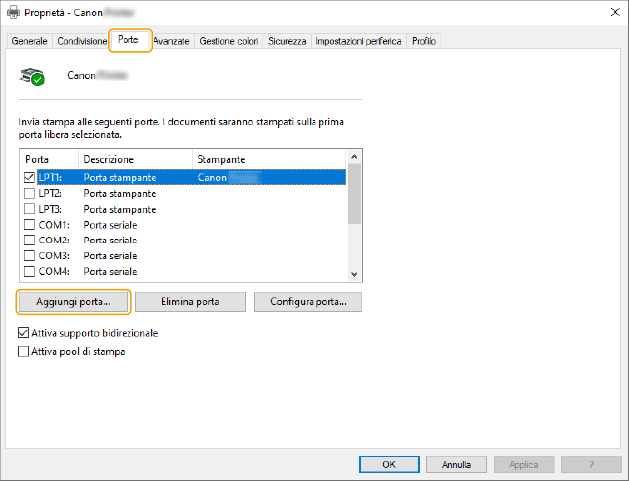
Nella scheda [Porte], fare clic su [Aggiungi porta].
6
In [Tipi di porte disponibili], selezionare [Standard TCP/IP Port] e fare clic su [Nuova porta].
7
Fare clic su [Avanti].
8
Immettere [Nome o indirizzo IP stampante] e fare clic su [Avanti]
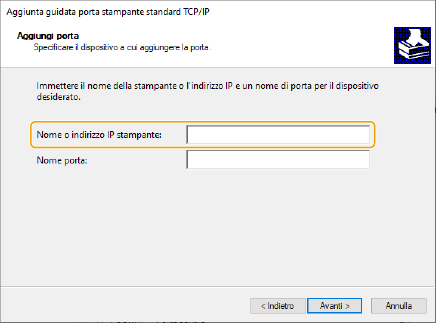
In [Nome o indirizzo IP stampante], immettere l'indirizzo IP di questa macchina. Operazione 1: verifica dell'indirizzo IP della macchina
Il [Nome porta] si inserisce in automatico. Modificare il nome della porta secondo necessità.
NOTA
Se si apre la schermata [Ulteriori informazioni sulla porta necessarie], svolgere una delle seguenti azioni:
Tornare alla pagina precedente della procedura guidata e compilare nuovamente il campo [Nome o indirizzo IP stampante]. Poi, fare clic su [Avanti].
In [Tipo di periferica], selezionare [Normale] e selezionare [Canon Network Printing Device with P9100] dal menu a discesa. Poi fare clic su [Avanti].
In base al modello, il nome selezionato in [Tipo di periferica] [Normale] potrebbe non essere [Canon Network Printing Device with P9100].
In base al modello, il nome selezionato in [Tipo di periferica]
[Normale] potrebbe non essere [Canon Network Printing Device with P9100].9
Fare clic su [Fine].
10
Nella finestra di dialogo [Porte stampante], fare clic su [Chiudi].
Per usare LPR, procedere al punto 11.
Per usare RAW, procedere al punto 13.
11
Fare clic su [Configura porta].
12
In [Protocollo], selezionare [LPR] e inserire [Nome coda] in [Impostazioni LPR].
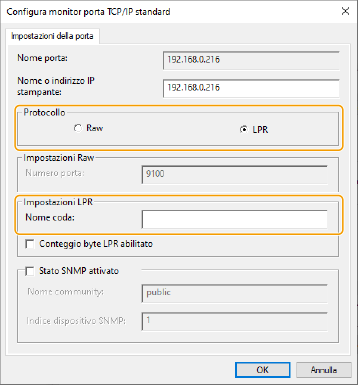
In [Nome coda] è possibile specificare uno qualsiasi dei seguenti nomi di coda di stampa:
"LP": l'output varia in base alle impostazioni spool della macchina. Normalmente dovrebbe essere utilizzata questa impostazione.
"SPOOL": l'output è sempre successivo allo spooling dei dati sull'hard disk, indipendentemente dalle impostazioni della periferica.
"DIRETTO": l'output avviene sempre senza lo spooling dei dati sull'hard disk, indipendentemente dalle impostazioni della macchina.
13
Fare clic su [Chiudi].
Impostazione della porta del driver (macOS)
Se l'indirizzo IP della macchina e quello del Mac non corrispondono, eliminare temporaneamente la macchina e immettere di nuovo l'indirizzo IP corretto prima di registrare nuovamente la macchina.
Verifica dell'indirizzo IP del Mac
1
Fare clic su [ ] [Informazioni su questo Mac].
] [Informazioni su questo Mac].2
Nella scheda [Panoramica], fare clic su [Resoconto di sistema...].
3
In [Hardware], fare clic su [Stampanti].
4
In [Nome coda], selezionare la macchina.
5
Verificare che l'indirizzo IP mostrato nel campo [URI] sia uguale all'indirizzo IP di questa macchina. Operazione 1: verifica dell'indirizzo IP della macchina
Eliminazione della macchina
1
Aprire [Preferenze di Sistema] e fare clic su [Stampanti e Scanner].
2
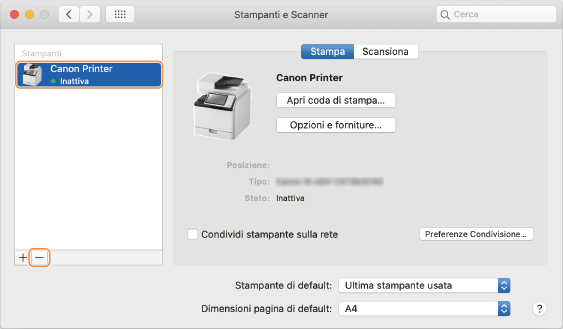
Selezionare la propria periferica e fare clic su [-].
Registrazione della macchina
1
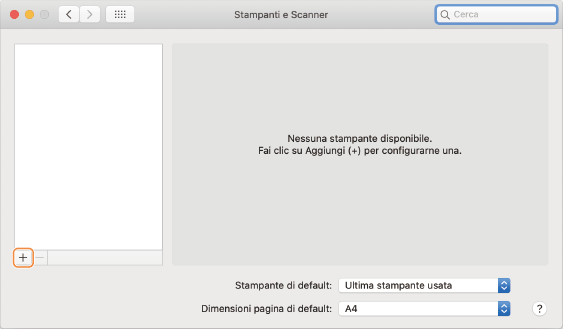
Aprire [Preferenze di Sistema] e fare clic su [Stampanti e Scanner].
2
Fare clic su [+] in fondo alla finestra di dialogo visualizzata.
Se compare un pulsante a discesa quando si fa clic su [+], selezionare [Aggiungi stampante o scanner].
3
Registrare questa macchina
Connessione TCP/IP
1
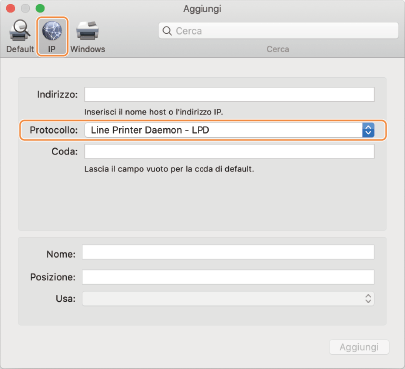
Fare clic su [IP] nella barra degli strumenti e selezionare [Line Printer Daemon - LPD] in [Protocollo].
2
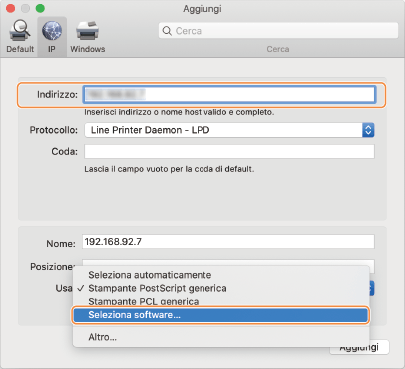
Immettere l’indirizzo IP di questa macchina in [Indirizzo] e selezionare [Seleziona software] in [Usa].
Se viene visualizzato un driver che supporta la stampante in [Usa], procedere al punto 6.
NOTA
Anche quando si immette l’indirizzo IP corretto, potrebbe comparire un messaggio di “Indirizzo non corretto”.
Connessione Bonjour
1
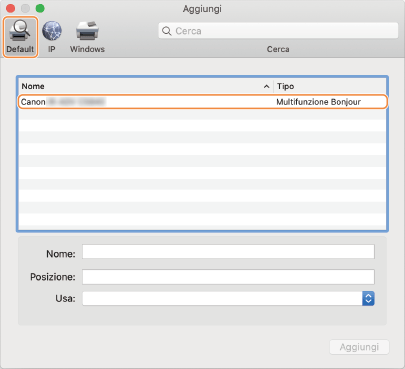
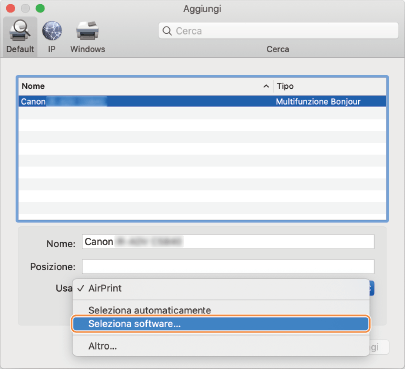
Fare clic su [Default] nella barra degli strumenti e selezionare questa macchina dalla lista.
Selezionare una stampante che mostra "Bonjour" in [Tipo].
2
Selezionare [Seleziona software] in [Usa].
Se viene visualizzato un driver che supporta la stampante in [Usa], procedere al punto 7.
4
Verificare la presenza di un driver stampante per supportare questa macchina.
Se non si conosce il nome del driver per questa macchina, fare riferimento al file Readme.
5
Selezionare questa macchina dalla lista nella finestra di dialogo del [Software stampante] e fare clic su [OK].
6
Se necessario, modificare il [Nome] per questa macchina e fare clic su [Aggiungi].
7
Verificare che questa macchina e il tipo compaiano nella finestra di dialogo.
Se sulla macchina sono installate dotazioni opzionali, verificare le opzioni in [Opzioni e forniture] [Utility] [Apri Utility Stampante] [Informazioni stampante] [OK].
[Utility] [Apri Utility Stampante] [Informazioni stampante] [OK].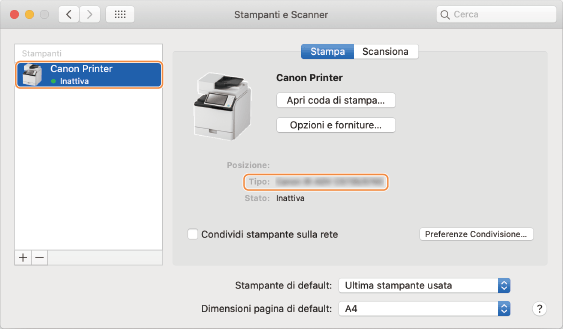
In caso di problemi con la connessione alla macchina
In caso di problemi con la connessione alla macchina, procedere alle seguenti verifiche:
Verificare la comunicazione dal computer alla macchina.
Inviare un comando ping dal computer per verificare la comunicazione con la macchina.
Windows 10
Aprire [ Start] [Sistema Windows] [Prompt dei comandi], digitare "Indirizzo IP stampante PING" e premere "Invio".
Start] [Sistema Windows] [Prompt dei comandi], digitare "Indirizzo IP stampante PING" e premere "Invio".Se il computer riesce a comunicare con la periferica, viene visualizzato il messaggio a 4 righe "Reply from printer IP address: Byte count = xx (time) < xms TTL=xx".
Mac OS X
Fare clic su [Applicazioni] [Utility] [Terminale] dell’hard disk, digitare "Indirizzo IP stampante PING" e premere "Invio".
[Applicazioni] [Utility] [Terminale] dell’hard disk, digitare "Indirizzo IP stampante PING" e premere "Invio".Se il computer riesce a comunicare con la macchina, compare il messaggio "xx bytes from printer IP address:icmp_seq=xx ttl=xx time=x ms".
Se non è possibile comunicare con la macchina
Se il computer non riesce a comunicare con la macchina, viene visualizzato un messaggio diverso da "xx bytes from printer IP address". Tra questi messaggi vi sono: "Request timed out", "Destination host unreachable" e "Data transfer failed". In questo caso, provare a eseguire il ping con un'altra periferica di rete.
Se si riesce a comunicare con altre periferiche in rete, controllare le voci nella "Checklist periferica" riportata di seguito.
Se non si riesce a comunicare con altre periferiche in rete, verificare le connessioni fisiche sulla rete e controllare le impostazioni di rete delle periferiche.
Checklist periferica
Se non si riesce a comunicare solo con questa macchina, verificare quanto segue:
Connessioni fisiche alla macchina e alla rete
Verificare che la macchina sia connessa correttamente alla rete tramite un cavo di rete.
Spegnere la macchina e riaccenderla.
Spegnendo e riaccendendo la macchina, le eventuali modifiche apportate alle impostazioni TCP/IP sulla macchina verranno convalidate.
Impostazioni del filtro degli indirizzi MAC
Tra le impostazioni TCP/IP della periferica è presente l'impostazione del filtro degli indirizzi MAC. Per bloccare il trasferimento dati tra questo prodotto e la periferica con l'indirizzo MAC specificato, specificare l'indirizzo MAC (l'indirizzo MAC da bloccare) con "Autorizza" impostato come criterio predefinito per il filtro di invio o il filtro di ricezione. In tal modo non sarà possibile trasferire dati tra la macchina e la periferica con l'indirizzo MAC specificato. Per abilitare il trasferimento dati con la periferica solo con l'indirizzo MAC specificato, specificare l'indirizzo MAC (l'indirizzo MAC da autorizzare) con "Blocca" impostato cime criterio predefinito per il filtro di invio o il filtro di ricezione. In tal modo la macchina scambierà dati solo con la periferica con l'indirizzo MAC specificato.
Se la voce <Utilizzo filtro> è impostata su <On> in (Impostazioni/Registrazione) <Preferenze> <Rete> <Impostazioni firewall> <Filtro indirizzi MAC> <Filtro in uscita> o <Filtro in ingresso>, verificare quanto segue:
(Impostazioni/Registrazione) <Preferenze> <Rete> <Impostazioni firewall> <Filtro indirizzi MAC> <Filtro in uscita> o <Filtro in ingresso>, verificare quanto segue:Se <Criterio predefinito> è <Consentire>, il trasferimento dei dati viene bloccato se l'indirizzo MAC del computer è registrato.
Se <Criterio predefinito> è <Rifiutare>, il trasferimento dei dati viene autorizzato se l'indirizzo MAC del computer è registrato.