E0HS-007
Weiterleiten eingehender Faxdokumente an einen Gemeinsamen Ordner (Remote UI)
In diesem Abschnitt wird erläutert, wie Sie eingehende Faxdokumente mit der Remote UI an einen im Adressbuch registrierten gemeinsamen Ordner weiterleiten können.
Führen Sie die Schritte 1 bis 2 der Reihe nach durch.
In diesem Abschnitt wird die "Vorgehensweise zur Weiterleitung eingehender Faxdokumente in einen gemeinsamen Ordner" in den folgenden Szenarien beschrieben:
 Weiterleiten von gefaxten Dokumenten von Firma A (Fax-Nr. 0011111111) an den Server des Vertriebsteams
 Weiterleiten von gefaxten Dokumenten von anderen Firmen als der Firma A an den Computer des Anwenders B im Vertriebsbüro (gemeinsamer Ordner)
 Benachrichtigen des Anwenders B per E-Mail über die Weiterleitung eingehender gefaxter Dokumente
Verschieben von eingehenden Faxdokumenten nach dem Konfigurieren der Weiterleitungseinstellungen

HINWEIS
Prüfen Sie zunächst, ob die folgenden Einstellungen vorgenommen wurden:
Dass Faxe verwendet werden können
Dass die Sendefunktionen aktiviert sind
Dass die Netzwerkeinstellungen konfiguriert wurden
Dass Sie auf die Remote UI zugreifen können
Die Bildschirme können je nach Modell und den installierten Optionen unterschiedlich sein.
Schritt 1: Registrieren des Weiterleitungsziels im Adressbuch
Registrieren des "Vertriebsteam-Servers" im Adressbuch
1
Öffnen Sie die Remote UI, und melden Sie sich als Administrator an. Öffnen der Remote UI
2
Klicken Sie auf der Portalseite auf [Adressbuch], und klicken Sie dann auf [Adressliste 01] in der Liste der Adresslisten.
3
Klicken Sie auf [Neuen Empfänger speichern].
4
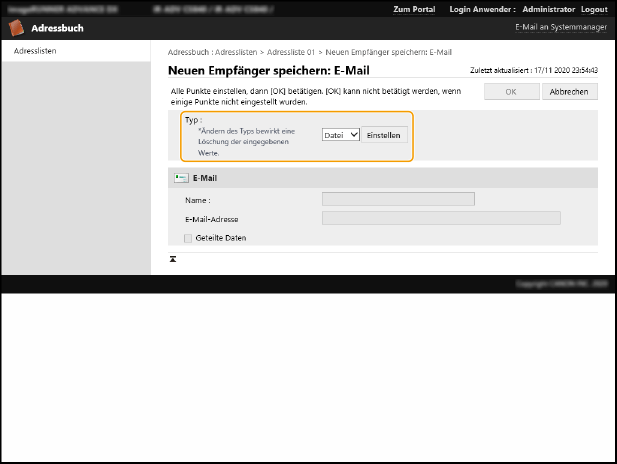
Wählen Sie unter [Typ] die Option [Datei], und klicken Sie auf [Einstellen].
5
Geben Sie die Informationen des "Vertriebsteam-Servers" ein.
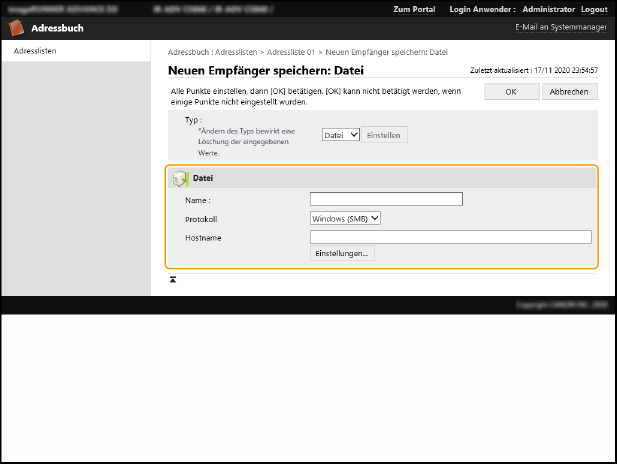
[Name]
Geben Sie den Namen des Empfängers ein, der im Adressbuch erscheinen soll. Hier ist "Vertriebsteam-Server" eingetragen.
[Protokoll]
Hier ist [Windows (SMB)] ausgewählt.
[Hostname]
Geben Sie den Pfad für den Dateiserver ein.
Beispiel: \\Dateiserver-Computername\Vertriebsabteilung
Beispiel: \\Dateiserver-Computername\Vertriebsabteilung
[Einstellungen]
Klicken Sie auf [Einstellungen], um die folgenden Einstellungen zu konfigurieren:
[Ordnerpfad]
Um einen Ordner für die Sortierung auf dem Dateiserver zu erstellen, geben Sie den Ordnernamen ein. Sie können die Datei auch senden, ohne einen Ordnernamen einzugeben.
Beispiel: \FAX_von_A
Um einen Ordner für die Sortierung auf dem Dateiserver zu erstellen, geben Sie den Ordnernamen ein. Sie können die Datei auch senden, ohne einen Ordnernamen einzugeben.
Beispiel: \FAX_von_A
[Anwendername]
Geben Sie den Anwendernamen ein, der bei der Anmeldung am Dateiserver verwendet wird.
Geben Sie den Anwendernamen ein, der bei der Anmeldung am Dateiserver verwendet wird.
[Passwort]
Geben Sie das Passwort für den Anwendernamen ein.
Geben Sie das Passwort für den Anwendernamen ein.
[Bestätigen]
Geben Sie das gleiche Passwort noch einmal ein.
Geben Sie das gleiche Passwort noch einmal ein.
HINWEIS
Auch wenn Sie das Kontrollkästchen [Vor Senden bestätigen] aktivieren, wird beim Weiterleiten der Datei kein Passworteingabebildschirm angezeigt. Die Datei wird mit dem registrierten Passwort weitergeleitet.
6
Klicken Sie auf [OK].
Registrieren eines "Gemeinsamen Ordners auf dem Computer von Anwender B" im Adressbuch
1
Öffnen Sie die Remote UI, und melden Sie sich als Administrator an. Öffnen der Remote UI
2
Klicken Sie auf der Portalseite auf [Adressbuch], und klicken Sie dann auf [Adressliste 01] in der Liste der Adresslisten.
3
Klicken Sie auf [Neuen Empfänger speichern].
4
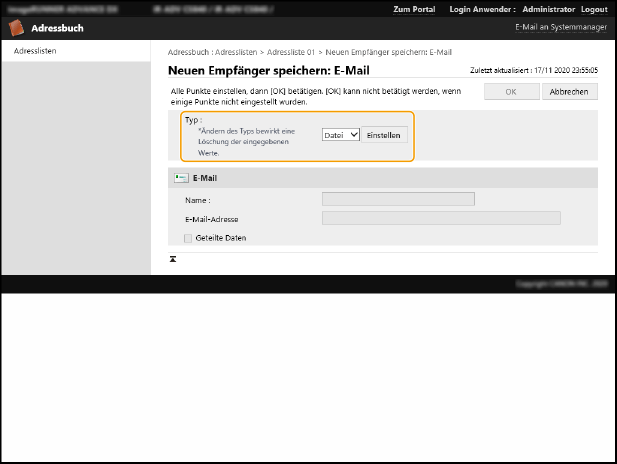
Wählen Sie unter [Typ] die Option [Datei], und klicken Sie auf [Einstellen].
5
Geben Sie die Informationen für "Gemeinsamer Ordner auf dem Computer von Anwender B" ein.
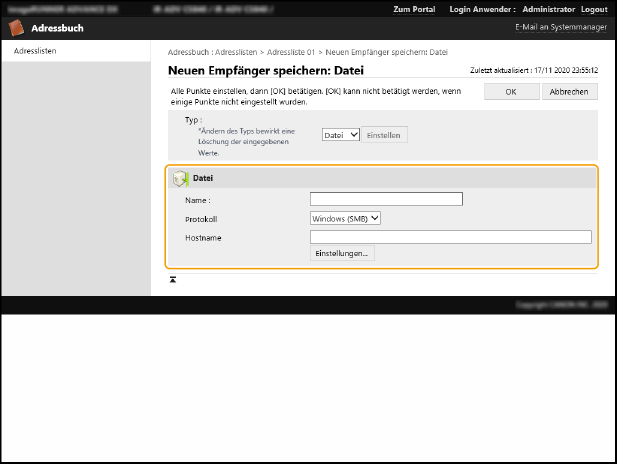
[Name]
Geben Sie den Namen des Empfängers ein, der im Adressbuch erscheinen soll. Hier ist "Ordner von B" eingetragen.
[Protokoll]
Hier ist [Windows (SMB)] ausgewählt.
[Hostname]
Geben Sie den Pfad für den gemeinsamen Ordner auf dem Computer von Anwender B ein.
Beispiel: \\Computername\Scan
Beispiel: \\Computername\Scan
[Einstellungen]
Klicken Sie auf [Einstellungen], um die folgenden Einstellungen zu konfigurieren:
[Ordnerpfad]
Um einen Ordner für die Sortierung innerhalb des gemeinsamen Ordners zu erstellen, geben Sie den Ordnernamen ein. Sie können die Datei auch senden, ohne einen Ordnernamen einzugeben.
Beispiel: \FAX
Um einen Ordner für die Sortierung innerhalb des gemeinsamen Ordners zu erstellen, geben Sie den Ordnernamen ein. Sie können die Datei auch senden, ohne einen Ordnernamen einzugeben.
Beispiel: \FAX
[Anwendername]
Geben Sie den Anwendernamen ein, der bei der Anmeldung am Computer von Anwender B verwendet wird.
Geben Sie den Anwendernamen ein, der bei der Anmeldung am Computer von Anwender B verwendet wird.
[Passwort]
Geben Sie das Passwort für den Anwendernamen ein.
Geben Sie das Passwort für den Anwendernamen ein.
[Bestätigen]
Geben Sie das gleiche Passwort noch einmal ein.
Geben Sie das gleiche Passwort noch einmal ein.
HINWEIS
Auch wenn Sie das Kontrollkästchen [Vor Senden bestätigen] aktivieren, wird beim Weiterleiten der Datei kein Passworteingabebildschirm angezeigt. Die Datei wird mit dem registrierten Passwort weitergeleitet.
6
Klicken Sie auf [OK].
Registrieren der E-Mail Adresse von Anwender B im Adressbuch
1
Öffnen Sie die Remote UI, und melden Sie sich als Administrator an. Öffnen der Remote UI
2
Klicken Sie auf der Portalseite auf [Adressbuch], und klicken Sie dann auf [Adressliste 01] in der Liste der Adresslisten.
3
Klicken Sie auf [Neuen Empfänger speichern].
4
Wählen Sie unter [Typ] die Option [E-Mail], und klicken Sie auf [Einstellen].
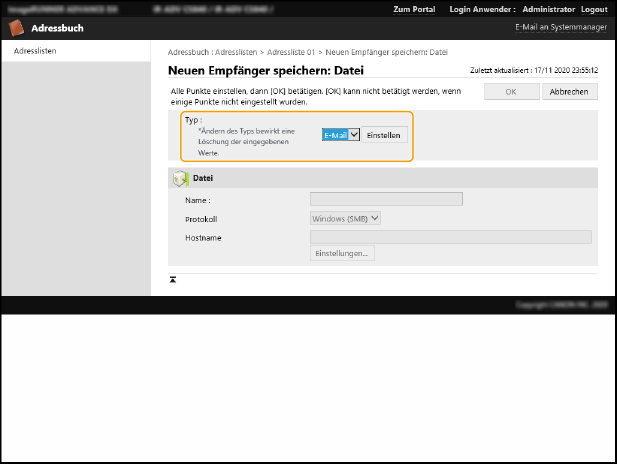
5
Geben Sie die Informationen für "E-Mail-Adresse von Anwender B" ein.
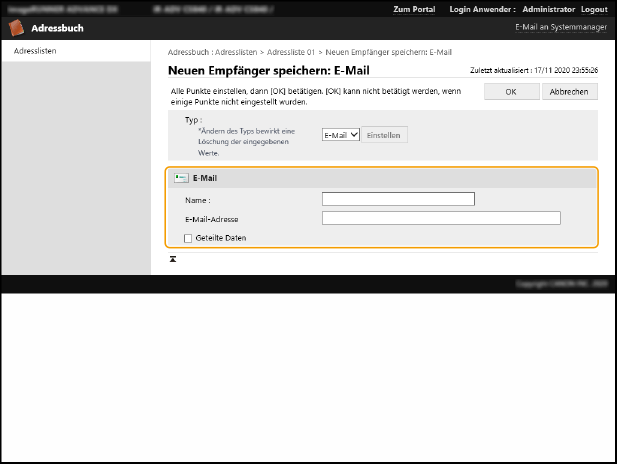
[Name]
Geben Sie den Namen des Empfängers ein, der im Adressbuch erscheinen soll. Hier ist "E-Mail von B" eingetragen.
[E-Mail-Adresse]
Geben Sie die E-Mail-Adresse von Anwender B ein.
[Geteilte Daten]
Wenn Sie dieses Kontrollkästchen aktivieren, wird die Datei aufgeteilt, so dass sie das Limit nicht mehr überschreitet, und als Mehrfachlieferung gesendet. Die E-Mail-Software des Empfängers muss eine Funktion zum erneuten Zusammenfügen der empfangenen Datei unterstützen.
[Zugangsnummer]
Um zu verhindern, dass Unbefugte zukünftig eine registrierte E-Mail-Adresse sehen können, geben Sie eine Zufallszahl ein, die für die Anzeige dieser E-Mail-Adresse verwendet werden soll.
6
Klicken Sie auf [OK].
HINWEIS
Bevor Sie die Weiterleitungseinstellungen konfigurieren, verwenden Sie die Funktion [Scannen und Senden], um zu prüfen, ob die Datei definitiv beim registrierten Empfänger angekommen ist.
Schritt 2: Konfigurieren der Weiterleitungseinstellungen für eingehende Faxdokumente
1
Öffnen Sie die Remote UI, und melden Sie sich als Administrator an. Öffnen der Remote UI
2
Klicken Sie auf der Portalseite auf [Einstellungen/Speicherung].
3
Klicken Sie auf [Empfangen/Weiterleiten]  [Einstellungen Weiterleitung].
[Einstellungen Weiterleitung].4
Klicken Sie auf [Neue Bedingungen hinzufügen], und konfigurieren Sie die Weiterleitungseinstellungen für "Faxen von Firma A".
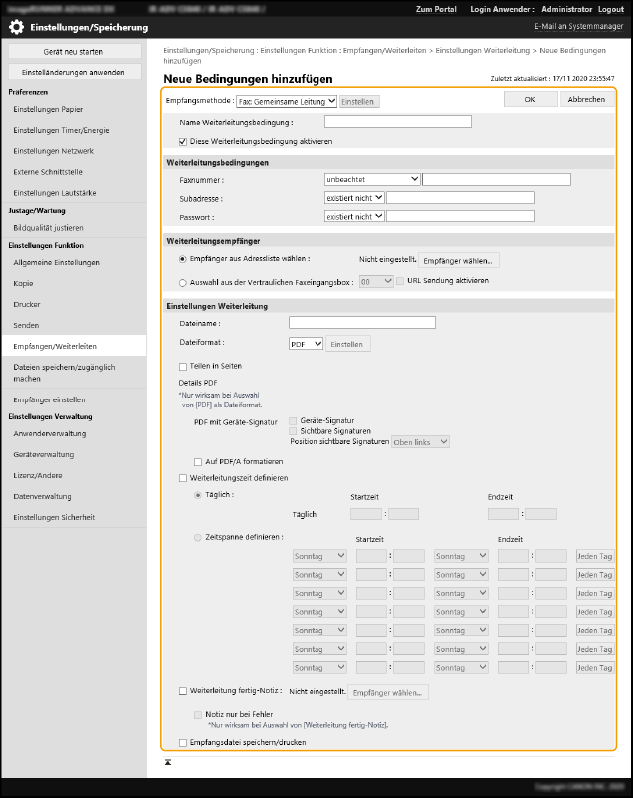
[Empfangsmethode]
Wählen Sie [Faxen], wenn Ihnen jemand ein Fax gesendet hat, oder [I-Fax], wenn er Ihnen ein I-Fax gesendet hat. Hier ist [Faxen] ausgewählt.
[Name Weiterleitungsbedingung]
Geben Sie den Namen der Weiterleitungsbedingung ein, die in der Liste der Weiterleitungsbedingungen angezeigt werden soll. Sie können einen beliebigen Namen vergeben. Hier ist "Faxe von Firma A" eingetragen.
[Diese Weiterleitungsbedingung aktivieren]
Aktivieren Sie das Kontrollkästchen.
[Faxnummer]
Hier wollen Sie nur Dokumente weiterleiten, deren Faxnummer mit der von Firma A (0011111111) übereinstimmt, also wählen Sie [gleicht...] in der Dropdown-Liste, und geben Sie "0011111111" in das Texteingabefeld ein.
HINWEIS
Die grundlegende Registrierungsnummer für einen Fax-Empfang kann ein Null-Präfix, ein Leerzeichen oder ein Landescode verwenden. Je nach Verwendung dieser Zeichen unterscheiden sich die Weiterleitungsbedingungen. Wenn unklar ist, ob sie verwendet werden oder nicht, wählen Sie [enthält...] ohne Auswahl von [gleicht...].
[Subadresse]
Wenn Sie nur Dokumente mit übereinstimmenden Subadressen weiterleiten wollen, wählen Sie [gleicht...] in der Dropdown-Liste, und geben Sie "Subadresse" im Texteingabefeld ein.
Wenn Sie keine Subadressen-Kommunikation verwenden, wählen Sie [existiert nicht].
[Passwort]
Wenn Sie nur Dokumente mit übereinstimmenden Passwörtern weiterleiten wollen, wählen Sie [gleicht...] in der Dropdown-Liste, und geben Sie "Passwort" im Texteingabefeld ein.
Wenn Sie keine Passwörter für eingehende Faxdokumente verwenden, wählen Sie [existiert nicht].
[Weiterleitungsempfänger]
Legen Sie den Weiterleitungsempfänger fest. Klicken Sie hier auf [Empfänger aus Adressliste wählen] [Empfänger wählen] "Vertriebsteam-Server" [OK], um den Empfänger festzulegen.
[Empfänger wählen] "Vertriebsteam-Server" [OK], um den Empfänger festzulegen.[Dateiname]
Geben Sie den Namen ein, der den eingehenden Faxdokumenten zugewiesen werden soll, die am Weiterleitungsziel gespeichert werden. Sie können einen beliebigen Namen vergeben. Hier ist "Faxe von Firma A" eingetragen.
HINWEIS
Am Ende des Dateinamens wird ein Datum-/Uhrzeitstempel des Dateiscans angehängt. Wenn kein Name festgelegt ist, wird nur der Datum-/Uhrzeitstempel des Dateiscans angehängt und kann nicht gelöscht werden.
[Dateiformat]
Wählen Sie [TIFF], [PDF] oder [XPS] als Dateiformat der eingehenden Faxdokumente, die am Weiterleitungsziel gespeichert werden.
[Teilen in Seiten]
Aktivieren Sie dieses Kontrollkästchen, um eingehende Faxdokumente für die Speicherung am Weiterleitungsziel in Seiten aufzuteilen.
[Weiterleitungszeit definieren]
Um einen Zeitraum für die Weiterleitung festzulegen, anstatt Dokumente immer weiterzuleiten, aktivieren Sie dieses Kontrollkästchen, und legen Sie den Zeitraum fest.
[Weiterleitung fertig-Notiz]
Um bei jeder Weiterleitung eines Dokuments eine Benachrichtigung per E-Mail zu erhalten, aktivieren Sie das Kontrollkästchen, und legen Sie den Empfänger fest. Klicken Sie hier auf [Empfänger wählen] "E-Mail von B" [OK], um den Empfänger festzulegen.
"E-Mail von B" [OK], um den Empfänger festzulegen.HINWEIS
Dadurch wird sichergestellt, dass E-Mail-Benachrichtigungen über Weiterleitungen an die "E-Mail-Adresse von Anwender B" gesendet werden, wenn eingehende Faxdokumente an den "Vertriebsteam-Server" weitergeleitet wurden. Prüfen Sie die eingehenden Faxdokumente nach Bedarf.
[Empfangsdatei speichern/drucken]
Aktivieren Sie dieses Kontrollkästchen, um ein eingehendes Faxdokument auszugeben, während es weitergeleitet wird.
HINWEIS
Wenn die Einstellung für den Speicherempfang auf [Ein] steht, werden eingehende Dateien in der Speicherempfangsbox gespeichert und nicht gedruckt.
5
Klicken Sie auf [OK].
"Gefaxte Dokumente von Firma A" werden an den "Vertriebsteam-Server" weitergeleitet.
Konfigurieren Sie anschließend die Weiterleitungseinstellungen für "Gefaxte Dokumente von anderen Firmen als Firma A".
6
Klicken Sie auf [Bedingungslose Weiterleitung].
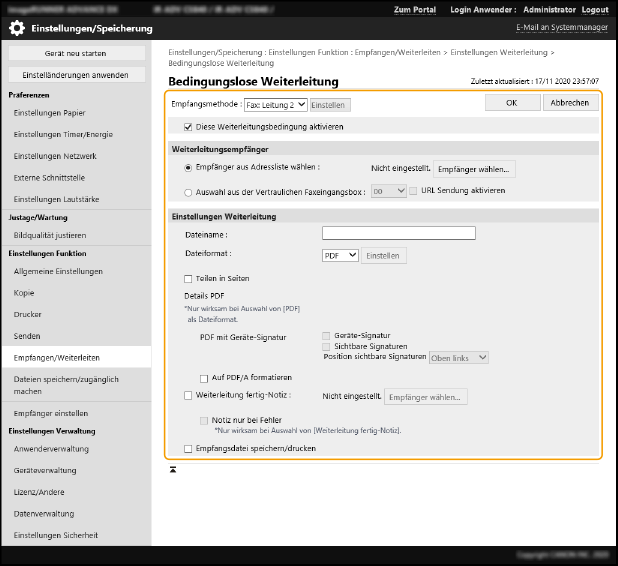
[Empfangsmethode]
Hier ist [Faxen] ausgewählt.
HINWEIS
Wenn Sie häufig auch I-Faxe gesendet bekommen, erstellen Sie eine zweite Weiterleitungsbedingung [Bedingungslose Weiterleitung], nachdem Sie diese Weiterleitungsbedingung fertig konfiguriert haben, und wählen Sie dann [I-Fax].
[Diese Weiterleitungsbedingung aktivieren]
Aktivieren Sie das Kontrollkästchen.
[Weiterleitungsempfänger]
Legen Sie den Weiterleitungsempfänger fest. Klicken Sie hier auf [Empfänger aus Adressliste wählen] [Empfänger wählen] "Ordner von B" [OK].
[Empfänger wählen] "Ordner von B" [OK].[Dateiname]
Geben Sie den Namen ein, der den eingehenden Faxdokumenten zugewiesen werden soll, die am Weiterleitungsziel gespeichert werden. Sie können einen beliebigen Namen vergeben. Hier ist "FAX" eingetragen.
HINWEIS
Am Ende des Dateinamens wird ein Datum-/Uhrzeitstempel des Dateiscans angehängt. Wenn kein Name festgelegt ist, wird nur der Datum-/Uhrzeitstempel des Dateiscans angehängt und kann nicht gelöscht werden.
[Dateiformat]
Wählen Sie [TIFF], [PDF] oder [XPS] als Dateiformat der eingehenden Faxdokumente, die am Weiterleitungsziel gespeichert werden.
[Teilen in Seiten]
Aktivieren Sie dieses Kontrollkästchen, um eingehende Faxdokumente für die Speicherung am Weiterleitungsziel in Seiten aufzuteilen.
[Weiterleitung fertig-Notiz]
Um bei jeder Weiterleitung eines Dokuments eine Benachrichtigung per E-Mail zu erhalten, aktivieren Sie dieses Kontrollkästchen, und legen Sie den Empfänger fest. Klicken Sie hier auf [Empfänger wählen] "E-Mail von B" [OK], um den Empfänger festzulegen.
"E-Mail von B" [OK], um den Empfänger festzulegen.HINWEIS
Dadurch wird sichergestellt, dass E-Mail-Benachrichtigungen über Weiterleitungen an die "E-Mail-Adresse von Anwender B" gesendet werden, wenn eingehende Faxdokumente an den "Ordner von B" weitergeleitet wurden. Prüfen Sie die eingehenden Faxdokumente nach Bedarf.
[Empfangsdatei speichern/drucken]
Aktivieren Sie dieses Kontrollkästchen, um ein eingehendes Faxdokument auszugeben, während es weitergeleitet wird.
HINWEIS
Wenn die Einstellung für den Speicherempfang auf [Ein] steht, werden eingehende Dateien in der Speicherempfangsbox gespeichert und nicht gedruckt.
HINWEIS
Um alle anderen eingehenden Faxdokumente weiterzuleiten, welche die Weiterleitungsbedingungen nicht erfüllen, wählen Sie [Bedingungslose Weiterleitung].
Wenn Sie die Einstellung [Bedingungslose Weiterleitung] nicht festlegen, werden Faxdokumente, die von anderen Firmen als der Firma A empfangen werden, gedruckt oder im Speicher gehalten, ohne weitergeleitet zu werden.
7
Klicken Sie auf [OK].
"Gefaxte Dokumente von anderen Firmen als der Firma A" werden an den "Ordner von B" weitergeleitet.