E0HS-040
Registrieren von Anwenderinformationen in der Datenbank dieses Geräts für die Anwenderverwaltung
In diesem Abschnitt wird erläutert, wie Sie Anwenderinformationen in der Datenbank dieses Geräts registrieren.
Registrieren Sie Anwenderinformationen entweder über die Remote UI oder über das Bedienfeld dieses Geräts. Um jedes Element zu registrieren, verwenden Sie die Remote UI. Sie können zwar das Bedienfeld dieses Geräts verwenden, um Anwenderinformationen zu registrieren, jedoch können Sie nicht jedes Element registrieren.
WICHTIG
Nur ein Administrator kann Anwenderinformationen registrieren.
HINWEIS
Die Anwenderverwaltung auf diesem Gerät erfolgt in erster Linie über eine Authentisierungsanwendung namens "Anwenderauthentisierung" (Anmeldedienst).
Registrieren über die Remote UI
1
Öffnen Sie die Remote UI, und melden Sie sich als Administrator an. Öffnen der Remote UI
2
Klicken Sie auf der Portalseite auf [Einstellungen/Speicherung].
3
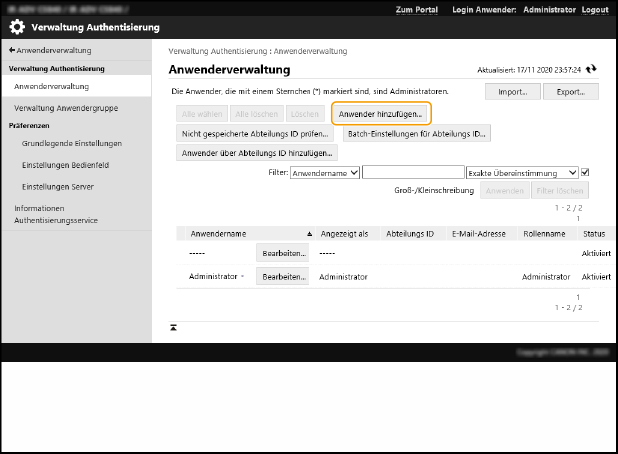
Klicken Sie auf [Anwenderverwaltung]  [Verwaltung Authentisierung].
[Verwaltung Authentisierung].HINWEIS
Deaktivieren von "Administrator"
Standardmäßig lautet der registrierte Administratorname (Anwendername) "Administrator". Sie können diesen Anwender nicht löschen, jedoch können Sie ihn deaktivieren, sobald Sie einen anderen Anwender als Administrator hinzugefügt haben.
4
Klicken Sie auf [Anwender hinzufügen].
5
Geben Sie die erforderlichen Informationen ein.
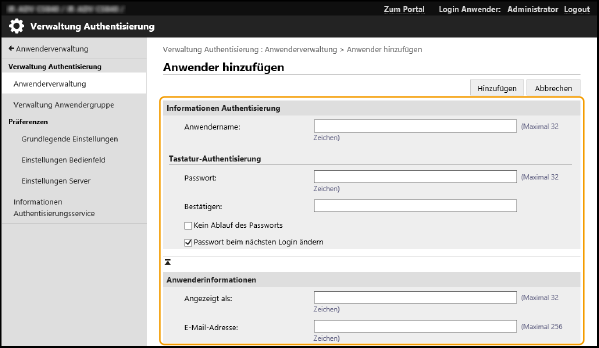
[Anwendername:] / [Passwort:] / [Bestätigen:]
Geben Sie den Anwendernamen und das Passwort ein. Geben Sie zur Bestätigung das Passwort unter [Bestätigen:] erneut ein. Anwendernamen können mit alphanumerischen Zeichen in halber Breite oder mit Zeichen in voller Breite eingegeben werden.
[Kein Ablauf des Passworts]
Aktivieren Sie dieses Kontrollkästchen, um das Passwort für den registrierten Anwender unbefristet zu machen. Sie können diese Einstellung nur verwenden, wenn [Authentisierung], [Einstellungen Passwort-Richtlinie] und [Gültigkeitsperiode Passwort] unter [Einstellungen Sicherheitsrichtlinie] auf [Aus] gesetzt sind.
[Passwort beim nächsten Login ändern]
Aktivieren Sie dieses Kontrollkästchen, um registrierte Benutzer zu zwingen, ihr Passwort bei der ersten Anmeldung zu ändern. Sobald ein Benutzer sein oder ihr Passwort geändert hat, wird das Kontrollkästchen automatisch deaktiviert.
[Angezeigt als:]
Geben Sie den Lesenamen für den registrierten Anwendernamen ein. Der angezeigte Name wird als Anwendername für Zwangsweises Anhalten und als Absendername für ausgehende E-Mails angezeigt.
[E-Mail-Adresse:]
Geben Sie die E-Mail-Adresse ein, die der Anwender auf seinem Computer usw. verwendet. Wenn dieser Anwender ein gescanntes Dokument sendet, wird die hier registrierte Adresse zusammen mit dem Namen des Absenders angezeigt. Diese Adresse wird auch verwendet, wenn der Anwender ein Dokument durch Drücken von <An eigene Adresse senden> sendet. Wenn der Anwender ein I-Fax sendet, erscheint die hier registrierte E-Mail-Adresse im Feld "Absender" auf dem Gerät des Empfängers.
HINWEIS
Sie können mehrere Anwender als Administratoren registrieren.
Um das Symbol "@" unter [Anwendername:] zu verwenden, setzen Sie  (Einstellungen/Speicherung) <Einstellungen Verwaltung> <Anwenderverwaltung> <Anwenderverwaltung> <Verwendung von @ in Anwendername zulassen> auf <Ein>.
(Einstellungen/Speicherung) <Einstellungen Verwaltung> <Anwenderverwaltung> <Anwenderverwaltung> <Verwendung von @ in Anwendername zulassen> auf <Ein>.Allgemeine Anwender können auch ihr eigenes [Passwort:] ändern.
Aktivieren Sie das Kontrollkästchen [Einstellungen E-Mail-Adresse zulassen], um zuzulassen, dass allgemeine Anwender ihre eigenen E-Mail-Adressen festlegen können.
Importierte Bilder, die größer als 54 x 54 Pixel sind, werden in der Größe angepasst.
Bei der Größenänderung wird das vorhandene Seitenverhältnis beibehalten. Wenn das importierte Bild nicht quadratisch ist, kann ein farbiger Hintergrund als Rand verwendet werden.
6
Andere erforderliche Einstellungen
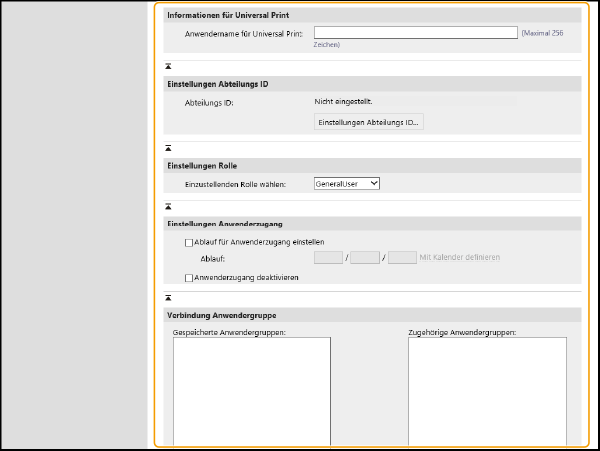
[Anwendername für Universal Print:]
Wenn [Einstellungen/Speicherung] [Einstellungen Netzwerk] [Einstellungen für Universal Print] aktiviert ist, können Sie die E-Mail-Adresse oder Telefonnummer festlegen, die im Microsoft 365-Konto verwendet wird, um sie mit Universal Print-Aufträgen zu verknüpfen.
[Einstellungen Netzwerk] [Einstellungen für Universal Print] aktiviert ist, können Sie die E-Mail-Adresse oder Telefonnummer festlegen, die im Microsoft 365-Konto verwendet wird, um sie mit Universal Print-Aufträgen zu verknüpfen.[Abteilungs ID:]
Wenn die Anwenderinformationen auch für die Verwaltung per Abteilungs-ID verwendet werden, müssen Sie auf [Einstellungen Abteilungs ID] klicken und die ID der Abteilung des Anwenders aus der Liste auswählen. Registrieren Sie zunächst die erforderliche Abteilungs-ID mit [Neue Abteilung speichern] auf dem Listenbildschirm. Wenn die hier ausgewählte Abteilungs-ID gelöscht wird, müssen Sie diese Einstellung ändern.
[Einzustellenden Rolle wählen:]
Wählen Sie eine der folgenden Berechtigungen (Rolle) für den Anwender aus. Sie können diese Einstellung verwenden, um einen Administrator hinzuzufügen. Die für den Anwender verfügbaren Einstellungen unterscheiden sich je nach den zugewiesenen Berechtigungen. Sie können auch eigene Rollen erstellen.
[Administrator]: Als Geräteadministrator hat der Anwender Zugriff auf alle Gerätevorgänge.
[GeneralUser]: Legt die Berechtigungen für allgemeine Anwender fest.
[DeviceAdmin]: Kann die für allgemeine Anwender verfügbaren Vorgänge nutzen und kann auch die Einstellungen für grundlegende Funktionen wie Kopieren, Drucken und Senden/Empfangen ändern.
[NetworkAdmin]: Kann die für allgemeine Anwender verfügbaren Vorgänge nutzen und kann auch die Netzwerkeinstellungen ändern.
[Ablauf für Anwenderzugang einstellen]
Aktivieren Sie dieses Kontrollkästchen, um die Gültigkeitsdauer für das Konto festzulegen, und legen Sie dann [Ablauf] fest.
[Anwenderzugang deaktivieren]
Aktivieren Sie dieses Kontrollkästchen, um das Konto temporär zu deaktivieren.
[Verbindung Anwendergruppe]
Um einen Anwender zu einer Gruppe hinzuzufügen, wählen Sie die registrierte Anwendergruppe aus der Liste, und klicken Sie auf [Hinzufügen].
7
Klicken Sie auf [Hinzufügen].
WICHTIG
Wenn sich eine auf diesem Gerät registrierte Abteilungs-ID oder PIN aufgrund der Verteilung von Geräteinformationen usw. geändert hat, sollten Sie auch die in den Anwenderinformationen registrierte Abteilungs-ID für die lokale Geräteauthentisierung ändern.
Wenn Sie sowohl die Serverauthentisierung als auch die lokale Geräteauthentisierung verwenden und Sie sich nicht mehr mit [Verwaltung Abteilungs ID] auf [Ein] anmelden können, ändern Sie kurz den Anmeldedienst auf "Abteilungs-ID-Authentisierung", und setzen Sie [Verwaltung Abteilungs ID] auf [Aus].
Wenn keine E-Mail-Adresse registriert ist, müssen Sie <Senden für Ungespeicherte Empfänger zulass.> unter (Einstellungen/Speicherung) <Einstellungen Funktion> auf <Aus> setzen, um E-Mails oder I-Faxe zu senden.
(Einstellungen/Speicherung) <Einstellungen Funktion> auf <Aus> setzen, um E-Mails oder I-Faxe zu senden.Wenn Sie etwas anderes als alphanumerische Zeichen in [Name anzeigen] eingegeben haben, müssen Sie die Anzeigesprache an diesem Gerät auf Japanisch einstellen. Wenn die Anzeigesprache des Geräts nicht Japanisch ist, wird der registrierte Anzeigename nicht im Feld "Von" auf dem Gerät des E-Mail-Empfängers angezeigt.
Wenn die lokale Geräteauthentisierung festgelegt ist, erscheinen der Anzeigename des angemeldeten Anwenders und die E-Mail-Adresse im Feld "Von" auf dem Gerät des E-Mail-Empfängers. Wenn Sie jedoch eine E-Mail-Adresse eingegeben haben, die länger als 194 Zeichen ist, werden nur die ersten 194 Zeichen der Adresse angezeigt.
Wenn die lokale Geräteauthentisierung festgelegt ist, erscheint die E-Mail-Adresse des angemeldeten Anwenders im Feld "Absender" auf dem Gerät des I-Fax-Empfängers.
HINWEIS
Überprüfen auf nicht registrierte Abteilungs-IDs
Durch Klicken auf [Nicht gespeicherte Abteilungs ID prüfen...] auf dem Bildschirm von Schritt 6 können Sie auf Abteilungs-IDs prüfen, die nicht in diesem Gerät registriert sind, da dieses Verfahren die als Anwenderinformationen registrierte Abteilungs-ID mit den in diesem Gerät registrierten Abteilungs-IDs vergleicht.
Einstellen mehrerer Abteilungs-IDs gleichzeitig
Durch Klicken auf [Batch-Einstellungen für Abteilungs ID...] auf dem Bildschirm von Schritt 6 können Sie eine neue Abteilungs-ID erstellen und mehrere Anwender für diese Abteilungs-ID auf einmal einrichten.
Wenn der Anwendername nur aus Zahlen besteht und auch siebenstellig oder weniger ausgedrückt werden kann, kann dieselbe Zahl als Anwender- und Abteilungs-ID zugewiesen werden. Wenn das registrierte Passwort dieses Anwenders ebenfalls aus sieben Stellen oder weniger besteht, wird es gleichzeitig als PIN für die Abteilungs-ID festgelegt.
Wenn der Anwendername und das Passwort die oben genannten Kriterien nicht erfüllen, werden die Abteilungs-IDs automatisch fortlaufend ab 0000001 vergeben und als PIN wird "0" (keine) eingestellt.
Registrieren eines Anwendernamens, der mit der Abteilungs-ID übereinstimmt
Durch Klicken auf [Anwender über Abteilungs ID hinzufügen...] auf dem Bildschirm von Schritt 6 wird ein neuer Anwender mit demselben Namen wie die Abteilungs-ID registriert. Dies bedeutet, dass die Tastatur-Authentisierung allein mit den Zahlentasten durchgeführt werden kann.
Registrieren über das Bedienfeld dieses Geräts
1
Melden Sie sich als Administrator am Bedienfeld dieses Geräts an. Anmelden als Administrator
2
Drücken Sie auf dem Bildschirm <Hauptmenü> auf (Einstellungen/Speicherung).
(Einstellungen/Speicherung).3
Drücken Sie <Einstellungen Verwaltung> <Anwenderverwaltung> <Verwaltung Authentisierung> <Authentisierten Anwender speichern/bearbeiten>.
<Anwenderverwaltung> <Verwaltung Authentisierung> <Authentisierten Anwender speichern/bearbeiten>.4
Drücken Sie <Speichern>.
5
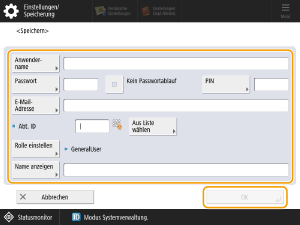
Legen Sie die jeweiligen Einstellungen fest, und drücken Sie <OK>.
6
Drücken Sie <Schließen>.