E0HS-042
Drucken von Berichten über die Anzahl von kopierten/gedruckten/gescannten Blättern
In diesem Abschnitt wird erläutert, wie Sie einen Bericht über die Anzahl der kopierten, gedruckten oder gescannten Blätter (Seiten) drucken können.
Sie können auch einen Bericht über die Anzahl der kopierten, gedruckten oder gescannten Blätter (Seiten) nach jeder Abteilungs-ID drucken oder speichern, indem Sie <Drucken/Speichern von Berichten pro Abteilungs-ID> drücken.
HINWEIS
Die "Anzahl der Seiten" bezieht sich auf die Anzahl der Kopien oder Drucke, wenn die Vorder- und Rückseite des Papiers jeweils als eine "Seite" gezählt werden. Wenn beispielsweise nur eine Seite eines Papierblattes bedruckt wird, ist die Anzahl der Seiten "1". Wenn das Blatt beidseitig bedruckt wird, ist die Anzahl der Seiten "2".
Drucken von Berichten
1
Drücken Sie auf dem Bildschirm <Hauptmenü> auf  (Informationen Zähler/Gerät).
(Informationen Zähler/Gerät).2
Drücken Sie <Liste drucken>.
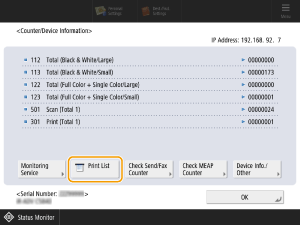
3
Drücken Sie <Ja>.
Der Bericht wird gedruckt.
Drucken/Speichern von Berichten pro Abteilungs-ID
Sie können bei Verwaltung per Abteilungs-ID Berichte für jede Anwender-ID (Abteilungs-ID) drucken oder speichern.
Drucken von Berichten
Verwenden Sie dieses Verfahren, um Berichte für jede Abteilungs-ID über das Bedienfeld dieses Geräts zu drucken.
1
Melden Sie sich als Administrator am Bedienfeld dieses Geräts an. Anmelden als Administrator
2
Drücken Sie auf dem Bildschirm <Hauptmenü> auf  (Einstellungen/Speicherung).
(Einstellungen/Speicherung).3
Drücken Sie <Einstellungen Verwaltung>  <Anwenderverwaltung> <Verwaltung Abteilungs ID>.
<Anwenderverwaltung> <Verwaltung Abteilungs ID>.4
Drücken Sie <Ein> <Seitensummen>.
<Seitensummen>.5
Drücken Sie <Liste drucken>.
6
Wählen Sie den Typ des Berichts, und drücken Sie <Druckstart>.
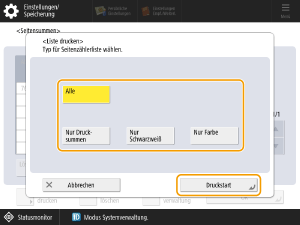
Der ausgewählte Bericht wird gedruckt.
Speichern von Berichten
Sie können Berichte als Dateien im CSV-Format speichern. Speichern Sie Berichte über die Remote UI.
1
Öffnen Sie die Remote UI, und melden Sie sich als Administrator an. Öffnen der Remote UI
2
Klicken Sie auf der Portalseite auf [Einstellungen/Speicherung].
3
Klicken Sie auf [Anwenderverwaltung] [Verwaltung Abteilungs ID].
[Verwaltung Abteilungs ID].4
Drücken Sie [Im CSV-Format speichern...].
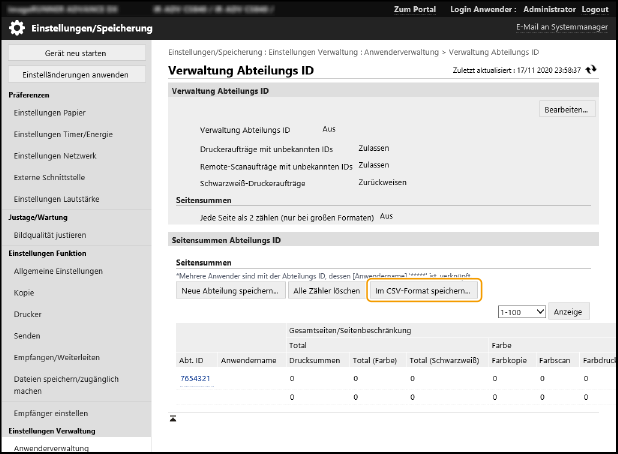
Die Seitensummen der Verwaltung per Abteilungs-ID werden im CSV-Format gespeichert.
HINWEIS
Der Bericht zeigt die Anzahl der kopierten, gedruckten und gescannten Blätter (Seiten) für jeden mit der Abteilungs-ID verbundenen Anwendernamen an. Wenn jedoch einer Abteilung mehrere Anwender zugeordnet sind oder wenn die Abteilungs-ID-Authentisierung als Anmeldedienst verwendet wird, werden die Anwendernamen nicht angezeigt.