E0HS-03W
Importieren/Exportieren von Einstellungsdaten dieses Geräts (Remote UI)
In diesem Abschnitt wird beschrieben, wie Sie die Remote UI verwenden, um Daten wie beispielsweise Adressbuch-Empfänger und Einstellungen auf einem Computer zu speichern (exportieren), und wie Sie exportierte Daten mit der Remote UI in dieses Gerät importieren.
WICHTIG
Bestimmen Sie einen Administrator, der die Vorgänge verwaltet.
Das Importieren und Exportieren von Daten sollte von einem Administrator mit Administratorrechten durchgeführt werden. Beim Importieren von Daten werden Informationen wie beispielsweise das Adressbuch, Anwendereinstellungen und Netzwerkeinstellungen überschrieben. Je nach verwendeter Funktion wird der Import möglicherweise nicht korrekt ausgeführt und könnte Betriebsstörungen verursachen, daher ist Vorsicht geboten.
Schalten Sie dieses Gerät nicht aus, solange der Import- oder Exportvorgang noch nicht abgeschlossen ist.
Die Verarbeitung kann mehrere Minuten in Anspruch nehmen. Wenn Sie das Gerät während des Vorgangs ausschalten, besteht die Gefahr von Datenverlust oder Datenbeschädigung und Fehlfunktionen.
Importieren oder exportieren Sie nicht in verschiedenen Anzeigesprachen.
Wenn die Anzeigesprache der Exportquelle und des Importziels nicht übereinstimmen, können die Einstellungen fehlerhafte Zeichen enthalten, und das Gerät funktioniert möglicherweise nicht richtig.
HINWEIS
Importieren in andere Canon-Multifunktionsdrucker als dieses Gerät
Beachten Sie, dass einige Einstellungen nicht importiert werden können.
Wenn die Sicherheitsrichtlinieneinstellungen passwortgeschützt sind
Sicherheitsrichtlinieneinstellungen können nur importiert werden, wenn das Passwort für die Sicherheitsrichtlinieneinstellungen sowohl für die Exportquelle als auch für das Importziel gleich ist oder wenn für das Importziel kein Passwort festgelegt ist. Wenn für das Importziel kein Passwort festgelegt ist, wird das für die Exportquelle festgelegte Passwort auch für das Importziel festgelegt.
Stapelimport/Stapelexport von Einstellungen
Mit dem Stapelexport von Einstellungsdaten auf einen Computer können Sie beispielsweise die Einstellungen von einem älteren Gerät auf ein neu installiertes Gerät importieren. Wenn Sie mehrere Canon-Multifunktionsdrucker* verwenden, können Sie auf diese Weise Einstellungen von einem Gerät auf ein anderes kopieren, wodurch Sie sich Zeit und Aufwand sparen, dieselben Einstellungen mehrfach zu konfigurieren. Melden Sie sich für diese Aufgabe bei der Remote UI mit Administratorrechten an.
* Gilt nur für Multifunktionsdrucker der imageRUNNER ADVANCE-Serie oder Modelle, die den Stapelimport/Stapelexport unterstützen.
WICHTIG
Sie können persönliche Einstellungsinformationen und Adresslisten von Anwendergruppen exportieren, wenn folgende Bedingungen erfüllt sind:
Der Export von Anwenderdaten wurde vorbereitet, indem die anwenderdefinierten Einstellungen (Server) synchronisiert wurden, und es sind 15 Minuten seit der Vorbereitung der Anwenderdaten für den Export verstrichen.
Das Verbindungsziel sowohl für Server- als auch für Clientgeräte ist localhost:8443.
Sie können keine persönlichen Einstellungsinformationen und Adresslisten von Anwendergruppen importieren.
Stapelexport von Einstellungen
1
Öffnen Sie die Remote UI, und melden Sie sich als Administrator an.Öffnen der Remote UI
2
Klicken Sie auf der Portalseite auf [Einstellungen/Speicherung].
3
Klicken Sie auf [Datenverwaltung]  [Export].
[Export].4
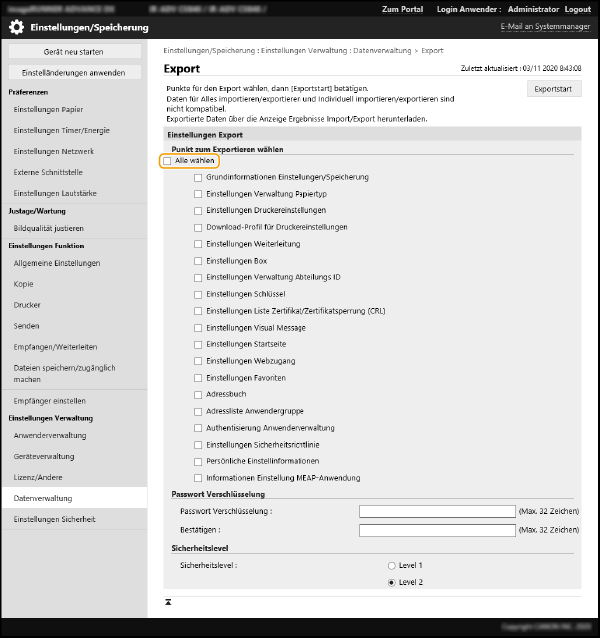
Aktivieren Sie das Kontrollkästchen [Alle wählen].
HINWEIS
Sie können bestimmte Einstellungen auch einzeln exportieren.
5
Geben Sie [Passwort Verschlüsselung] ein, wählen Sie [Sicherheitslevel], und klicken Sie dann auf [Exportstart] [OK].
[Exportstart] [OK].Ein Verschlüsselungspasswort ist erforderlich, wenn Sie exportierte Einstellungsdaten importieren. Geben Sie das Passwort mit alphanumerischen Einzelbyte-Zeichen ein.
Geben Sie zur Bestätigung dasselbe Passwort erneut in [Bestätigen] ein.
Zum Verschlüsseln aller Einstellungsdaten legen Sie [Level 2] unter [Sicherheitslevel] fest.
WICHTIG
Es kann eine Weile dauern, bis sich die Bildschirmanzeige ändert. Klicken Sie nur einmal auf [Exportstart].
Wenn Sie die Einstellungsdaten in ein anderes Modell importieren, das die Einstellung in [Sicherheitslevel] nicht unterstützt, legen Sie [Level 1] fest.
6
Klicken Sie auf [Status prüfen].
Verwenden Sie die Remote UI nicht, während die Meldung [Kann bei Export nicht verwendet werden.] angezeigt wird.
7
Klicken Sie auf [Download starten].
8
Geben Sie an, wo die Daten gespeichert werden sollen, indem Sie die Anweisungen auf dem Bildschirm befolgen.
Stapelimport von Einstellungen
Verwenden Sie diesen Vorgang, um Einstellungsdaten zu importieren, die Sie per Stapelverarbeitung auf einen Computer exportiert haben. Dieser Vorgang überschreibt die vorherigen Einstellungsdaten. Je nach Modell lassen sich jedoch einige Einstellungen möglicherweise nicht importieren.
WICHTIG
Überprüfen Sie zuerst die Administratorinformationen.
Wenn Sie die Einstellungen der Verwaltung per Abteilungs-ID von einem Gerät auf einen Multifunktionsdrucker mit der Verwaltung per Abteilungs-ID importiert haben, werden auch die Administratorinformationen überschrieben, und Sie können sich möglicherweise nicht mehr mit der vorherigen Administrator-ID und -PIN anmelden. Prüfen Sie, bevor Sie diesen Vorgang beginnen, ob die Administratorinformationen auf einem anderen Gerät gespeichert sind.
HINWEIS
Anwenden von Sicherheitsrichtlinieneinstellungen
Sicherheitsrichtlinieneinstellungen können nur importiert werden, wenn das Passwort für die Sicherheitsrichtlinieneinstellungen sowohl für die Exportquelle als auch für das Importziel gleich ist oder wenn für das Importziel kein Passwort festgelegt ist. Wenn für das Importziel kein Passwort festgelegt ist, wird das für die Exportquelle festgelegte Passwort auch für das Importziel festgelegt.
1
Öffnen Sie die Remote UI, und melden Sie sich als Administrator an.Öffnen der Remote UI
2
Klicken Sie auf der Portalseite auf [Einstellungen/Speicherung].
3
Klicken Sie auf [Datenverwaltung] [Import].
[Import].4
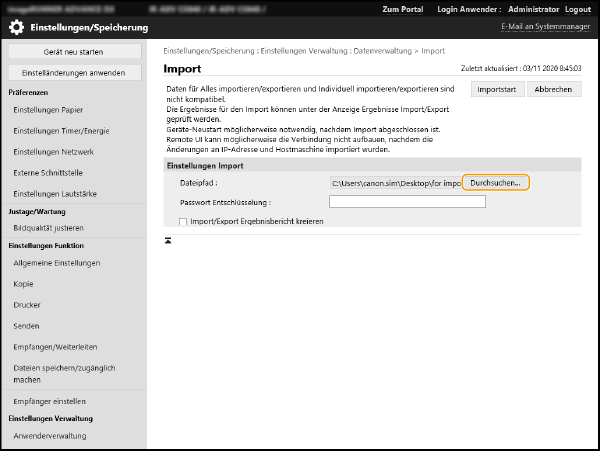
Klicken Sie auf [Durchsuchen...], und wählen Sie die zu importierende Datei aus.
5
Geben Sie [Passwort Entschlüsselung] ein, und klicken Sie auf [Importstart] [OK].
[OK].Geben Sie unter [Passwort Entschlüsselung] das Verschlüsselungspasswort ein, das Sie beim Exportieren der Einstellungsdaten eingegeben haben.
Wenn das Kontrollkästchen [Import/Export Ergebnisbericht kreieren] aktiviert ist, können Sie die Importergebnisse über [Einstellungen/Speicherung] [Datenverwaltung] [Ergebnisse Import/Export] [Bericht erstellen] ausgeben.
[Datenverwaltung] [Ergebnisse Import/Export] [Bericht erstellen] ausgeben.Um die Importergebnisse in eine Datei im CSV-Format auszugeben und die Datei zu überprüfen, aktivieren Sie das Kontrollkästchen [Import/Export Ergebnisbericht kreieren].
Die Daten der gewählten Datei werden in dieses Gerät importiert.
6
Klicken Sie auf [OK] [Status prüfen].
[Status prüfen].Abhängig von den importierten Daten ist möglicherweise ein Neustart erforderlich. Klicken Sie auf [Neustart durchführen].
Importieren/Exportieren von individuellen Einstellungen
Sie können auch nur die benötigten Einstellungen für den Import/Export auswählen, beispielsweise die Adressbuch-Adresslisten oder die Druckereinstellungen. Melden Sie sich für diese Aufgabe bei der Remote UI mit Administratorrechten an.
WICHTIG
Sie können persönliche Einstellungsinformationen (alle) und Adresslisten von Anwendergruppen (alle) exportieren, wenn folgende Bedingungen erfüllt sind:
Der Export von Anwenderdaten wurde vorbereitet, indem die anwenderdefinierten Einstellungen (Server) synchronisiert wurden, und es sind 15 Minuten seit der Vorbereitung der Anwenderdaten für den Export verstrichen.
Das Verbindungsziel sowohl für Server- als auch für Clientgeräte ist localhost:8443.
Sie können keine Adresslisten der Anwendergruppen 01 bis 20 exportieren. (Es gibt keine Exportfunktion für individuelle Adresslisten.)
Sie können nicht persönliche Einstellungsinformationen (alle), Adresslisten von Anwendergruppen (alle) sowie Adresslisten der Anwendergruppen 01 bis 20 importieren, wenn folgende Bedingung zutrifft:
Das Verbindungsziel sowohl für Server- als auch für Clientgeräte ist localhost:8443.
HINWEIS
Sie können auch Adresslisten bearbeiten, die als CSV-Dateien importiert werden sollen.Adressbuch-Elemente
Exportieren individueller Einstellungen
1
Öffnen Sie die Remote UI, und melden Sie sich als Administrator an.Öffnen der Remote UI
2
Klicken Sie auf der Portalseite auf [Einstellungen/Speicherung].
3
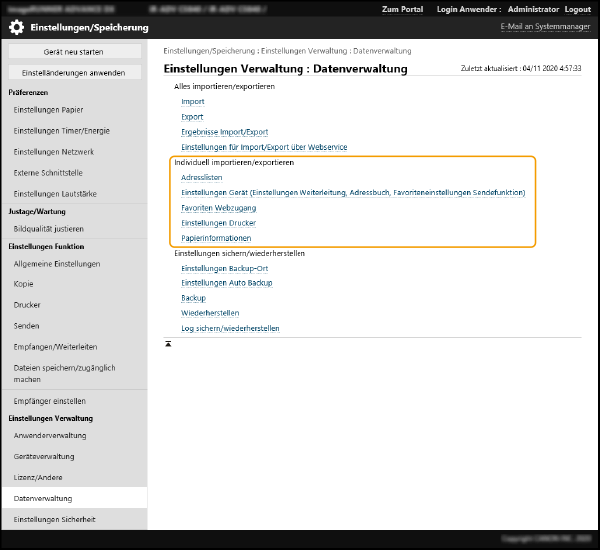
Klicken Sie auf [Datenverwaltung], und wählen Sie die zu exportierenden Einstellungen.
Exportieren einer Adressliste
1
Klicken Sie auf [Adressliste] in [Individuell importieren/exportieren].
2
Klicken Sie auf [Export].
Wenn eine Seite zur Eingabe der PIN erscheint, geben Sie die PIN ein, und klicken Sie auf [OK].
3
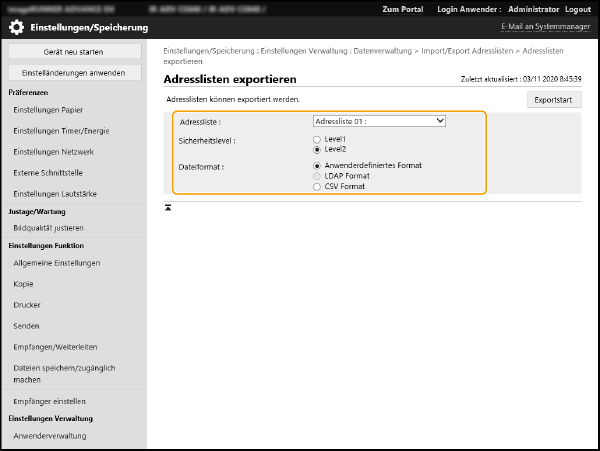
Legen Sie die erforderlichen Einstellungen fest.
[Adressliste]
Wählen Sie die Adressliste aus, die exportiert werden soll. Beachten Sie, dass der Name der Adressliste auf den Standardnamen zurückgesetzt wird, wenn sie gespeichert wird.
[Sicherheitslevel]
Wenn [Dateiformat] auf [Anwenderdefiniertes Format] eingestellt ist, können Sie die Sicherheitsstufe einstellen. Wenn Sie [Level 1] wählen, können Sie die Daten in einen beliebigen Canon-Multifunktionsdrucker importieren. Durch Auswahl von [Level 2] wird das Passwort für die Adresslistendaten mit einer sichereren Methode als [Level 1] verschlüsselt. Dies bedeutet jedoch, dass die Daten nur in Modelle importiert werden können, die die Einstellung [Level 2] unterstützen (Modelle, bei denen das Element [Sicherheitslevel] in dieser Einstellung erscheint).
[Dateiformat]
Wählen Sie das Dateiformat für die exportierten Daten. Um alle in der Adressliste registrierten Informationen in einen anderen Canon-Multifunktionsdrucker zu importieren, wählen Sie [Anwenderdefiniertes Format]. Um die Daten in einer Computeranwendung zu verwenden, wählen Sie [LDAP Format] oder [CSV Format]. Beachten Sie, dass in [LDAP Format] nur E-Mail-Adressen und Faxnummern gespeichert werden.
HINWEIS
Einrichten eines Passworts für exportierte Daten
Setzen Sie  (Einstellungen/Speicherung) <Empfänger einstellen> <Beinhaltet Passwort, um Adressbuch zu exp.> auf <Ein>. Wenn Sie diese Einstellung wählen, erscheint auf dem Bildschirm [Adresslisten exportieren] eine Passwortabfrage. Passwortgeschützte Daten können ohne Eingabe des korrekten Passworts nicht importiert werden.
(Einstellungen/Speicherung) <Empfänger einstellen> <Beinhaltet Passwort, um Adressbuch zu exp.> auf <Ein>. Wenn Sie diese Einstellung wählen, erscheint auf dem Bildschirm [Adresslisten exportieren] eine Passwortabfrage. Passwortgeschützte Daten können ohne Eingabe des korrekten Passworts nicht importiert werden.Bearbeiten der im CSV-Format exportierten Daten
Überprüfen Sie die Spalten, die im Adressbuch bearbeitet werden können. Adressbuch-Elemente
Daten, die in ältere Versionen dieses Geräts importiert werden, lassen sich möglicherweise nicht korrekt importieren.
Exportieren von Geräteeinstellungen (Weiterleitungseinstellungen, Adressbuch, häufig verwendete Sendeeinstellungen)
1
Klicken Sie auf [Einstellungen Gerät (Einstellungen Weiterleitung, Adressbuch, Favoriteneinstellungen Sendefunktion)] in [Individuell importieren/exportieren].
2
Klicken Sie auf [Export].
3
Wählen Sie [Sicherheitslevel].
Durch Auswahl von [Level 1] können Sie die Daten in einen beliebigen Canon-Multifunktionsdrucker importieren. Bei Auswahl von [Level 2] wird das Passwort für die exportierten Daten mit einer sichereren Methode als [Level 1] verschlüsselt. Dies schränkt jedoch die Canon-Multifunktionsdrucker ein, in die Daten importiert werden können*.
* Nur Multifunktionsdrucker der imageRUNNER ADVANCE-Serie, die [Sicherheitslevel] unterstützen
Exportieren von Webbrowser-Favoriteninformationen
1
Klicken Sie auf [Favoriten Webzugang] in [Individuell importieren/exportieren].
2
Klicken Sie auf [Export].
Exportieren von Druckereinstellungen
1
Klicken Sie auf [Einstellungen Drucker] in [Individuell importieren/exportieren].
2
Klicken Sie auf [Export].
Exportieren von Papierinformationen
1
Klicken Sie auf [Papierinformationen] in [Individuell importieren/exportieren].
2
Klicken Sie auf [Export].
3
Wählen Sie die Papiereinstellinformationen unter [Kategorie] aus.
4
Klicken Sie auf [Exportstart].
5
Geben Sie an, wo die Daten gespeichert werden sollen, indem Sie die Anweisungen auf dem Bildschirm befolgen.
Importieren individueller Einstellungen
1
Öffnen Sie die Remote UI, und melden Sie sich als Administrator an.Öffnen der Remote UI
2
Klicken Sie auf der Portalseite auf [Einstellungen/Speicherung].
3
Klicken Sie auf [Datenverwaltung], und wählen Sie die zu importierenden Einstellungen.
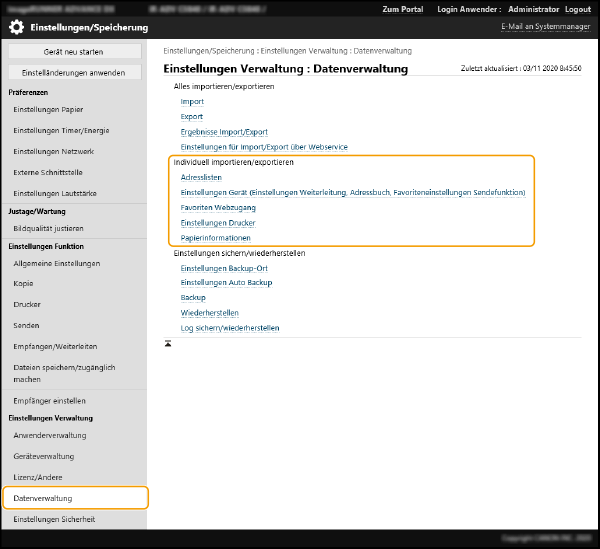
Importieren einer Adressliste
1
Klicken Sie auf [Adressliste] in [Individuell importieren/exportieren].
2
Klicken Sie auf [Import].
Wenn eine Seite zur Eingabe der PIN erscheint, geben Sie die PIN ein, und klicken Sie auf [OK].
3
Legen Sie die erforderlichen Einstellungen fest.
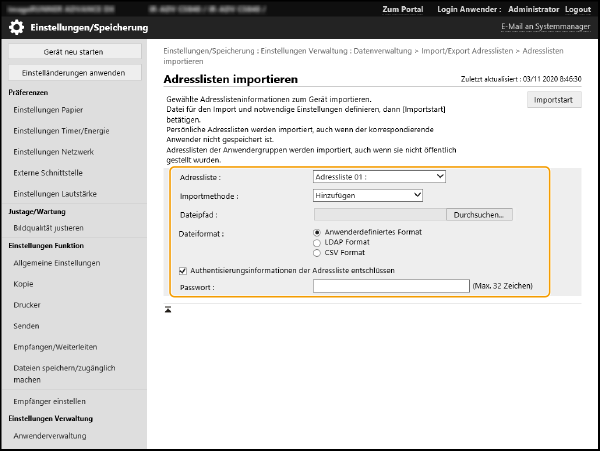
[Adressliste]
Wählen Sie die Liste der zu importierenden Empfängeradressen aus.
[Importmethode]
Wählen Sie [Hinzufügen], um die importierten Empfänger hinzuzufügen, ohne die aktuelle Adressliste zu löschen, oder wählen Sie [Löschen und Überschreiben], um die aktuelle Adressliste zu löschen und sie durch die importierten Empfänger zu ersetzen.
[Dateipfad]
Klicken Sie auf [Durchsuchen...], und legen Sie die zu importierende Datei fest.
[Dateiformat]
Wählen Sie das Dateiformat der zu importierenden Daten. Wählen Sie [Anwenderdefiniertes Format] für Dateien, die nur mit Canon-Multifunktionsdruckern verwendet werden sollen (*.abk), wählen Sie [LDAP Format] für Dateien im LDAP-Format (*.ldif), oder wählen Sie [CSV Format] für Dateien im CSV-Format (*.csv).
[Authentisierungsinformationen der Adressliste entschlüssen]
Wenn Sie eine verschlüsselte Datei importieren, aktivieren Sie dieses Kontrollkästchen, und geben Sie das Passwort ein, das Sie beim Exportieren der Einstellungsdaten festgelegt haben.
Importieren von Geräteeinstellungen (Weiterleitungseinstellungen, Adressbuch, häufig verwendete Sendeeinstellungen)
1
Klicken Sie auf [Einstellungen Gerät (Einstellungen Weiterleitung, Adressbuch, Favoriteneinstellungen Sendefunktion)] in [Individuell importieren/exportieren].
2
Klicken Sie auf [Import].
3
Legen Sie die erforderlichen Einstellungen fest.
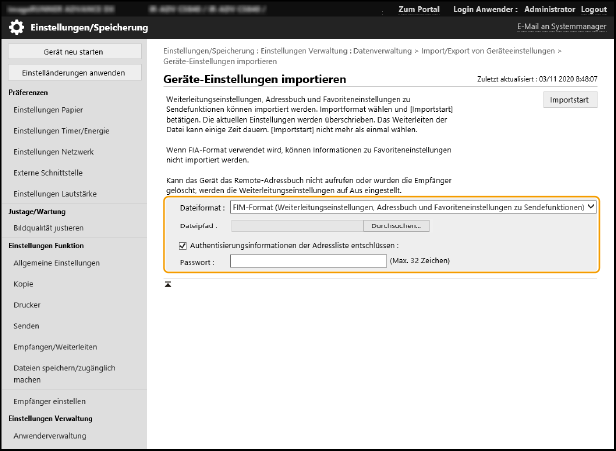
[Dateiformat]
Wählen Sie das Dateiformat für die zu importierenden Einstellungsdaten. Prüfen Sie die zu importierende Datei, da sich das Dateiformat je nach Modell des exportierenden Multifunktionsdruckers unterscheidet.
[Dateipfad]
Klicken Sie auf [Durchsuchen...], und legen Sie die zu importierende Datei fest.
[Authentisierungsinformationen der Adressliste entschlüssen]
Wenn Sie eine verschlüsselte Datei importieren, aktivieren Sie dieses Kontrollkästchen, und geben Sie das Passwort ein, das Sie beim Exportieren der Einstellungsdaten festgelegt haben.
WICHTIG
Dadurch wird das aktuelle Adressbuch gelöscht und durch das importierte Adressbuch ersetzt.
Sobald Sie den Import gestartet haben, können Sie die Remote UI nicht mehr verwenden, bis dieses Gerät neu gestartet wird. Beachten Sie auch, dass die Einstellungen nach dem Neustart gültig werden.
Importieren von Webbrowser-Favoriteninformationen
1
Klicken Sie auf [Favoriten Webzugang] in [Individuell importieren/exportieren].
2
Klicken Sie auf [Import].
3
Klicken Sie auf [Durchsuchen...], und legen Sie die zu importierenden Einstellungsdaten fest.
Es werden nur die ersten 20 Elemente in der Reihenfolge der Registrierung importiert.
Importieren von Druckereinstellungen
1
Klicken Sie auf [Einstellungen Drucker] in [Individuell importieren/exportieren].
2
Klicken Sie auf [Import].
3
Klicken Sie auf [Durchsuchen...], und legen Sie die zu importierenden Einstellungsdaten fest.
Importieren von Papierinformationen
1
Klicken Sie auf [Papierinformationen] in [Individuell importieren/exportieren].
2
Klicken Sie auf [Import].
3
Legen Sie die erforderlichen Einstellungen fest.
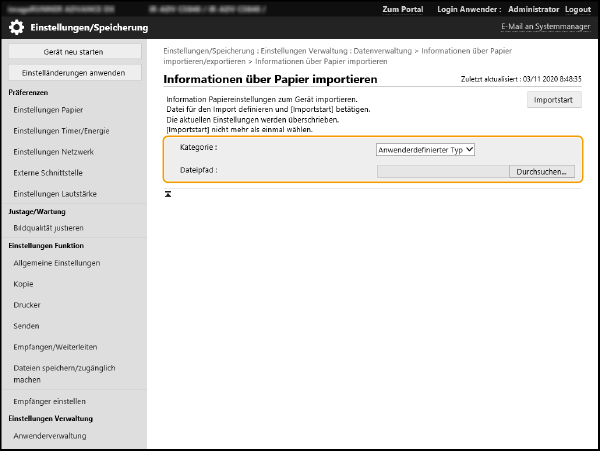
[Kategorie]
Wählen Sie die Papiereinstellinformationen aus.
[Dateipfad]
Klicken Sie auf [Durchsuchen...], und legen Sie die zu importierende Datei fest.
4
Klicken Sie auf [Importstart] [OK].
[OK].Abhängig von den importierten Elementen kann ein Neustart des Geräts erforderlich sein.
Adressbuch-Elemente
In diesem Abschnitt werden die Spalten im Adressbuch beschrieben. Verwenden Sie dies als Referenz beim Bearbeiten von CSV-Dateien.
Kopfzeile
Name der Kopfzeile | Erforderlich | Hinweise |
# Canon AddressBook CSV version: 0x0002 | Ja | Fester Wert |
# CharSet: UTF-8 | Ja | Fester Wert |
# dn: festgelegt | Ja (Für Adressbuch mit Zielwahltaste erforderlich) | Zeigt an, dass der Zielname als Zielwahltaste verwendet wird. Die Eingabe ist nur erforderlich, wenn das Importziel eine Adressbuch mit Zielwahltaste ist. Wird beim Export aus einem Adressbuch mit Zielwahltaste hinzugefügt, damit dieses Element beim Import nicht noch einmal hinzugefügt werden muss. |
# SubAddressBookName: Name des Adressbuchs | Ja | Geben Sie den Adressbuchnamen nach dem Doppelpunkt (:) ein und setzen Sie ein Leerzeichen dazwischen. Wenn das Adressbuch unbenannt ist, lassen Sie die Leerstelle nach dem Doppelpunkt (:) leer. |
# DB Version: 0x010a | Ja | Fester Wert |
# Crypto Version: 2 | Nein | Lassen Sie diesen Abschnitt leer, wenn Sie eine neue Adressbuch-CSV-Datei erstellen. |
# Crypto Attribute: pwd | Nein | Lassen Sie diesen Abschnitt leer, wenn Sie eine neue Adressbuch-CSV-Datei erstellen. |
HINWEIS
Das Vorhandensein einer Kopfzeile, die sich auf Crypt bezieht, zeigt an, dass das Passwort-Attribut verschlüsselt ist. Wenn Sie diese Informationen jedoch in eine neu erstellte CSV-Datei eingeben oder das pwd-Attribut einer exportierten CSV-Datei bearbeiten, können die Daten nicht in einer Form verschlüsselt werden, die das Gerät korrekt entschlüsseln kann. Löschen Sie in solchen Fällen den entsprechenden Teil aus der Kopfzeile.
Haupteinheit
Attributname | Beschreibung | Erforderlich | Hinweise |
objectclass | Objektklasse (Zieltyp) | Ja | Zeigt den Zieltyp an. Das erforderliche Attribut variiert entsprechend diesem Wert. Geben Sie eines der folgenden Attribute ein. Für E-Mail: email Für G3-Fax: g3fax Für IP-Fax: ipfax Für Fax: ifax Für Dateiserver (SMB, FTP, WebDAV): remotefilesystem Für Gruppe: groupfids |
cn | Zielname | Nein | Eingabe im UFT-8-Zeichencode. Andernfalls wird der Zielname leer gelassen. |
cnread | Phonetisches Alphabet | Nein | Als "phonetisch" angezeigt, wenn die Displaysprache auf "Japanisch" gesetzt ist. |
cnshort | Name Zielwahltaste | Nein | Eingabe im UFT-8-Zeichencode. Andernfalls wird der Name der Zielwahltaste leer gelassen. |
subdbid | Adressbuch-Nummer | Nein | Geben Sie an, in welches Adressbuch im Remote UI importiert werden soll. Nicht erforderlich beim Erstellen einer CSV-Datei. |
mailaddress | E-Mail-Adresse | Ja (Für gewisse Zieltypen erforderlich) | Dieses Attribut ist für E-Mail- und I-Fax-Ziele erforderlich. |
dialdata | Faxnummer | Ja (Für gewisse Zieltypen erforderlich) | Dieses Attribut ist für Fax-Ziele erforderlich. Es ist jedoch nicht erforderlich, wenn das Ziel ein IP-Fax mit einer URI ist. |
uri | Die für ein IP-Fax verwendete URI | Ja (Für gewisse Zieltypen erforderlich) | Nur für IP-Fax-Ziele verwendbar. Dieses Attribut ist erforderlich, wenn Sie keine Faxnummer für ein IP-Fax festlegen. Für ein IP-Fax-Ziel mit URI müssen Sie außerdem die "URI-Flagge" festlegen (siehe unten). |
url | Hostname des Dateiserver-Ziels | Ja (Für gewisse Zieltypen erforderlich) | Dieses Attribut ist für Dateiserver-Ziele erforderlich. Sie können nur Buchstaben und Symbole verwenden. |
path | Dateipfad für Dateiserver-Ziel | Nein | Sie können nur Buchstaben und Symbole verwenden. |
protocol | Protokoll | Ja (Für gewisse Zieltypen erforderlich) | Dieses Attribut ist für Dateiserver-Ziele erforderlich. Geben Sie eines der folgenden Attribute ein: Für SMB: smb Für FTP: ftp Für WebDAV: addonprotocol0225 |
username | Der bei der Anmeldung auf ein Dateiserver-Ziel verwendete Benutzername | Ja (Für gewisse Zieltypen erforderlich) | Dieses Attribut ist für FTP-Dateiserver-Ziele erforderlich. Die Benutzer-ID ist erforderlich, um sich bei einem Dateiversandziel anzumelden und demnach auch für Dateiversandziele mit Authentifizierung, wie SMB und WebDAV. |
pwd | Das bei der Anmeldung auf ein Dateiserver-Ziel verwendete Passwort | Nein | Dieses Attribut ist für Dateiversandziele mit Authentifizierung erforderlich. |
member | Ein Mitglied eines Gruppenziels | Ja (Für gewisse Zieltypen erforderlich) | Dieses Attribut ist für Gruppenziele erforderlich. |
indxid | Eine einem Ziel zugeteilte Seriennummer | Ja | Dieses Attribut ist erforderlich, wenn das Importziel ein Adressbuch mit Zielwahltaste ist. Diese Zahl wird zur Zielwahltastennummer. Geben Sie ansonsten eine Zahl zwischen 201 und 1.800 ein. |
enablepartial | Einstellung zur Aufteilung von Daten beim Versenden einer E-Mail | Nein | Geben Sie entweder "on" (ein) oder "off" (aus) ein. |
sub | Subadresse eines Dateiserver-Ziels | Nein | |
faxprotocol | Fax-Protokoll | Nein | Geben Sie eines der folgenden Attribute ein: g3 ecm |
ecm | Zeigt die Nutzung von ECM an. | Nein | Geben Sie entweder "on" (ein) oder "off" (aus) ein. |
txstartspeed | Anfangsübertragsgeschwindigkeit beim Faxen | Nein | Geben Sie eines der folgenden Attribute ein: 2400 4800 7200 9600 14400 33600 |
commode | Fax-Kommunikationsmodus Einstellung bei internationaler Übertragung | Nein | Geben Sie eines der folgenden Attribute ein: Bei PSTN-Festnetzleitung: domestic Bei PSTN Internationaler Leitung 1: international1 Bei PSTN Internationaler Leitung 2: international2 Bei PSTN Internationaler Leitung 3: international3 |
lineselect | Ausgewählte Fax-Leitung | Nein | Geben Sie eines der folgenden Attribute ein. Andernfalls wird "Auto" verwendet. Für die Leitungen 1 bis 4: line1, line2, line3 oder line4 Für automatische Leitungsauswahl: auto |
uricommode | IP-Fax-Kommunikationsmodus | Ja (Für gewisse Zieltypen erforderlich) | Dies ist der ausgewählte Kommunikationsmodus für IP-Fax. Dieses Attribut ist erforderlich, wenn Sie IP-Fax nutzen und an ein Fax-Ziel senden. Geben Sie eines der folgenden Attribute ein: Für G3: ip_g3 Für Intranet: ip_lsv Für ein VoIP-Gateway: ip_gw |
uriflag | Flagge für eine URI, die mit IP-Fax genutzt wird. | Ja (Für gewisse Zieltypen erforderlich) | Dieses Attribut ist erforderlich, wenn das Ziel ein IP-Fax ist und Sie eine URI statt einer Faxnummer verwenden. Geben Sie entweder "TRUE" oder "FALSE" ein. Wenn Sie eine URI verwenden, geben Sie "TRUE" ein. |
pwdinputflag | Einstellung für die Aufforderung zur Passworteingabe je Übertragung | Nein | Geben Sie entweder "on" (ein) oder "off" (aus) ein. |
ifaxmode | I-Fax-Modus (simple/full) | Nein | Geben Sie entweder "simple" oder "full" ein. |
transsvcstr1 | Textstrang 1 I-Fax-Relaisdienst | Nein | Geben Sie insgesamt bis zu 40 alphanumerischen Zeichen und Symbole ein. |
transsvcstr2 | Textstrang 2 I-Fax-Relaisdienst | Nein | Geben Sie insgesamt bis zu 16 alphanumerischen Zeichen und Symbole ein. |
ifaxdirectmode | I-Fax-Direktversand | Nein | Geben Sie entweder "on" (ein) oder "off" (aus) ein. |
documenttype | I-Fax-Dokumenttyp | Nein | Geben Sie eines der folgenden Attribute ein: Für Versand in Farbe: cl Für Schwarzweiß-Versand: bw |
bwpapersize | Zulässiges Papierformat beim Senden eines I-Fax | Nein | |
bwcompressiontype | Komprimierungsformat beim Senden eines I-Fax | Nein | |
bwpixeltype | Zulässiger Farbraum beim Senden eines I-Fax | Nein | |
bwbitsperpixel | Zulässige Bit-Anzahl beim Senden eines I-Fax | Nein | |
bwresolution | Zulässige Auflösung beim Senden eines I-Fax | Nein | |
clpapersize | Zulässiges Papierformat beim Senden eines Farb-I-Fax | Nein | |
clcompressiontype | Komprimierungsformat beim Senden eines Farb-I-Fax | Nein | Als ".jpeg" festgelegt. |
clpixeltype | Zulässiger Farbraum beim Senden eines Farb-I-Fax | Nein | Als ".rgb" festgelegt. |
clbitsperpixel | Zulässige Bit-Anzahl beim Senden eines Farb-I-Fax | Nein | Als "8" festgelegt. |
clresolution | Zulässige Auflösung beim Senden eines Farb-I-Fax | Nein | |
accesscode | Zugangscode | Nein | Geben Sie bis zu sieben Zahlen ein. |
uuid | Eine UUID zur Identifizierung eines Ziels | Nein | Dieses Element ist nicht erforderlich beim Erstellen einer neuen CSV-Datei. |
cnreadlang | Zeichencode nach phonetischem Alphabet | Nein | Als "phonetisch" angezeigt, wenn die Displaysprache auf "Japanisch" gesetzt ist. Geben Sie den zu verwendenden Sprachcode ein. Geben Sie für Japanisch (SJIS) "ja" ein. |
enablesfp | Nicht genutzt | Nein | Dieses Element wird nicht genutzt und muss daher nicht eingegeben werden. |
memberobjectuuid | Für persönliche Adressliste/Benutzergruppen-Adressliste verwendet | Nein | |
loginusername | Für persönliche Adressliste/Benutzergruppen-Adressliste verwendet | Nein | |
logindomainname | Für persönliche Adressliste/Benutzergruppen-Adressliste verwendet | Nein | |
usergroupname | Für persönliche Adressliste /Benutzergruppen-Adressliste verwendet | Nein | |
personalid | Für persönliche Adressliste/Benutzergruppen-Adressliste verwendet | Nein |