E0HS-03S
Verwalten von Dokumenten, die auf diesem Gerät gespeichert sind, von einem Computer aus (Remote UI)
In diesem Abschnitt wird beschrieben, wie Sie Dateien und Fax/I-Fax-Dokumente, die auf diesem System gespeichert sind, über die Remote UI drucken, senden oder löschen können.
Verwalten von Dateien, die in Mailboxen auf diesem Gerät gespeichert sind
Sie können in Mailboxen gespeicherte Dokumente drucken und/oder versenden. Sie können auch Bearbeitungsaufgaben durchführen, wie beispielsweise Löschen von bestimmten Seiten in gespeicherten Dokumenten.
1
Öffnen Sie die Remote UI, und melden Sie sich an. Öffnen der Remote UI
2
Klicken Sie auf der Portalseite auf [Zugang zu empfangenen/gespeicherten Dateien].
3
Klicken Sie auf der Seite [Mailbox] auf die Mailbox-Nummer.
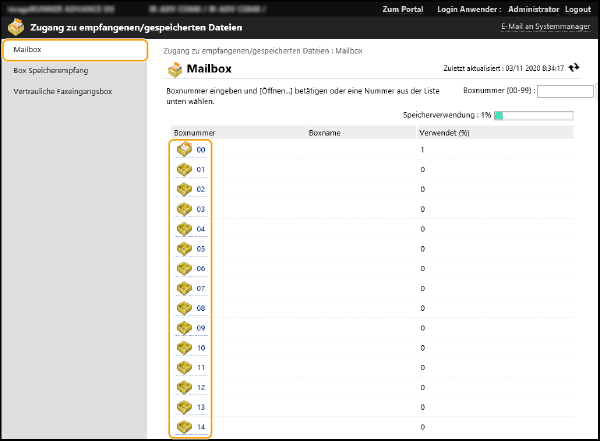
Wenn eine Seite zur Eingabe der PIN erscheint, geben Sie die PIN ein, und klicken Sie auf [OK].
Sie können die Box auch angeben, indem Sie die Mailbox-Nummer in [Boxnummer (00-99)] eingeben und auf [Öffnen...] klicken.
4
Wählen Sie die Zieldatei aus, und führen Sie die gewünschte Aktion aus.
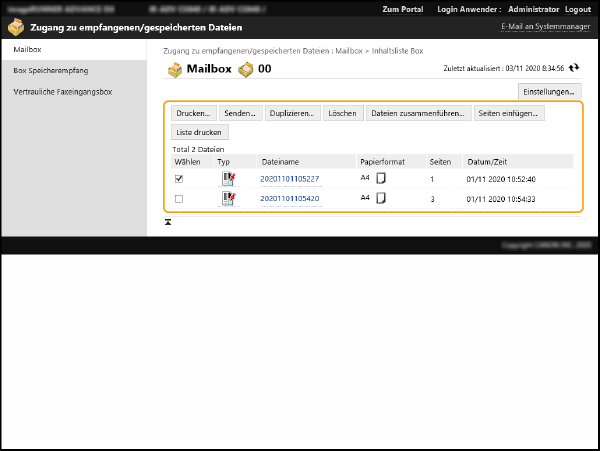
Durch Klicken auf das Symbol [Typ] oder den Dateinamen werden die detaillierten Dateiinformationen angezeigt.
Sie können eine Liste der in der Mailbox enthaltenen Dateien ausdrucken, indem Sie auf [Liste drucken] klicken.
Sie können die Mailbox umbenennen oder die PIN ändern, indem Sie auf [Einstellungen] klicken.
Drucken von Dateien
1
Aktivieren Sie das Kontrollkästchen für die Datei, die Sie ausdrucken möchten, und klicken Sie dann auf [Drucken...].
Sie können auch mehrere Dateien auswählen.
2
Klicken Sie auf [Druckstart].
Sie können auch [Zurück an den Anfang], [Nach oben verschieben], [Nach unten verschieben] oder [Zum Ende verschieben] verwenden, um die Reihenfolge zu ändern, in der die Dateien ausgedruckt werden.
Klicken Sie auf [Druckeinstellungen ändern], um die Druckeinstellungen zu ändern.
Wenn Sie das Kontrollkästchen [Datei nach Druck löschen] aktivieren, wird die Datei nach dem Drucken gelöscht.
Senden einer Datei
1
Aktivieren Sie das Kontrollkästchen für die Datei, die Sie senden möchten, und klicken Sie dann auf [Senden...].
Sie können auch mehrere Dateien auswählen.
2
Klicken Sie auf [Empfänger wählen], wählen Sie das Ziel, und klicken Sie auf [OK].
Sie können auch [Zurück an den Anfang], [Nach oben verschieben], [Nach unten verschieben] und [Zum Ende verschieben] verwenden, um die Reihenfolge zu ändern, in der die Dateien gesendet werden.
Sie können die Sendeeinstellungen durch Klicken auf [Einstellungen] unter [Details einstellen] ändern. Sie können auch die detaillierten Dateieinstellungen unter [Details einstellen] ändern.
Wenn Sie das Kontrollkästchen [Datei nach Senden löschen] aktivieren, wird die Datei nach dem Senden gelöscht.
3
Klicken Sie auf [OK].
Zusammenführen mehrerer Dateien in eine einzige Datei
1
Aktivieren Sie die Kontrollkästchen für die Dateien, die zusammengeführt werden sollen.
2
Klicken Sie auf [Dateien zusammenführen...], und geben Sie die Dateinamen in [Dateiname] ein.
Sie können auch [Zurück an den Anfang], [Nach oben verschieben], [Nach unten verschieben] und [Zum Ende verschieben] verwenden, um die Reihenfolge zu ändern, in der die Dateien zusammengeführt werden.
3
Klicken Sie auf [Start].
Einfügen von Seiten in eine Datei
1
Aktivieren Sie das Kontrollkästchen der Datei, in die Sie eine Seite einfügen möchten, und klicken Sie dann auf [Seiten einfügen...].
2
Wählen Sie die Datei, in die eingefügt werden soll, und klicken Sie auf [Weiter].
3
Geben Sie die [Dateiname nach dem Einfügen] ein, und geben Sie unter [Einfügeposition wählen] die Position (Seite) in der Datei an, an der eingefügt werden soll.
Die Seite wird in die Datei vor der Seite eingefügt, die unter [Einfügeposition wählen] ausgewählt wurde.
4
Klicken Sie auf [Einfügen].
Duplizieren von Dateien in eine andere Mailbox
1
Aktivieren Sie die Kontrollkästchen für die Dateien, die Sie duplizieren möchten, und klicken Sie dann auf [Duplizieren...].
2
Wählen Sie die Zielboxnummer unter [Zielbox], und klicken Sie auf [Start].
Umbenennen einer Datei
1
Klicken Sie auf das Symbol [Typ] oder den Dateinamen.
2
Klicken Sie auf [Dateiname ändern], geben Sie den [Dateiname] ein, und klicken Sie auf [OK].
Löschen von Seiten
1
Klicken Sie auf das Symbol [Typ] oder den Dateinamen.
2
Aktivieren Sie die Kontrollkästchen für die Seiten, die Sie löschen möchten, und klicken Sie dann auf [Seite löschen]  [OK].
[OK].
[OK].Durch Klicken auf [Seiten fortlaufend löschen] können Sie die Seiten in einem bestimmten Bereich löschen.
Löschen von Dateien
1
Aktivieren Sie die Kontrollkästchen für die Dateien, die gelöscht werden sollen.
2
Klicken Sie auf [Löschen] [OK].
[OK].Verwalten von Dokumenten, die vorübergehend in der Speicherempfangsbox auf diesem Gerät gespeichert sind
Sie können Fax- und I-Fax-Dokumente, die vorübergehend in der Speicherempfangsbox mittels Speicherempfang gespeichert werden, ausdrucken oder weiterleiten.
1
Öffnen Sie die Remote UI, und melden Sie sich an. Öffnen der Remote UI
2
Klicken Sie auf der Portalseite auf [Zugang zu empfangenen/gespeicherten Dateien].
3
Wählen Sie [Box Speicherempfang], und klicken Sie auf [Box Speicherempfang].
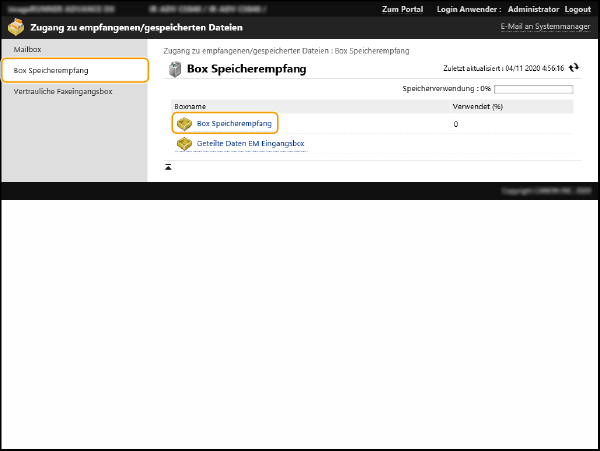
Wenn eine Seite zur Eingabe der PIN erscheint, geben Sie die PIN ein, und klicken Sie auf [OK].
Durch Klicken auf [Geteilte Daten EM Eingangsbox] wird eine Liste der Dokumentendateien angezeigt, die als geteilte I-Faxe empfangen wurden.
4
Wählen Sie ein Dokument, und führen Sie die gewünschte Aktion aus.
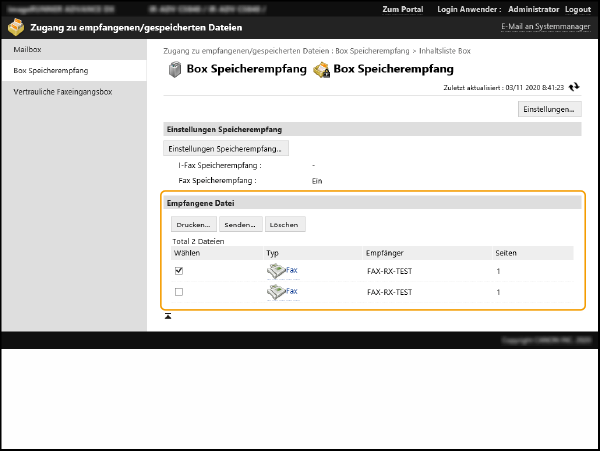
Durch Klicken auf das Symbol [Typ] werden die detaillierten Dokumenteninformationen angezeigt.
Sie können die PIN für die Speicherempfangsbox ändern, indem Sie auf [Einstellungen] klicken, und das Kontrollkästchen [PIN einstellen] aktivieren.
Durch Klicken auf [Einstellungen Speicherempfang] können Sie festlegen, ob der Speicherempfang für Faxe oder I-Faxe verwendet wird.
Drucken eines Dokuments
1
Aktivieren Sie das Kontrollkästchen für das Dokument, das Sie ausdrucken möchten, und klicken Sie dann auf [Drucken...].
Sie können auch mehrere Dokumente auswählen.
2
Klicken Sie auf [Druckstart].
Dokumente werden automatisch gelöscht, nachdem sie ausgedruckt wurden.
Weiterleiten eines Dokuments
1
Aktivieren Sie das Kontrollkästchen für das Dokument, das Sie weiterleiten möchten, und klicken Sie dann auf [Senden...].
Sie können auch mehrere Dokumente auswählen.
2
Klicken Sie auf [Empfänger wählen], wählen Sie das Ziel, und klicken Sie auf [OK].
Sie können [Zurück an den Anfang], [Nach oben verschieben], [Nach unten verschieben] und [Zum Ende verschieben] verwenden, um die Reihenfolge zu ändern, in der die Dokumente weitergeleitet werden.
Sie können die Sendeeinstellungen durch Klicken auf [Einstellungen] unter [Details einstellen] ändern. Sie können auch die detaillierten Dateieinstellungen unter [Einstellungen Datei] ändern.
Wenn Sie das Kontrollkästchen [Datei nach Senden löschen] aktivieren, wird das Dokument nach dem Weiterleiten gelöscht.
3
Klicken Sie auf [OK].
Löschen von Dateien
1
Aktivieren Sie die Kontrollkästchen für die Dateien, die gelöscht werden sollen.
2
Klicken Sie auf [Löschen] [OK].
[OK].Verwalten von Dokumenten, die in der Faxeingangsbox gespeichert sind
Sie können Fax- und I-Fax-Dokumente, die vorübergehend in der Faxeingangsbox gespeichert werden, ausdrucken und/oder löschen.
1
Öffnen Sie die Remote UI, und melden Sie sich an. Öffnen der Remote UI
2
Klicken Sie auf der Portalseite auf [Zugang zu empfangenen/gespeicherten Dateien].
3
Wählen Sie die Seite [Vertrauliche Faxeingangsbox], und klicken Sie auf die Nummer der Faxeingangsbox.
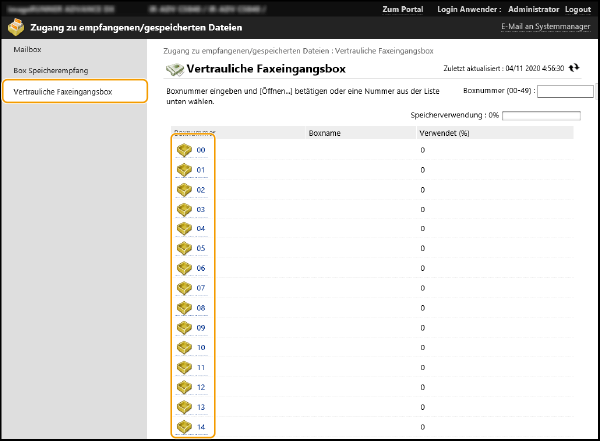
Wenn eine Seite zur Eingabe der PIN erscheint, geben Sie die PIN ein, und klicken Sie auf [OK].
Sie können die Box auch angeben, indem Sie die Nummer der Faxeingangsbox in [Boxnummer (00-49)] eingeben und auf [Öffnen...] klicken.
4
Wählen Sie ein Dokument, und führen Sie die gewünschte Aktion aus.
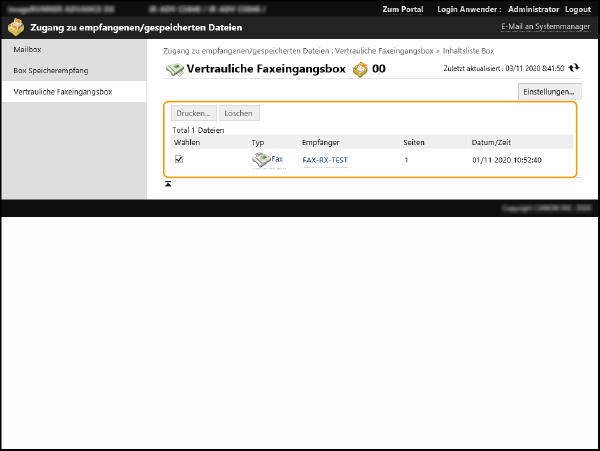
Durch Klicken auf das Symbol [Typ] werden die detaillierten Dokumenteninformationen angezeigt.
Sie können die Faxeingangsbox umbenennen oder die PIN ändern, indem Sie auf [Einstellungen] klicken.
Drucken eines Dokuments
1
Aktivieren Sie das Kontrollkästchen für das Dokument, das Sie ausdrucken möchten, und klicken Sie dann auf [Drucken...].
Sie können auch mehrere Dokumente auswählen.
2
Klicken Sie auf [Druckstart].
Wenn Sie das Kontrollkästchen [Datei nach Druck löschen] aktivieren, wird das Dokument gelöscht, nachdem es ausgedruckt wurde.
Löschen von Dateien
1
Aktivieren Sie die Kontrollkästchen für die Dateien, die gelöscht werden sollen.
2
Klicken Sie auf [Löschen] [OK].
[OK].