E0J3-03U
Importando/exportando informações do usuário usadas no gerenciamento de autenticação pessoal (UI Remota)
Esta seção descreve como salvar as informações do usuário desta máquina para um computador (exportar) e baixar informações do usuário de outros dispositivos para esta máquina (importar) usando a UI Remota.
Esta descrição está relacionada à importação e exportação de informações do usuário usadas no gerenciamento de autenticação pessoal. Você também pode importar e exportar o catálogo de endereços e dados de configurações.Importando/exportando dados de configurações desta máquina (UI Remota)
NOTA
É recomendável que você exporte as informações do usuário registrado ou editado como um backup.
Exportando dados do usuário nesta máquina
1
Abra a UI Remota e faça login como administrador.Abrindo a UI Remota
2
Na página do portal, clique em [Settings/Registration].
3
Clique em [User Management]  [Authentication Management].
[Authentication Management].4
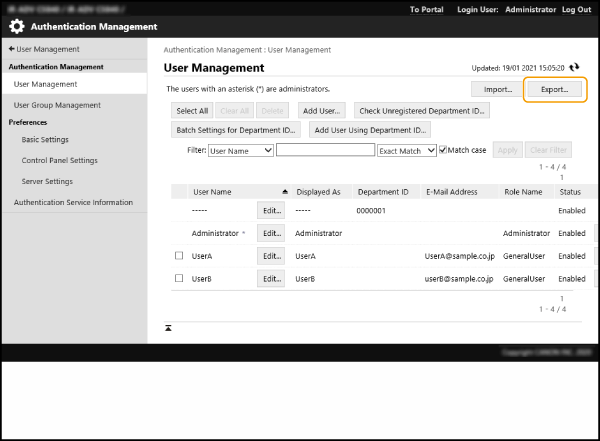
Clique em [Export].
5
Selecione o formato de arquivo e clique em [Start Exporting].
Isso exporta as informações de usuário geradas em um formato de arquivo que pode ser usado com a autenticação de usuário. A extensão de arquivo é ".csv".
6
Especifique onde salvar o arquivo seguindo as instruções na tela.
Um arquivo csv é salvo.
Importando dados do usuário de outros dispositivos para esta máquina
NOTA
Você também pode editar os arquivos CSV a serem importados.Editando e adicionando informações de usuário em arquivos CSV
Se um arquivo importado contiver dados duplicados, a prioridade de registro será sempre dada aos dados importados anteriormente.
Importação Automática
1
Abra a UI Remota e faça login como administrador.Abrindo a UI Remota
2
Na página do portal, clique em [Settings/Registration].
3
Clique em [User Management] [Authentication Management].
[Authentication Management].4
Clique em [Import] [Auto Import Settings...].
[Auto Import Settings...].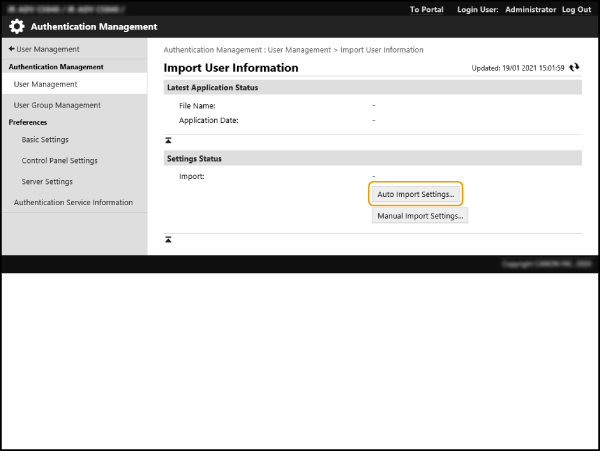
5
Marque a caixa de seleção [Use auto import] e especifique as configurações.
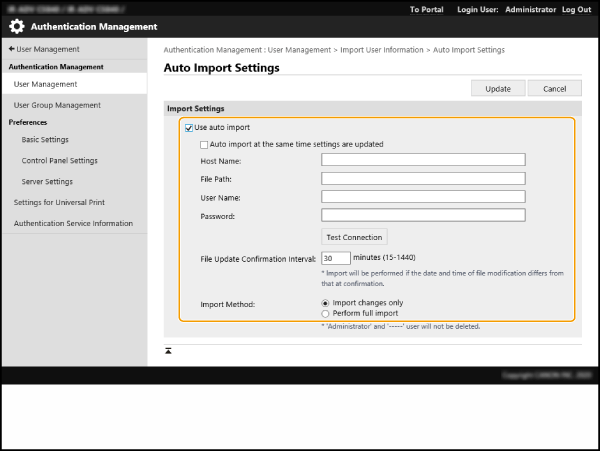
[Auto import at the same time settings are updated]
Clique no botão [Update] para iniciar a importação os dados.
[Host Name:]
Especifique o caminho necessário para autenticação, bem como o nome do host do servidor a ser acessado.
Por ex.:
\\Nome do host
\\endereço IP\nome da pasta compartilhada
[File Path:]
Digite o caminho do arquivo a ser importado.
[User Name:]/[Password:]
Insira o nome de usuário e senha para fazer login no computador onde o arquivo a ser importado está armazenado.
[File Update Confirmation Interval:]
Você pode especificar o intervalo (em minutos) para verificar arquivos a ser importados.
NOTA
Se não for possível importar os dados no horário especificado porque a máquina foi desligada ou está completamente no modo de espera, os dados são importados e aplicados quando a máquina se recuperar.
[Import Method:]
Selecione se deseja importar todos os dados do usuário ou apenas os dados do usuário que são diferentes.
NOTA
Se você selecionou [Perform full import] e já existe um usuário registrado com o mesmo nome de usuário, os dados de usuário importados sobrescreverão os dados existentes.
Para importar um usuário com acesso SMB ao Advanced Box, especifique um valor apropriado na coluna "senha". Ao importar diretamente dados não modificados que foram exportados desta máquina, a autenticação pode falhar. (O valor para exportação é "********".)
Quando você executa uma importação completa, os usuários não listados no arquivo de importação são excluídos desta máquina. No entanto, os usuários padrão "-----" e "Administrador" registrados no momento do envio são retidos, mesmo se omitidos do arquivo de importação.
Apenas o formato de arquivo "Autenticação do usuário" é compatível. Além disso, a coluna "uid" é obrigatória.
Aconselha-se cuidado ao usar um servidor que não oferece suporte à comunicação criptografada SMB v.3.0, pois os dados importados do usuário serão enviados como texto simples (não criptografado).
6
Clique em [Connection Test], confirme que pode se conectar e clique em [Update].
Importação manual
1
Abra a UI Remota e faça login como administrador.Abrindo a UI Remota
2
Na página do portal, clique em [Settings/Registration].
3
Clique em [User Management] [Authentication Management].
[Authentication Management].4
Clique em [Import] [Manual Import Settings...].
[Manual Import Settings...].5
Especifique as definições necessárias.
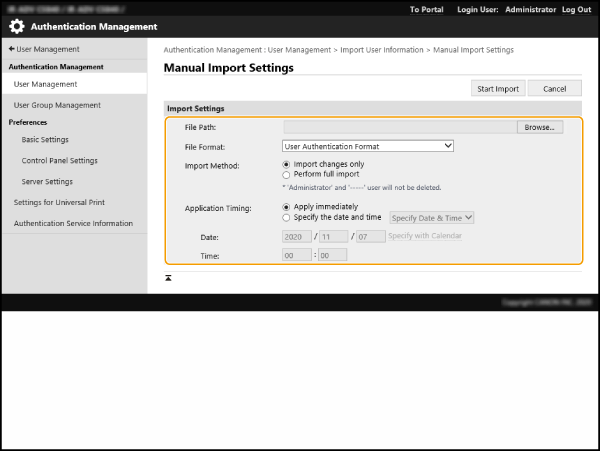
[File Path:]
Especifique o caminho do arquivo a ser importado.
[File Format:]
Selecione o formato de arquivo importado.
[Simple Device Login Format]:
Importa informações do usuário que foram exportadas de uma impressora multifuncional Canon usando a autenticação de dispositivo local SSO-H. A extensão do arquivo é ".ldif".
Importa informações do usuário que foram exportadas de uma impressora multifuncional Canon usando a autenticação de dispositivo local SSO-H. A extensão do arquivo é ".ldif".
[User Access Control for Advanced Box Format]:
Importa informações do usuário que foram exportadas de uma impressora multifuncional Canon que usa o gerenciamento de usuários Advanced Box. A extensão do arquivo é ".csv".
Importa informações do usuário que foram exportadas de uma impressora multifuncional Canon que usa o gerenciamento de usuários Advanced Box. A extensão do arquivo é ".csv".
[User Authentication Format]:
Importa as informações de usuário geradas em um formato de arquivo que pode ser usado com a autenticação de usuário. A extensão de arquivo é ".csv".
Importa as informações de usuário geradas em um formato de arquivo que pode ser usado com a autenticação de usuário. A extensão de arquivo é ".csv".
[Import Method:]
Selecione se deseja importar todos os dados do usuário ou apenas os dados do usuário que são diferentes.
NOTA
Se você selecionou [Perform full import] e já existe um usuário registrado com o mesmo nome de usuário, os dados de usuário importados sobrescreverão os dados existentes.
Para importar um usuário com acesso SMB ao Advanced Box, especifique um valor apropriado na coluna "senha". Ao importar diretamente dados não modificados que foram exportados desta máquina, a autenticação pode falhar. (O valor para exportação é "********".)
Quando você executa uma importação completa, os usuários não listados no arquivo de importação são excluídos desta máquina. No entanto, os usuários padrão "-----" e "Administrador" registrados no momento do envio são retidos, mesmo se omitidos do arquivo de importação.
[Application Timing:]
Selecione [Apply immediately] ou [Specify the date and time]. Se selecionar [Specify the date and time], selecione e digite uma data e hora ou apenas hora.
NOTA
Se não for possível importar os dados no horário especificado porque a máquina foi desligada ou está completamente no modo de espera, os dados são importados e aplicados assim que a máquina se recuperar.
6
Clique em [Start Import].
NOTA
Se um arquivo CSV importado incluir uma ID de departamento (dept_id) ou PIN (dept_pin), o botão [Check Unregistered Department ID] aparece após a conclusão da importação. Registre a ID do departamento.
Editando e adicionando informações de usuário em arquivos CSV
Esta seção descreve o conteúdo em cada uma das colunas nos arquivos CSV usados para importação e exportação. Use isso como uma referência ao editar arquivos CSV. Não altere o conteúdo nas colunas com "Não" na coluna Alteração necessária.
Nome da coluna | Alteração necessária | Caracteres válidos | Caracteres inválidos | Compatibilidade com a tela da UI Remota | Notas |
uid | Sim | De 1 a 32 caracteres | Controle caracteres, espaços de byte simples e os seguintes caracteres: \ / : * ? | < > [ ] ; , = + @ " |  | Deve ser inserido durante a importação. "@" pode estar disponível dependendo de uma configuração. |
senha | Sim | De 0 a 32 caracteres de acordo com o conjunto de caracteres ISO885915 | Controle caracteres |  | Imprima como "********" (* x 8) quando exportar. Quando atualizar a senha, "********" será excluído e sobrescrito pela nova senha. No entanto, quando importar as alterações, mesmo se deixar um campo sem especificação (em branco), ele não será sobrescrito como vazio (em branco), mas manterá o valor existente. Se este item for omitido quando as alterações forem importadas, o usuário existente ficará com a senha original. |
cn | Sim | De 0 a 32 caracteres | Controle caracteres |  | N/D |
cn;lang-ja;phonetic | Sim | De 0 a 32 caracteres | Controle caracteres | Consulte "Notas". | Exibido como "fonético" se o idioma de exibição for configurado para "japonês". |
cardIdList | Sim | Cartão ID: um número com até oito caracteres alfanuméricos Você pode especificar até 1.000 itens. | Caracteres alfanuméricos de byte não simples | Consulte "Notas". | Exportado apenas se o Copy Card Reader opcional estiver conectado. Itens múltiplos de informações do cartão são conectados com ponto e vírgula (;). Este item aparece entre o "endereço de e-mail" e a "imagem do ícone" quando o Copy Card Reader opcional está conectado. |
mail | Sim | Combinação de 0 a 256 caracteres alfanuméricos e símbolos | Controle caracteres |  | N/D |
avatorImgPath | Não | - | - |  | Não pode ser alterado. Atribuído automaticamente ao especificar imagens de ícones. |
dept_id | Sim | Um número de até sete dígitos | Caracteres numéricos de byte não simples |  | N/D |
dept_pin | Sim | Um número de até sete dígitos | Caracteres numéricos de byte não simples |  | N/D |
roleName | Sim | De 0 a 32 caracteres | Controle caracteres, espaços de byte simples e os seguintes caracteres: \ / : * ? | < > [ ] ; , = + @ " & |  | Se este item for omitido ou se um nome que não esteja registrado em uma função de gerenciamento for especificado, ele será alterado para a configuração inicial de função. |
accountExpires | Sim | Consulte "Notas". | Consulte "Notas". |  | Formato AAAAMMDD. "235959" é adicionado automaticamente como o horário após a importação. |
accountDisabled | Sim | 1 ou 0 | Quaisquer caracteres além de "1" (desativar) ou "0" (ativar) |  | N/D |
group | Sim | 0 a 64 caracteres. Você pode especificar até 10 itens. | Controle caracteres, espaços de byte simples e símbolos especiais. |  | O "nome do grupo" registrado no gerenciamento de grupo de usuários fica escrito aqui. Se o usuário fizer parte de vários grupos, os nomes dos grupos ficarão conectados por um "|". |
createDate | Sim | Consulte "Notas". | Consulte "Notas". | - (N/D) | Imprima no formato "TYYYYMMDDhhmmssmmm" quando exportar. (O "T" é adicionado para evitar que o texto seja corrompido.) Quando importar, insira as informações em um dos seguintes formatos. AAAAMMDDhhmmssmmm TAAAAMMDDhhmmssmmm AAAAMMDD TYYYYMMDD Usado para organizar a ordem de registro no Login de Foto. Se omitir este item, a data e horário da importação será usada como data e horário de registro para novos usuários. Para os usuários existentes, a data e horário de registro são transferidas. |
lastLoginDate | Sim | Consulte "Notas". | Consulte "Notas". | - (N/D) | A data e o horário do último login do usuário são armazenados. Imprima no formato "TYYYYMMDDhhmmssmmm" quando exportar. (O "T" é adicionado para evitar que o texto seja corrompido.) Quando importar, insira as informações em um dos seguintes formatos. AAAAMMDDhhmmssmmm TAAAAMMDDhhmmssmmm AAAAMMDD TYYYYMMDD Usado para determinar se um usuário fez login e se é necessário realizar a exclusão automática de usuário. Se você omitir este item, a data e horário do último login do usuário ficarão em branco para novos usuários. Para usuários existentes, a data e horário do último login do usuário serão transferidos. |
dc | Não | De 0 a 32 caracteres | Controle caracteres | - (N/D) | Não pode ser alterado. Será automaticamente atribuído aos próximos usuários. Usuários registrados após a autenticação do servidor Usuários registrados por <Register Automatically When Job Is Received> no Login de Foto |
uuid | Não | - | - | - | Não pode ser alterado. Atribuído automaticamente durante o registro do usuário. |
sdl_digest | Não | - | - | - | Não pode ser alterado. Gerado automaticamente quando a senha é registrada/alterada. |
uac_advbox_digest1 | Não | - | - | - | Não pode ser alterado. Gerado automaticamente quando a senha é registrada/alterada. |
uac_advbox_digest2 | Não | - | - | - | Não pode ser alterado. Gerado automaticamente quando a senha é registrada/alterada. |
pin_digest | Não | - | - | - | Não pode ser alterado. Gerado automaticamente quando o PIN é registrado/alterado. |
server_user_gp_key | Não | - | - | - | Não pode ser alterado. O usuário registrado depois que a autenticação do servidor é finalizada faz parte deste grupo. |
server_user_gp_value | Não | - | - | - | Não pode ser alterado. O usuário registrado depois que a autenticação do servidor é finalizada faz parte deste grupo. |
second_factor | Não | - | - | - | Não é necessário especificar, já que isto não é usado. |
CharSet | - | - | - | - | Para UTF8, "CharSet:UTF8" será escrito na linha da coluna. |
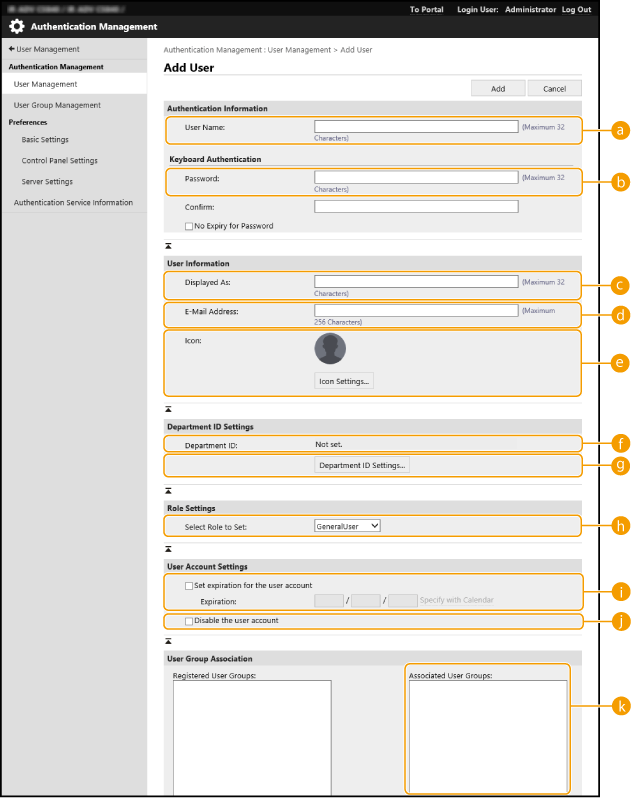
NOTA
A primeira linha do arquivo CSV é a linha da coluna.
Os itens podem não ser exibidos em sequência.
As codificações suportados pelos arquivos CSV são UTF-8, SJIS, BIG5, GB2312 e Korean.
Em arquivos CSV exportados, as cadeias de texto que atendem a qualquer uma das seguintes condições são colocadas entre colchetes ("[...]"). Ao editar um arquivo CSV, todas as novas cadeias de texto adicionadas que atendam a essas condições também devem ser colocadas entre colchetes ("[...]").
Números começando com zero (0)
Números com 12 ou mais dígitos
Cadeias de texto entre colchetes ("[...]")
Se IDs de cartão duplicadas já estiverem registradas e as funções a seguir estiverem ativadas, as informações de ID do cartão no destino de importação serão excluídas e a ID do cartão será registrada como associada ao usuário recém-importado.
As informações do usuário no servidor são registradas com o autenticador de cartão IC.
O uso de cartões temporários é permitido.