E0J4-007
将来电传真文档转发到共享文件夹(远程用户界面)
本节介绍如何使用远程用户界面将来电传真文档转发到地址簿中注册的共享文件夹。
依序执行步骤1至2。
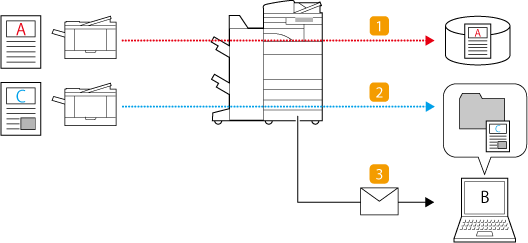
本节介绍在以下场景中“将来电传真文档转发到共享文件夹的步骤”:
 将公司A(传真号码0011111111)的传真文档转发到销售团队的服务器
 将公司A以外的公司传真文档转发到销售办公室用户B的计算机(共享文件夹)
 在转发来电传真文档时通知用户B
配置转发设置后来电传真文档的移动
注释
首先检查是否已完成以下设置:
可以使用传真
发送功能已启用
网络设置已配置
可以访问远程用户界面
根据型号和安装的可选配件,屏幕可能不同。
步骤1:在地址簿中注册转发接收方
在地址簿中注册“销售团队服务器”
1
打开远程用户界面并以管理员身份登录。启动远程用户界面
2
在门户页面上,单击[地址簿],然后单击地址列表中的[地址列表01]。
3
单击[注册新接收方]。
4
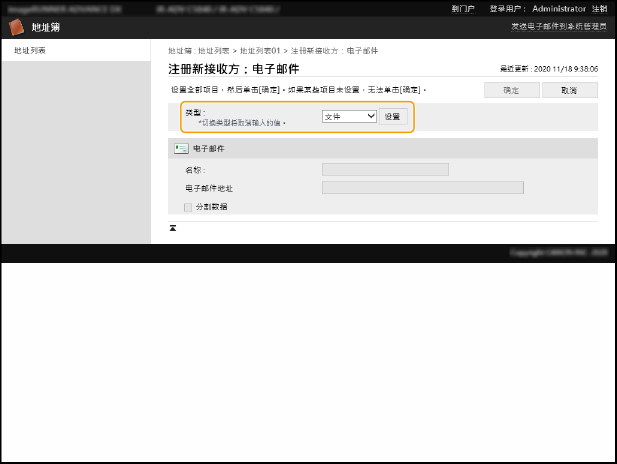
在[类型]中,选择[文件]并单击[设置]。
5
输入“销售团队服务器”的信息。
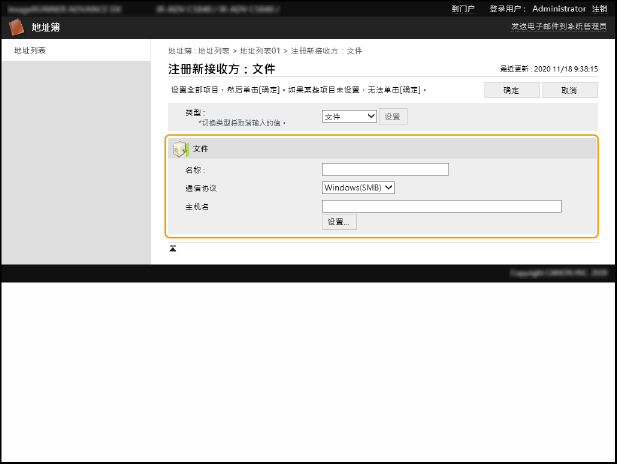
[名称]
输入要在地址簿中查看的接收方名称。此处输入“销售团队服务器”。
[通信协议]
此处选择[Windows(SMB)]。
[主机名]
输入文件服务器的路径。
例如:\\文件服务器计算机名称\Sales_Department
例如:\\文件服务器计算机名称\Sales_Department
[设置]
单击[设置]配置以下设置:
[文件夹路径]
要创建一个用于在文件服务器上进行分类的文件夹,请输入文件夹名称。也可以发送文件而不输入文件夹名称。
例如:\FAX_from_A
要创建一个用于在文件服务器上进行分类的文件夹,请输入文件夹名称。也可以发送文件而不输入文件夹名称。
例如:\FAX_from_A
[用户名]
输入登录文件服务器时使用的用户名。
输入登录文件服务器时使用的用户名。
[密码]
输入用户名的密码。
输入用户名的密码。
[确认]
再次输入相同的密码。
再次输入相同的密码。
注释
即使选中[发送前确认]复选框,转发文件时也不会显示密码输入屏幕。将使用已注册的密码来转发文件。
6
单击[确定]。
在地址簿中注册“用户B的计算机上的共享文件夹”
1
打开远程用户界面并以管理员身份登录。启动远程用户界面
2
在门户页面上,单击[地址簿],然后单击地址列表中的[地址列表01]。
3
单击[注册新接收方]。
4
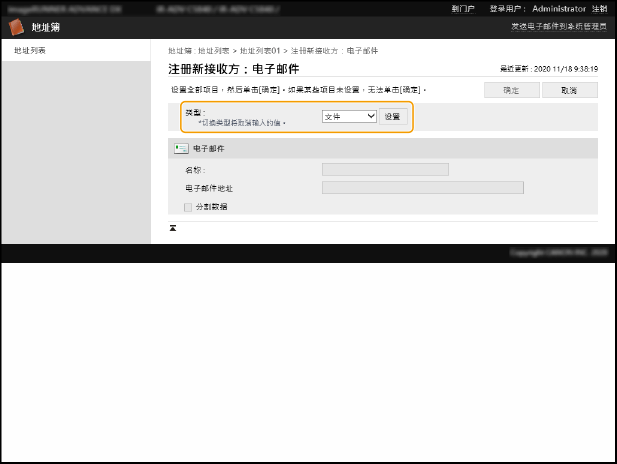
在[类型]中,选择[文件]并单击[设置]。
5
输入“用户B的计算机上的共享文件夹”的信息。
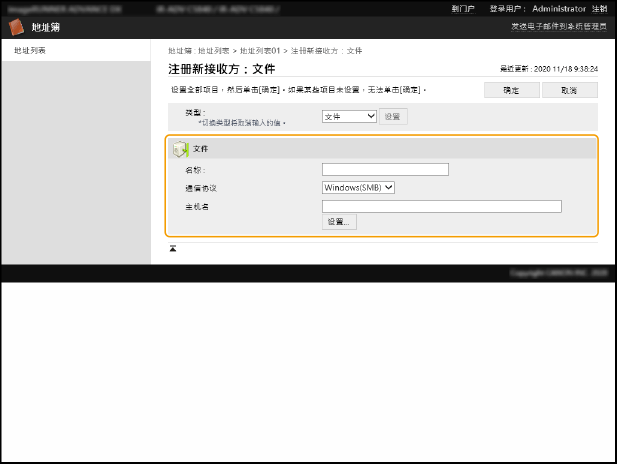
[名称]
输入要在地址簿中查看的接收方名称。此处输入“B的文件夹”。
[通信协议]
此处选择[Windows(SMB)]。
[主机名]
输入用户B的计算机上的共享文件夹路径。
例如:\\计算机名称\Scan
例如:\\计算机名称\Scan
[设置]
单击[设置]配置以下设置:
[文件夹路径]
要创建一个用于在共享文件夹中进行分类的文件夹,请输入文件夹名称。也可以发送文件而不输入文件夹名称。
例如:\FAX
要创建一个用于在共享文件夹中进行分类的文件夹,请输入文件夹名称。也可以发送文件而不输入文件夹名称。
例如:\FAX
[用户名]
输入登录用户B的计算机时使用的用户名。
输入登录用户B的计算机时使用的用户名。
[密码]
输入用户名的密码。
输入用户名的密码。
[确认]
再次输入相同的密码。
再次输入相同的密码。
注释
即使选中[发送前确认]复选框,转发文件时也不会显示密码输入屏幕。将使用已注册的密码来转发文件。
6
单击[确定]。
在地址簿中注册用户B的电子邮件地址
1
打开远程用户界面并以管理员身份登录。启动远程用户界面
2
在门户页面上,单击[地址簿],然后单击地址列表中的[地址列表01]。
3
单击[注册新接收方]。
4
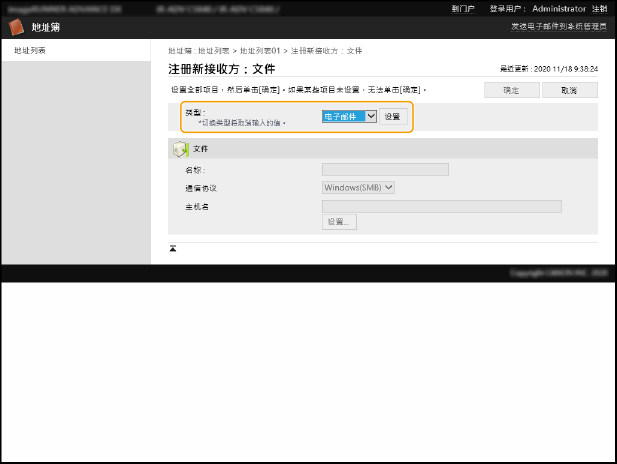
在[类型]中,选择[电子邮件]并单击[设置]。
5
输入“用户B的电子邮件地址”信息。
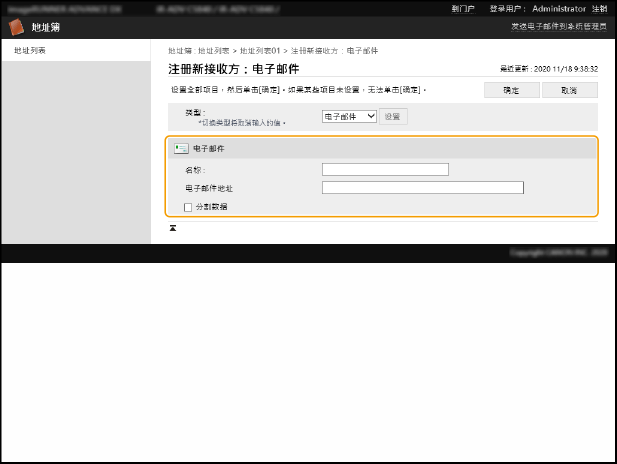
[名称]
输入要在地址簿中查看的接收方名称。此处输入“B的电子邮件”。
[电子邮件地址]
输入用户B的电子邮件地址。
[分割数据]
如果选中此复选框,将拆分文件使其不再超过限值并作为多个文件发送。收件人的电子邮件软件必须支持重新合并接收文件的功能。
[存取号]
为了防止之后未授权人员看到注册的电子邮件地址,请输入一个查看电子邮件地址时显示的任意数字。
6
单击[确定]。
注释
配置转发设置之前,请使用[扫描后发送]功能检查文件是否确实到达注册的接收方。
步骤2:配置来电传真文档的转发设置
1
打开远程用户界面并以管理员身份登录。启动远程用户界面
2
在门户页面上,单击[设置/注册]。
3
单击 [接收/转发]  [转发设置]。
[转发设置]。4
单击[添加新条件],然后配置“公司A传真”的转发设置。
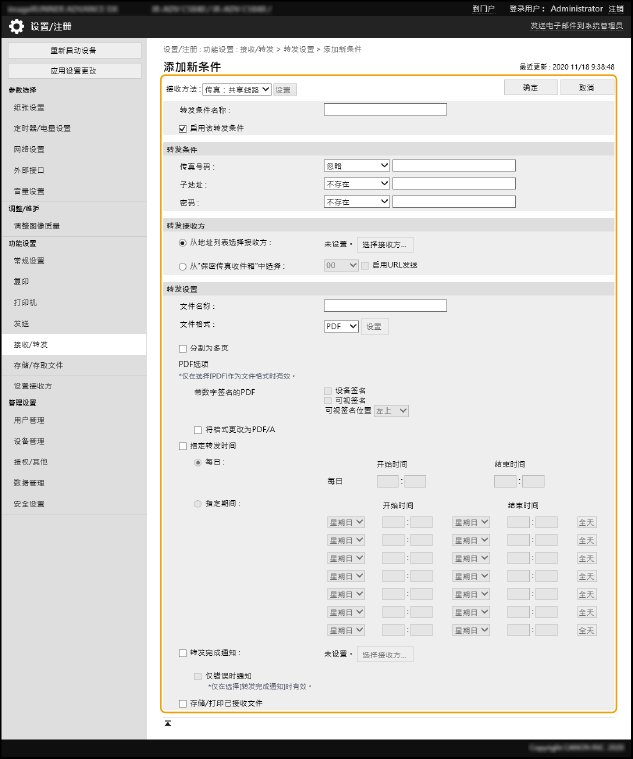
[接收方法]
如果有人向您发送了传真,则选择[传真];或则如果他们向您发送了互联网传真,则选择[互联网传真]。此处选择[传真]。
[转发条件名称]
输入要在转发条件列表中显示的转发条件名称。可以指定任何名称。此处输入“公司A的传真”。
[启用该转发条件]
选中复选框。
[传真号码]
在这里您只要转发传真号码匹配公司A (0011111111)的传真文档,因此在下拉列表中选择[与输入值相同...],然后在文本输入框中输入“0011111111”。
注释
接收方传真的基本注册编号可使用零前缀、空格或国家代码。根据字符的使用,转发条件有所不同。如果不清楚是否使用这些字符,请选择[包含输入值...],而不要选择[与输入值相同...]。
[子地址]
如果只要转发与子地址匹配的文档,请在下拉列表中选择[与输入值相同...],然后在文本输入框中输入“子地址”。
如果没有使用子地址通信,请选择[不存在]。
[密码]
如果只要转发与密码匹配的文档,请在下拉列表中选择[与输入值相同...],然后在文本输入框中输入“密码”。
如果来电传真文档没有使用密码,请选择[不存在]。
[转发接收方]
指定转发接收方。此处单击[从地址列表选择接收方] [选择接收方] “销售团队服务器” [确定]来设置接收方。
[选择接收方] “销售团队服务器” [确定]来设置接收方。[文件名称]
输入要在转发接收方存储的来电传真文档的名称。可以指定任何名称。此处输入“公司A的传真”。
注释
文件扫描日期/时间戳记会附加到文件名的末尾。如未指定名称,则仅附加文件扫描日期/时间戳记,并且无法删除。
[文件格式]
选择[TIFF]、[PDF]或[XPS]作为在转发接收方存储的来电传真文档的格式。
[分割为多页]
选中此复选框,将来电传真文档拆分为多页以存储在转发接收方。
[指定转发时间]
要指定转发的时间而不是始终转发文档,请选中此复选框并指定时间。
[转发完成通知]
要在每次转发文档时接收转发完成通知电子邮件,请选中此复选框,然后指定接收方。此处单击[选择接收方] “B的电子邮件” [确定]来设置接收方。
“B的电子邮件” [确定]来设置接收方。注释
这样可以确保当来电传真文档转发到“销售服务器”时,会向“用户B的电子邮件地址”发送转发电子邮件通知。根据需要检查来电传真文档。
[存储/打印已接收文件]
选中此复选框可在转发来电传真文档时进行输出。
注释
如果存储接收设置为[打开],将在存储接收收件箱中保存来电文件,但不进行打印。
5
单击[确定]。
“公司A的传真文档”将转发到“销售团队服务器”。
接着为“公司A以外的公司传真文档”配置转发设置。
6
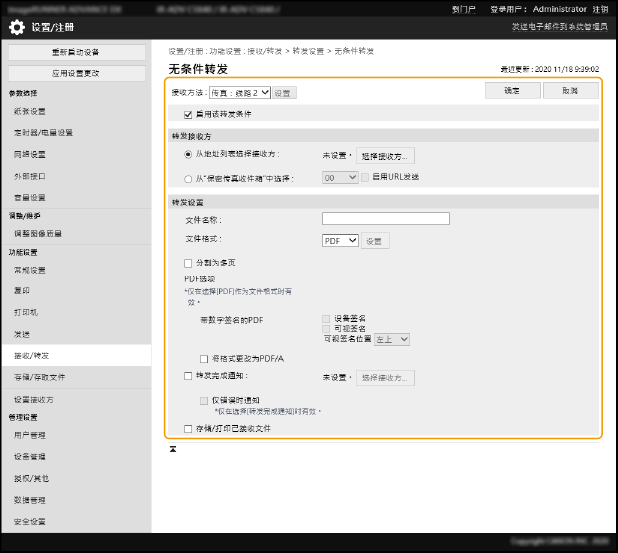
单击[无条件转发]。
[接收方法]
此处选择[传真]。
注释
如果您经常发送互联网传真,请在完成此转发条件的配置后创建第二个[无条件转发]转发条件,然后选择[互联网传真]。
[启用该转发条件]
选中复选框。
[转发接收方]
指定转发接收方。此处指定[从地址列表选择接收方] [选择接收方] “B的文件夹” [确定]。
[选择接收方] “B的文件夹” [确定]。[文件名称]
输入要在转发接收方存储的来电传真文档的名称。可以指定任何名称。此处输入“传真”。
注释
文件扫描日期/时间戳记会附加到文件名的末尾。如未指定名称,则仅附加文件扫描日期/时间戳记,并且无法删除。
[文件格式]
选择[TIFF]、[PDF]或[XPS]作为在转发接收方存储的来电传真文档的格式。
[分割为多页]
选中此复选框,将来电传真文档拆分为多页以存储在转发接收方。
[转发完成通知]
要在每次转发文档时接收转发完成通知电子邮件,请选中此复选框,然后指定接收方。此处单击[选择接收方] “B的电子邮件” [确定]来设置接收方。
“B的电子邮件” [确定]来设置接收方。注释
这样可以确保当来电传真文档转发到“B的文件夹”时,会向“用户B的电子邮件地址”发送转发电子邮件通知。根据需要检查来电传真文档。
[存储/打印已接收文件]
选中此复选框可在转发来电传真文档时进行输出。
注释
如果存储接收设置为[打开],将在存储接收收件箱中保存来电文件,但不进行打印。
注释
要转发所有不符合转发条件的其他来电传真文档,请选择[无条件转发]。
如果没有指定[无条件转发]设置,会将从公司A以外的公司收到的传真文档进行打印或保留在存储器中,而不会转发。
7
单击[确定]。
“公司A以外的公司传真文档”将转发到“B的文件夹”。