E0J4-03E
在本机的数据库中注册用于用户管理的用户信息
本节介绍如何在本机的数据库中注册用户信息。
从远程用户界面或本机的操作面板注册用户信息。要注册每个项目,请使用远程用户界面。虽然可以使用本机的操作面板注册用户信息,但无法注册每个项目。
须知
仅管理员可以注册用户信息。
注释
主要使用称作“用户认证”(登录服务)的认证应用程序在本机上执行用户管理。
从远程用户界面注册
1
打开远程用户界面并以管理员身份登录。启动远程用户界面
2
在门户页面上,单击[设置/注册]。
3
单击[用户管理]  [认证管理]。
[认证管理]。注释
禁用“Administrator”
默认注册的管理员名称(用户名)为“Administrator”。无法删除此用户,但可以在添加其他用户作为管理员后禁用。
4
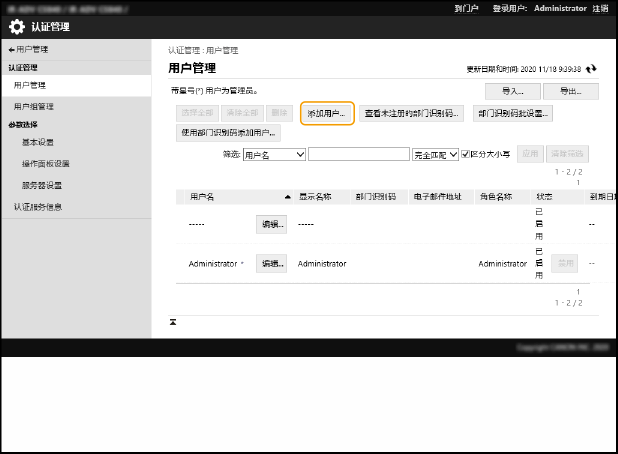
单击[添加用户]。
5
编辑所需的信息。
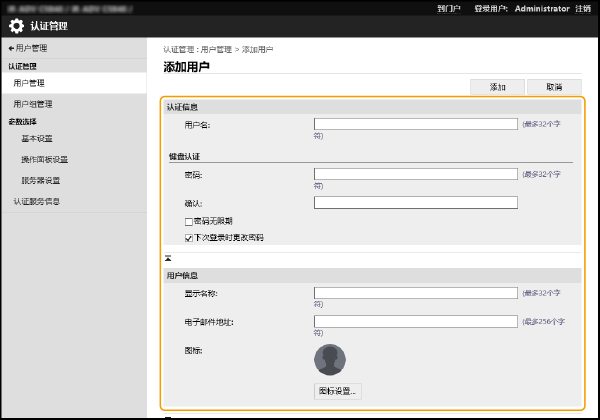
[用户名:] / [密码:] / [确认:]
输入用户名和密码。在[确认:]重再次输入密码进行确认。可使用半角字母数字字符或全角字符输入用户名。
[密码无限期]
选中此复选框将注册用户的密码设为无限期。仅当[安全策略设置]中的[认证]、[密码设置策略]和[密码有效期]设置为[关闭]时可以使用此设置。
[下次登录时更改密码]
选中此复选框,强制已注册的用户在首次登录时更改其密码。用户更改其密码后,将自动取消选择此复选框。
[显示名称:]
输入注册用户的显示名称。此名称将显示为“简单登录”和“强制保留”的用户名,并作为发出的电子邮件的发送方名称。
[电子邮件地址:]
输入用户在其计算机上使用的电子邮件地址。当用户发送扫描文档时,这里注册的地址将与发送方的名称一起显示。通过按下<发送给自己>发送文档时,也是用了此地址。如果用户发送互联网传真,此处注册的电子邮件地址将显示在收件人设备上的“发送方”字段中。
[图标:]
对于使用“简单登录”方式进行登录,可以指定选择作为图示的图像。选择可在列表视图中轻松找到的图像。
注释
可以将多个用户注册为管理员。
要在[用户名:]中使用“@”符号,请将  (设置/注册) <管理设置> <用户管理> <用户管理> <允许在用户名中使用@>设置为<打开>。
(设置/注册) <管理设置> <用户管理> <用户管理> <允许在用户名中使用@>设置为<打开>。一般用户还可以更改他们自己的[密码:]和[图标:]。
选中[允许电子邮件地址设置]复选框将允许一般用户指定他们自己的电子邮件地址。
可将以下文件类型导入为图标图像:
文件扩展名:“.jpg”、“.jpeg”、“.png”
文件扩展名:“.jpg”、“.jpeg”、“.png”
会对大于54 x 54像素的导入图像调整大小。
调整大小会保持现有的高宽比。如果导入的图像不是方形,可使用彩色背景作为边距。
6
其他必要设置

[Universal Print的用户名:]
如果启用了[设置/注册] [网络设置] [Universal Print的设置],则可以指定Microsoft 365账户中使用的电子邮件地址或电话号码,与Universal Print作业进行关联。
[网络设置] [Universal Print的设置],则可以指定Microsoft 365账户中使用的电子邮件地址或电话号码,与Universal Print作业进行关联。[部门识别码:]
如果用户信息还用于部门识别码管理,则必须单击[部门识别码设置],然后从列表中选择用户部门的识别码。先在列表屏幕上使用[注册新部门]注册所需的部门识别码。如果删除了此处选择的部门识别码,请务必更改此设置。
[选择要设置的角色:]
选择以下其中一项作为用户的权限(角色)。可使用此设置添加管理员。根据所指定的权限,用户可用的设置会有不同。还可以创建您自己的角色。
[管理员]:作为机器管理员,该用户可使用所有的机器操作。
[GeneralUser]:指定一般用户的权限。
[DeviceAdmin]:可使用一般用户可用的操作,还可以更改复印、打印和发送/接收等基本功能的设置。
[NetworkAdmin]:可使用一般用户可用的操作,还可以更改网络设置。
[设置用户帐户的到期日期]
要设置帐户的有效期,请选中此复选项,然后指定[到期日期]。
[禁用用户帐户]
选择此复选框可以临时禁用帐户。
[用户组关联]
要将用户加入群组,请从列表中选择已注册的用户群组,然后单击[添加]。
7
单击[添加]。
须知
如果在本机上注册的部门识别码或PIN因为设备信息分发等原因发生更改,则还应更改在本地设备认证的用户信息中注册的部门识别码。
如果同时使用服务器认证和本地设备认证,而在[部门识别码管理]设置为[打开]时无法再登录,只需将登录服务更改为“部门识别码认证”,然后将[部门识别码管理]设置为[关闭]。
如未注册电子邮件地址,则必须将 (设置/注册) <功能设置>中的<允许未注册的用户发送电子邮件>设置为<关闭>,才能发送电子邮件或互联网传真。
(设置/注册) <功能设置>中的<允许未注册的用户发送电子邮件>设置为<关闭>,才能发送电子邮件或互联网传真。如果在[显示名称]中输入非字母数字字符,则必须将本机的显示语言设置为日语。如果显示语言不是日语,将不会在电子邮件收件人的设备上的“发件人”字段中显示注册的显示名称。
如果指定了本地设备认证,登录用户的显示名称和电子邮件地址将显示在电子邮件收件人的设备上的“发件人”字段中。但如果输入大于194个字符的电子邮件地址,将仅显示地址的前194个字符。
如果指定了本地设备认证,登录用户的电子邮件地址将显示在互联网传真收件人的设备上的“发送方”字段中。
注释
检查未注册的部门识别码
在步骤6的屏幕上单击[查看未注册的部门识别码...]可以检查未在本机上注册的部门识别码,因为此步骤会比较注册为用户信息的部门识别码和在本机上注册的部门识别码。
一次设置多个部门识别码
在步骤6的屏幕上单击[部门识别码批设置...],可以创建一个新部门识别码并一次为该部门识别码设置多个用户。
如果用户名仅包含数字并且可以用七位数或更少的位数表示,则可以将相同的数字指定为用户的部门识别码。如果用户的注册密码也包含七位数或更少的位数,则会同时设置为部门识别码的PIN。
如果用户名和密码不符合以上条件,则将从0000001开始按顺序自动分配部门识别码,“0”(无)将设置为PIN。
注册匹配部门识别码的用户名
在步骤6的屏幕上单击[使用部门识别码添加用户...]将使用与部门识别码相同的名称注册新用户。这意味着可以只使用数字键来执行键盘认证。
使用本机的操作面板注册
1
在本机的操作面板上登录为管理员。以管理员身份登录
2
在<主菜单>屏幕上按 (设置/注册)。
(设置/注册)。3
按<管理设置> <用户管理> <认证管理> <注册/编辑认证用户>。
<用户管理> <认证管理> <注册/编辑认证用户>。4
按<注册>。
5
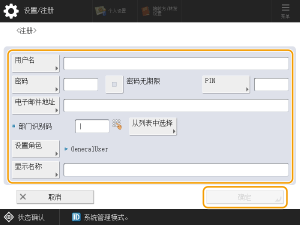
指定各项设置,然后按<确定>。
6
按<关闭>。