E0J4-034
从计算机管理本机的作业(远程用户界面)
本节介绍如何使用远程用户界面检查本机上作业的状态以及取消或恢复作业。
检查复印/打印作业的状态
可以检查等待复印或打印的文档的状态。还可以将某些作业的优先级设为高于其他作业,以及取消作业的处理。
1
打开远程用户界面并登录。启动远程用户界面
2
在门户页面上,单击[状态确认/取消]。
3
单击[复印/打印]中的[作业状态]。
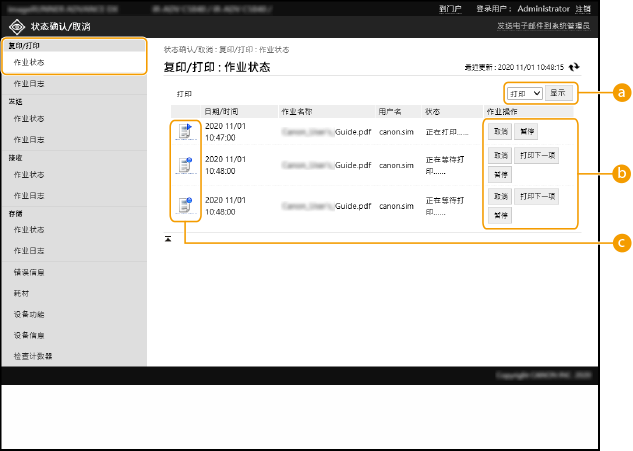
 [显示]
[显示]选择要检查的功能,然后单击[显示]。
 [作业操作]
[取消]:取消复印或打印。已取消的文档将被删除,并且无法恢复。
[打印下一项]:在输出当前的文档之后立即输出加入队列的文档。
[暂停]:暂停打印从计算机打印的文档。无法暂停文档的复印。单击[重新开始]可恢复打印暂停的文档。
 文档图标
文档图标通过单击此图标可查看详细的文档信息。
检查发送/接收状态
可以检查等待通过传真或电子邮件发送的文档状态、接收的传真文档状态,以及等待转发的传真文档状态。还可以取消发送或接收文档。
1
打开远程用户界面并登录。启动远程用户界面
2
在门户页面上,单击[状态确认/取消]。
3
单击[发送]或[接收]的[作业状态]。
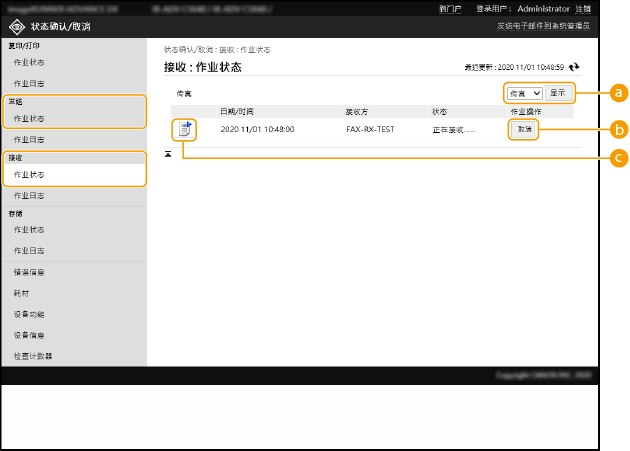 [显示]
[显示]选择要检查的功能,然后单击[显示]。
[作业操作][取消]:取消发送或接收。已取消的文档将被删除,并且无法恢复。
文档图标通过单击此图标可查看详细的文档信息。
检查文档的保存状态
可以检查等待保存的文档的状态。还可以取消文档的保存。
1
打开远程用户界面并登录。启动远程用户界面
2
在门户页面上,单击[状态确认/取消]。
3
单击[存储]中的[作业状态]。
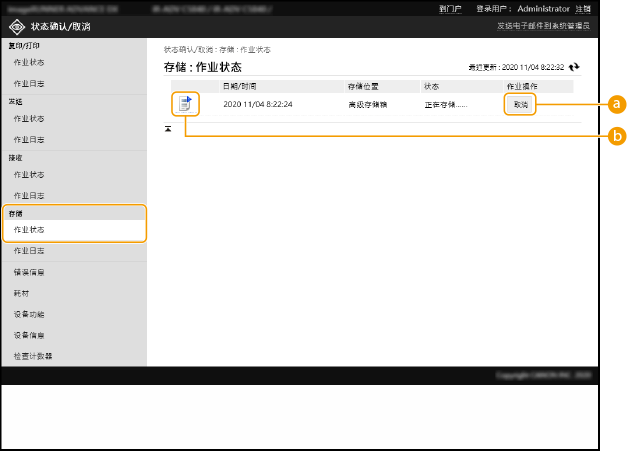 [作业操作]
[取消]:取消复印或打印。已取消的文档将被删除,并且无法恢复。
文档图标通过单击此图标可查看详细的文档信息。