E0J4-039
导入/导出的本机的设置数据(远程用户界面)
本节介绍如何使用远程用户界面将地址簿接收方和设置等数据保存(导出)到计算机,以及如何使用远程用户界面将导出的数据导入本机。
须知
指定管理员管理操作。
数据应由具有管理员权限的管理员用户导入和导出。导入数据会覆盖地址簿、用户设置和网络设置等信息。根据所使用的功能,可能无法执行导入以及导致操作故障,因此请小心操作。
导入或导出完成前请勿关闭本机电源。
可能需要几分钟的时间来完成处理过程。在处理过程中关闭本机电源可能会导致数据损失或损坏以及发生故障。
请勿以不同的显示语言导入或导出。
如果导出源和导入接收方的显示语言不一致,设置可能会有损坏的字符,并且本机可能无法正确运行。
注释
导入到本机以外的其他Canon多功能打印机
请注意,可能无法导入某些设置。
如果是密码保护的安全策略设置
仅当导出源和导入接收方的安全策略设置密码相同,或导入接收方未设置密码时,才可以导入安全策略设置。如果导入接收方未设置密码,则为导出源设置的密码会自动设置为导入接收方的密码。
批量导入/导出设置
例如,可以通过批量导出数据到计算机的方式,将旧机器的设置导入新安装的机器。如果使用Canon多功能打印机*,则可以使用此功能将设置从一台机器复制到另一台机器,从而节省多次配置相同设置的精力与时间。要执行此任务,请使用管理员权限登录远程用户界面。
* 仅适用于imageRUNNER ADVANCE系列多功能打印机或支持批量导入/导出的型号。
须知
如果满足以下条件,则可以导出个人设置信息和用户组地址列表:
已准备好通过同步自定义设置(服务器)导出用户数据,以及在准备好数据进行导出之后已经过了15分钟。
服务器和客户端机器的连接接收方都是localhost:8443。
无法导入个人设置信息和用户组地址列表。
批量导出设置
1
打开远程用户界面并以管理员身份登录。启动远程用户界面
2
在门户页面上,单击[设置/注册]。
3
单击 [数据管理]  [导出]。
[导出]。
[导出]。4
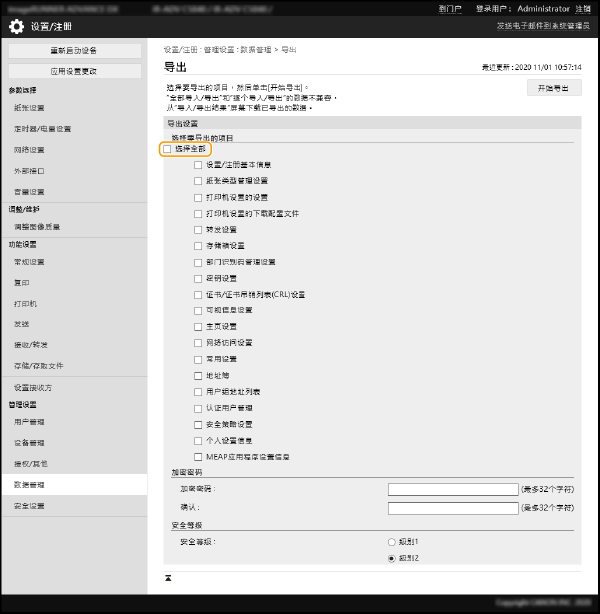
选中[选择全部]复选框。
注释
也可以单独导出特定的设置。
5
输入[加密密码],选择[安全等级],然后单击 [开始导出] [确定]。
[开始导出] [确定]。导入已导出的设置数据时需要加密密码。使用单字节字母数字字符输入密码。
在[确认]中再次输入相同的密码进行确认。
要加密所有设置数据,请在[安全等级]中指定[级别2]。
须知
屏幕更改可能需要一些时间。仅单击[开始导出]一次。
将设置数据导入到不支持[安全等级]的其他型号时,请指定[级别1]。
6
单击[检查状态]。
显示[导出时无法使用。]信息时请勿使用远程用户界面。
7
单击[开始下载]。
8
按照屏幕上的说明指定保存数据的位置。
批量导入设置
使用此步骤可导入您批量导出到计算机的数据。此步骤将覆盖之前的设置数据。但根据型号的不同,可能无法导入某些设置。
须知
首先检查管理员信息。
如果将部门识别码管理设置从一台机器导入到一台使用部门识别码管理的多功能打印机,还会覆盖管理员信息,您可能无法再使用之前的管理员识别码和PIN登录。在开始此步骤之前,请检查保存在另一台机器上的管理员信息。
注释
应用安全策略设置
仅当导出源和导入接收方的安全策略设置密码相同,或导入接收方未设置密码时,才可以导入安全策略设置。如果导入接收方未设置密码,则为导出源设置的密码会自动设置为导入接收方的密码。
1
打开远程用户界面并以管理员身份登录。启动远程用户界面
2
在门户页面上,单击[设置/注册]。
3
单击 [数据管理] [导入]。
[导入]。4
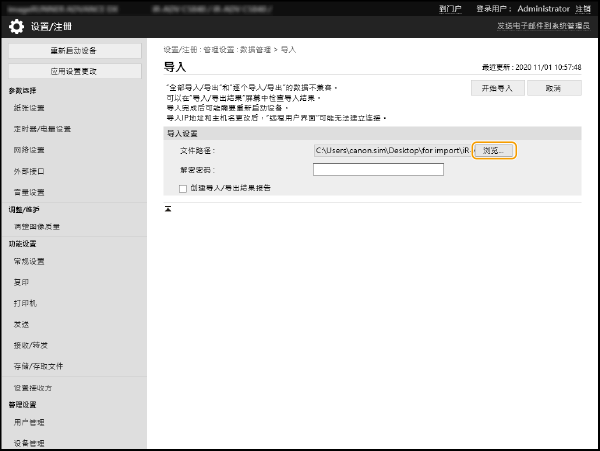
单击[浏览...],然后选择要导入的文件。
5
输入[解密密码],然后单击[开始导入] [确定]。
[确定]。在[解密密码]中,输入导出设置数据时输入的加密密码。
选中[创建导入/导出结果报告]复选框时,可以从[设置/注册] [数据管理] [导入/导出结果] [创建报告]中输出导入结果。
[数据管理] [导入/导出结果] [创建报告]中输出导入结果。要将导入结果输出为CSV格式的文件并检查文件,请选中[创建导入/导出结果报告]复选框。
所选文件中的数据将导入到本机。
6
单击 [确定] [检查状态]。
[检查状态]。根据导入的数据,可能需要重新启动。单击[执行重新启动]。
导入/导出个别设置
也可以仅选择所需的设置进行导入/导出,如地址簿的地址列表或打印机设置。要执行此任务,请使用管理员权限登录远程用户界面。
须知
如果满足以下条件,则可以导出个人设置信息(全部)和用户组地址列表(全部):
已准备好通过同步自定义设置(服务器)导出用户数据,以及在准备好数据进行导出之后已经过了15分钟。
服务器和客户端机器的连接接收方都是localhost:8443。
无法导出用户组地址列表01至20。(个别地址列表没有导出功能。)
如果满足以下条件,则无法导入个人设置信息(全部)、用户组地址列表(全部)和用户组地址列表01至20:
服务器和客户端机器的连接接收方都是localhost:8443。
注释
还可以编辑要导入为CSV文件的地址列表。地址簿项目
导出个别设置
1
打开远程用户界面并以管理员身份登录。启动远程用户界面
2
在门户页面上,单击[设置/注册]。
3
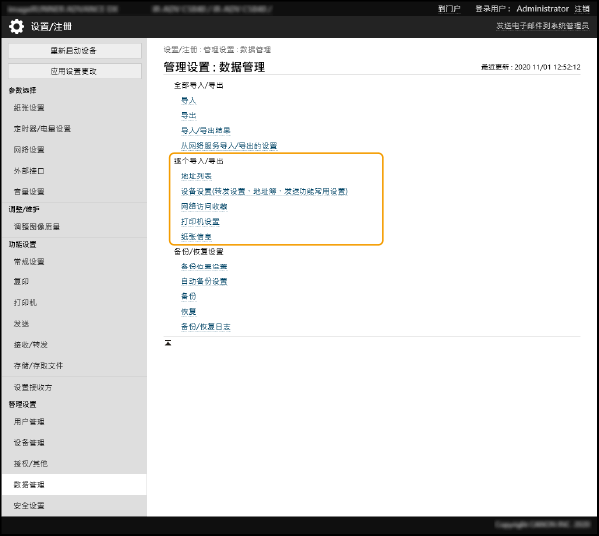
单击[数据管理],然后选择要导出的设置。
导出地址列表
1
单击[逐个导入/导出]中的[地址列表]。
2
单击[导出]。
如果显示PIN输入页面,请输入PIN并单击[确定]。
3
指定所需设置。

[地址列表]
选择要导出的地址列表。请注意,保存后地址列表将恢复为其默认名称。
[安全等级]
当[文件格式]设为[自定义格式]时,可以设置安全等级。选择[级别1]可以将数据导入任何Canon多功能打印机。选择[级别2]将使用比[级别1]更安全的方法加密地址列表数据的密码。 但这也意味着数据只能导入到支持[级别2]设置的型号(在此设置中显示[安全等级]项目的型号)。
[文件格式]
选择导出数据的格式。要将所有在地址列表中注册的信息导入到其他Canon多功能打印机,请选择[自定义格式]。要使用计算机应用程序中的信息,请选择[LDAP格式]或[CSV格式]。请注意,仅电子邮件地址和传真号码会保存在[LDAP格式]中。
注释
设置导出数据的密码
将  (设置/注册) <设置接收方> <导出地址簿时包含密码>设置为<打开>。选择此设置后,会在[导出地址列表]屏幕上显示屏幕提示。如果没有输入正确的密码,则无法输入有密码保护的数据。
(设置/注册) <设置接收方> <导出地址簿时包含密码>设置为<打开>。选择此设置后,会在[导出地址列表]屏幕上显示屏幕提示。如果没有输入正确的密码,则无法输入有密码保护的数据。编辑以CSV格式导出的数据
检查可在地址簿中编辑的列。地址簿项目
无法正确导入之前导入旧版机器的数据。
导出设备设置(转发设置、地址簿、常用的发送设置)
1
单击[逐个导入/导出]中的[设备设置(转发设置、地址簿、发送功能常用设置)]。
2
单击[导出]。
3
选择[安全等级]。
选择[级别1]可以将数据导入任何Canon多功能打印机。选择[级别2]将使用比[级别1]更安全的方法加密导出数据的密码。但这也会限制可导入数据的Canon多功能打印机*。
* 仅支持[安全等级]的imageRUNNER ADVANCE系列多功能打印机
导出网络浏览器收藏夹信息
1
单击[逐个导入/导出]中的[网络访问收藏]。
2
单击[导出]。
导出打印机设置
1
单击[逐个导入/导出]中的[打印机设置]。
2
单击[导出]。
导出纸张信息
1
单击[逐个导入/导出]中的[纸张信息]。
2
单击[导出]。
3
在[类别]中选择纸张设置信息。
4
单击[开始导出]。
5
按照屏幕上的说明指定保存数据的位置。
导入个别设置
1
打开远程用户界面并以管理员身份登录。启动远程用户界面
2
在门户页面上,单击[设置/注册]。
3
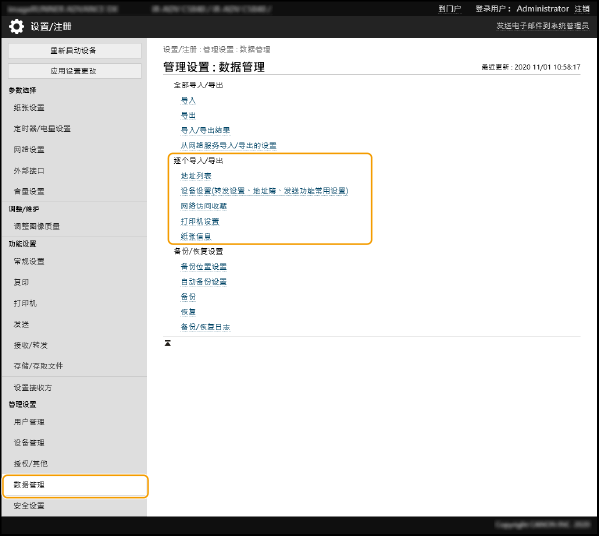
单击[数据管理],然后选择要导入的设置。
导入地址列表
1
单击[逐个导入/导出]中的[地址列表]。
2
单击[导入]。
如果显示PIN输入页面,请输入PIN并单击[确定]。
3
指定所需设置。
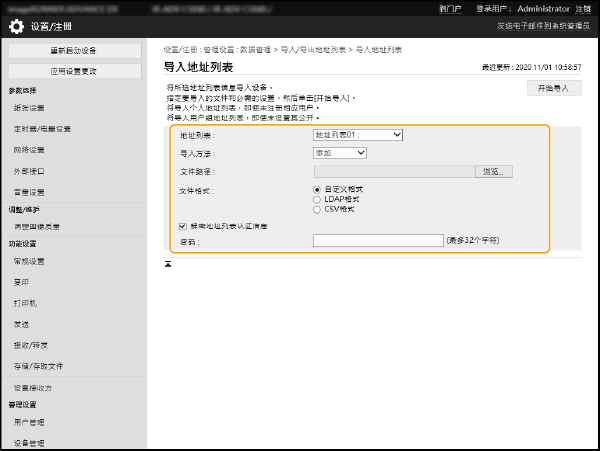
[地址列表]
选择导入接收方地址列表。
[导入方法]
选择[添加]以添加导入的接收方但不删除当前地址列表,或者选择[删除并覆盖]以删除当前地址列表并替换为导入的接收方。
[文件路径]
单击[浏览...],然后指定要导入的文件。
[文件格式]
选择要导入的数据的文件格式。对于仅用于Canon多功能打印机的文件(*.abk),选择[自定义格式];对于LDAP格式文件(*.ldif),选择[LDAP格式];或者对于CSV格式文件(*.csv),选择[CSV格式]。
[解密地址列表认证信息]
如果要导入加密文件,请选中此复选框并输入您在导出设置数据时输入的密码。
导入设备设置(转发设置、地址簿、常用的发送设置)
1
单击[逐个导入/导出]中的[设备设置(转发设置、地址簿、发送功能常用设置)]。
2
单击[导入]。
3
指定所需设置。
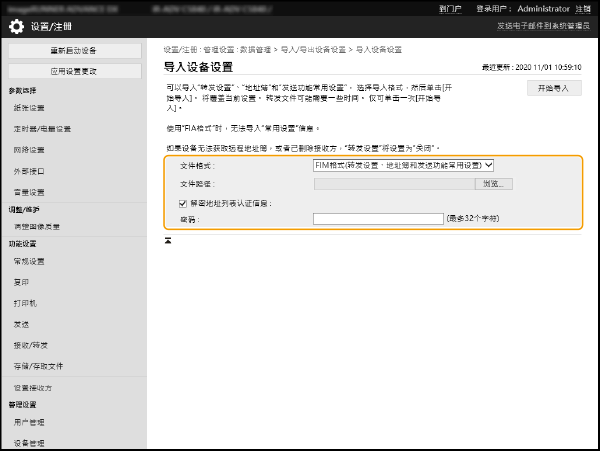
[文件格式]
选择要导入的设置数据的文件格式。检查要导入的文件,因为根据导出数据的多功能打印机型号,文件格式会有所不同。
[文件路径]
单击[浏览...],然后指定要导入的文件。
[解密地址列表认证信息]
如果要导入加密文件,请选中此复选框并输入您在导出设置数据时输入的密码。
须知
这将删除当前地址簿并替换为导入的地址簿。
开始导入后,在本机重启之前将无法使用远程用户界面。另请注意,设置将在重启后生效。
导入网络浏览器收藏夹信息
1
单击[逐个导入/导出]中的[网络访问收藏]。
2
单击[导入]。
3
单击[浏览...],然后指定要导入的设置数据。
仅会按注册顺序导入前20个项目。
导入打印机设置
1
单击[逐个导入/导出]中的[打印机设置]。
2
单击[导入]。
3
单击[浏览...],然后指定要导入的设置数据。
导入纸张信息
1
单击[逐个导入/导出]中的[纸张信息]。
2
单击[导入]。
3
指定所需设置。
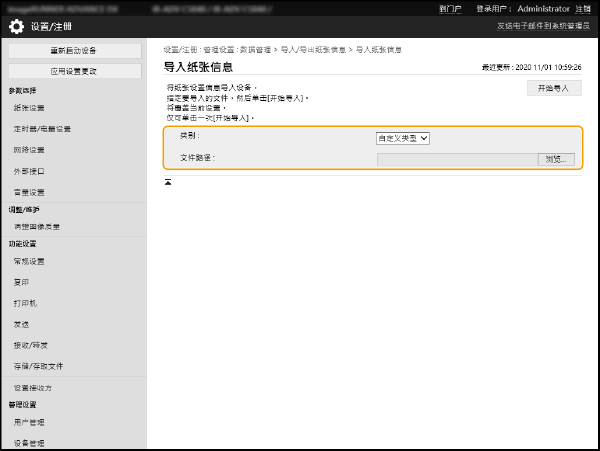
[类别]
选择纸张设置信息。
[文件路径]
单击[浏览...],然后指定要导入的文件。
4
单击 [开始导入] [确定]。
[确定]。根据导入的项目,可能需要重新启动本机。
地址簿项目
本节介绍地址簿中的列内容。编辑CSV文件时可用作参考。
头文件
头文件名称 | 必填 | 注释 |
# Canon AddressBook CSV version: 0x0002 | 是 | 固定值 |
# CharSet: UTF-8 | 是 | 固定值 |
# dn: fixed | 是 (单触按钮地址簿所需) | 表示该目的地名称被当作单触按钮处理。只有当导入目的地是单触按钮地址簿时才需要该条目。 从单触按钮地址簿导出时已添加,所以无需在导入时再次添加。 |
# SubAddressBookName: 地址簿名称 | 是 | 在分号(:)后面输入地址簿名称,中间加一个空格。如果地址簿未命名,将分号(:)后面留空。 |
# DB Version: 0x010a | 是 | 固定值 |
# Crypto Version: 2 | 否 | 如果正在创建新的地址簿CSV文件,将该部分留空。 |
# Crypto Attribute: pwd | 否 | 如果正在创建新的地址簿CSV文件,将该部分留空。 |
注释
存在与Crypt有关的头文件表示该密码属性已加密。然而,将该信息输入到新创建的CSV文件中时,或者编辑已导出的CSV文件的密码属性时,无法以本机可正确解码的形式加密数据。在这种情况下,从头文件中删除相应部分。
主机
属性名称 | 说明 | 必填 | 注释 |
objectclass | 目标分类(接收方类型) | 是 | 表示接收方类型。必要属性根据该值而变化。输入以下选项中的一种。 对于电子邮件:email 对于G3传真:g3fax 对于IP传真:ipfax 对于传真:ifax 对于文件服务器(SMB、FTP、WebDAV):remotefilesystem 对于群组:groupfids |
cn | 接收方名称 | 否 | 输入UTF-8字符代码。否则,接收方名称将留空。 |
cnread | 音标字母 | 否 | 如果显示语言设为“日语”,将显示为“语音”。 |
cnshort | 单触按钮名称 | 否 | 输入UTF-8字符代码。否则,单触按钮名称将留空。 |
subdbid | 地址簿编号 | 否 | 指定将导入远程用户界面的地址簿。当写入CSV文件时无需此项目。 |
mailaddress | 电子邮件地址 | 是 (特定接收方类型需要该属性) | 电子邮件和互联网传真接收方需要该属性。 |
dialdata | 传真号码 | 是 (特定接收方类型需要该属性) | 传真接收方需要该属性。然而,如果接收方是使用URI的IP传真,则无需该属性。 |
uri | URI与IP传真一起使用 | 是 (特定接收方类型需要该属性) | 只能用于IP传真接收方。如果没有为IP传真指定传真号码,则需要该属性。 对于使用URI的IP传真接收方,还必须指定“URI flag”(见下文)。 |
url | 文件服务器接收方主机名 | 是 (特定接收方类型需要该属性) | 文件服务器接收方需要该属性。只能使用字母和符号。 |
path | 文件服务器接收方的文件路径 | 否 | 只能使用字母和符号。 |
protocol | 协议 | 是 (特定接收方类型需要该属性) | 文件服务器接收方需要该属性。输入以下选项中的一种。 对于SMB:smb 对于FTP: ftp 对于WebDAV: addonprotocol0225 |
username | 登录到文件服务器接收方时使用的用户名 | 是 (特定接收方类型需要该属性) | FTP文件服务器接收方需要该属性。登录到文件发送接收方时需要用户标识,因此使用认证(例如SMB 和 WebDAV)的文件发送接收方时同样需要用户标识。 |
pwd | 登录到文件服务器接收方时使用的密码 | 否 | 使用认证的文件发送接收方需要该属性。 |
member | 组接收方的成员 | 是 (特定接收方类型需要该属性) | 组接收方需要该属性。 |
indxid | 分配给接收方的编号 | 是 | 如果导入目的地是单触按钮地址簿,则需要该属性。该编号成为单触按钮编号。在其他情况下,输入从201 到 1,800之间的编号。 |
enablepartial | 发送电子邮件时分割数据所用的设置 | 否 | 输入“on”或“off”。 |
sub | 文件服务器接收方的子地址 | 否 | |
faxprotocol | 传真协议 | 否 | 输入下列选项中的一种。 g3 ecm |
ecm | 表示使用ECM。 | 否 | 输入“on”或“off”。 |
txstartspeed | 传真的开始传送速度 | 否 | 输入下列选项中的一种。 2400 4800 7200 9600 14400 33600 |
commode | 传真通信模式 与国际发送有关的设置 | 否 | 输入下列选项中的一种。 对于PSTN国内线路:domestic 对于PSTN 国际线路 1: international1 对于PSTN 国际线路 2: international2 对于PSTN 国际线路 3: international3 |
lineselect | 选择的传真线路 | 否 | 输入以下选项中的一种。否则,使用“auto”。 对于线路1到4:line1、line2、line3 或 line4 对于自动线路指定:auto |
uricommode | IP传真通信模式 | 是 (特定接收方类型需要该属性) | 这是IP传真所选的通信模式。如果使用IP传真并且发送到传真接收方,需要该属性。 输入以下选项中的一种。 对于G3:ip_g3 对于内联网:ip_lsv 对于VoIP网关:ip_gw |
uriflag | 与IP传真一起使用的URI的标志 | 是 (特定接收方类型需要该属性) | 如果接收方是IP传真并且使用的是URI而不是传真号码,则需要该属性。输入"TRUE" 或 "FALSE"。如果使用URI,则输入"TRUE"。 |
pwdinputflag | 每次传送都需要输入密码的设置 | 否 | 输入“on”或“off”。 |
ifaxmode | 互联网传真模式(simple/full) | 否 | 输入“simple”或“full”。 |
transsvcstr1 | 互联网传真中继服务文本字符串1 | 否 | 输入的字母数字字符和符号总数不超过40。 |
transsvcstr2 | 互联网传真中继服务文本字符串2 | 否 | 输入的字母数字字符和符号总数不超过16。 |
ifaxdirectmode | 互联网传真直接发送 | 否 | 输入“on”或“off”。 |
documenttype | 互联网传真文档类型 | 否 | 输入下列选项中的一种。 采用彩色发送:cl 采用黑白发送:bw |
bwpapersize | 发送互联网传真时可用的纸张尺寸 | 否 | |
bwcompressiontype | 发送互联网传真时使用的压缩格式 | 否 | |
bwpixeltype | 发送互联网传真时可用的色彩空间 | 否 | |
bwbitsperpixel | 发送互联网传真时可用的位计数 | 否 | |
bwresolution | 发送互联网传真时可用的分辨率 | 否 | |
clpapersize | 发送彩色互联网传真时可用的纸张尺寸 | 否 | |
clcompressiontype | 发送彩色互联网传真时使用的压缩格式 | 否 | 固定为"jpeg"。 |
clpixeltype | 发送彩色互联网传真时可用的色彩空间 | 否 | 固定为"rgb"。 |
clbitsperpixel | 发送彩色互联网传真时可用的位计数 | 否 | 固定为"8"。 |
clresolution | 发送彩色互联网传真时可用的分辨率 | 否 | |
accesscode | 访问模式 | 否 | 输入最多7位数字。 |
uuid | UUID用于标识接收方 | 否 | 创建新的CSV文件时无需该项目。 |
cnreadlang | 音标字母字符代码 | 否 | 如果显示语言设为“日语”,则显示为“语音”。输入要使用的语言代码。对于日语(SJIS),输入“ja”。 |
enablesfp | Unused(未使用) | 否 | 该项目未使用,因此无需输入。 |
memberobjectuuid | 用于个人地址列表/用户组地址列表 | 否 | |
loginusername | 用于个人地址列表/用户组地址列表 | 否 | |
logindomainname | 用于个人地址列表/用户组地址列表 | 否 | |
usergroupname | 用于个人地址 列表/用户组地址列表 | 否 | |
personalid | 用于个人地址列表/用户组地址列表 | 否 |