E1AS-007
Reenviament de documents de fax entrants a una carpeta compartida (Remote UI (IU remota))
En aquesta secció es descriu com utilitzar Remote UI (IU remota) per reenviar documents de fax a una carpeta compartida desada a la llibreta d'adreces.
Seguiu els passos 1 al 2 en ordre.
En aquesta secció es descriu el "procediment de reenviament dels documents de fax entrants a una carpeta compartida" en el casos següents:
 Reenviament de documents per fax de l'empresa A (núm. de fax 0011111111) al servidor de l'equip de vendes
 Reenviament de documents per fax d'empreses que no són l'empresa A a l'ordinador de l'usuari B a l'oficina de vendes (carpeta compartida)
 Notificar a l'usuari B per correu electrònic quan els documents de fax entrants es reenvien
Moviment dels documents de fax entrants després de configurar les opcions de reenviament

NOTA
Primer comproveu que s'han completat les opcions següents:
Es poden utilitzar els faxos
S'han activat les funcions d'enviament
S'han configurat les opcions de xarxa
Podeu accedir a Remote UI (IU remota)
Les pantalles poden variar en funció del model i de les opcions instal·lades.
Pas 1: Desament de la destinació de reenviament a la llibreta d'adreces
Desament del "servidor de l'equip de vendes" a la llibreta d'adreces
1
Obriu Remote UI (IU remota) i inicieu la sessió com a administrador. Obertura de Remote UI (IU remota)
2
A la pàgina del portal, feu clic a [Address Book] i després a [Address List 01] a la llista de llistes d'adreces.
3
Feu clic a [Register New Destination].
4
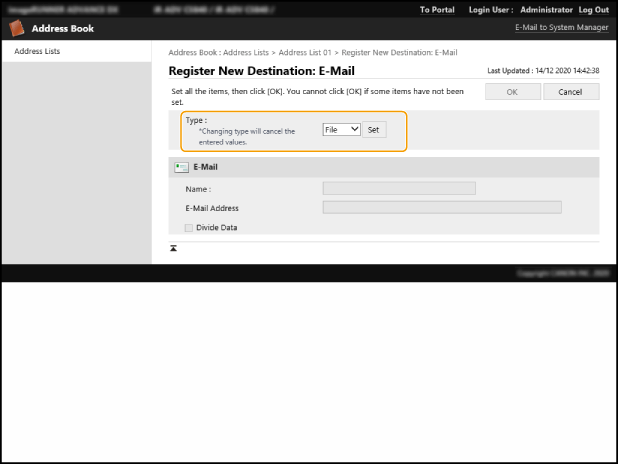
En [Type], seleccioneu [File] i feu clic a [Set].
5
Introduïu la informació del "servidor de l'equip de vendes".
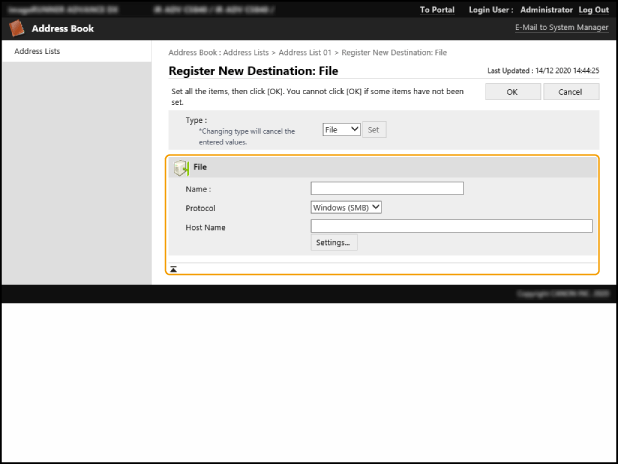
[Name]
Introduïu el nom de la destinació que voleu ver a la llibreta d'adreces. En aquest exemple, apareix com "Servidor de l'equip de vendes".
[Protocol]
En aquest exemple, se selecciona [Windows (SMB)].
[Host Name]
Introduïu el camí per al servidor de fitxers.
Per exemple: \\Nom de l'ordinador del servidor de fitxers\Departament_Vendes
Per exemple: \\Nom de l'ordinador del servidor de fitxers\Departament_Vendes
[Settings]
Feu clic a [Settings] per configurar les opcions següents:
[Folder Path]
Per crear una carpeta per ordenar-la al servidor de fitxers, introduïu el nom de la carpeta. També podeu enviar el fitxer sense introduir el nom de la carpeta.
Per exemple: \FAX_de_A
Per crear una carpeta per ordenar-la al servidor de fitxers, introduïu el nom de la carpeta. També podeu enviar el fitxer sense introduir el nom de la carpeta.
Per exemple: \FAX_de_A
[User Name]
Escriviu el nom d'usuari utilitzat per iniciar la sessió al servidor de fitxers.
Escriviu el nom d'usuari utilitzat per iniciar la sessió al servidor de fitxers.
[Password]
Introduïu la contrasenya del nom d'usuari.
Introduïu la contrasenya del nom d'usuari.
[Confirm]
Introduïu la mateixa contrasenya una altra vegada.
Introduïu la mateixa contrasenya una altra vegada.
NOTA
Encara que marqueu la casella [Confirm Before Sending], no apareix la pantalla per introduir una contrasenya quan es reenvia el fitxer. El fitxer es reenvia amb la contrasenya desada.
6
Feu clic a [OK].
Desament d'una "carpeta compartida a l'ordinador de l'usuari B" a la llibreta d'adreces
1
Obriu Remote UI (IU remota) i inicieu la sessió com a administrador. Obertura de Remote UI (IU remota)
2
A la pàgina del portal, feu clic a [Address Book] i després a [Address List 01] a la llista de llistes d'adreces.
3
Feu clic a [Register New Destination].
4
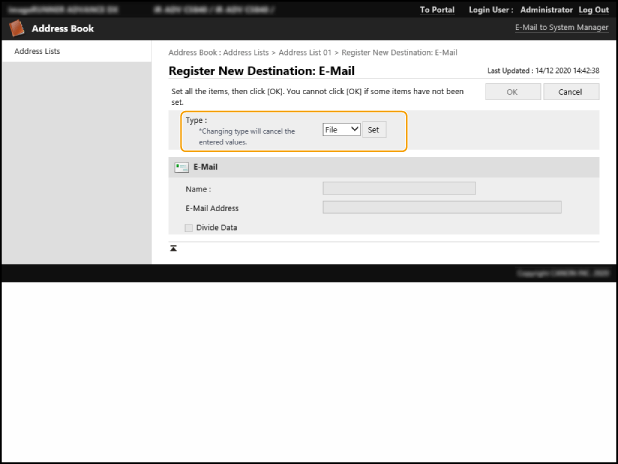
En [Type], seleccioneu [File] i feu clic a [Set].
5
Introduïu la informació de "Carpeta compartida a l'ordinador de l'usuari B".
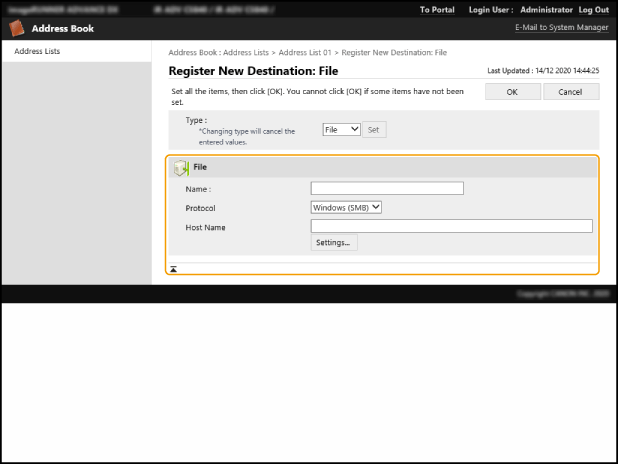
[Name]
Introduïu el nom de la destinació que voleu ver a la llibreta d'adreces. En aquest exemple, apareix com "Carpeta de B".
[Protocol]
En aquest exemple, se selecciona [Windows (SMB)].
[Host Name]
Introduïu el camí de la carpeta compartida a l'ordinador de l'usuari B.
Per exemple: \\Nom de l'ordinador\Scan
Per exemple: \\Nom de l'ordinador\Scan
[Settings]
Feu clic a [Settings] per configurar les opcions següents:
[Folder Path]
Per crear una carpeta per ordenar-la dins de la carpeta compartida, introduïu el nom de la carpeta. També podeu enviar el fitxer sense introduir el nom de la carpeta.
Per exemple: \FAX
Per crear una carpeta per ordenar-la dins de la carpeta compartida, introduïu el nom de la carpeta. També podeu enviar el fitxer sense introduir el nom de la carpeta.
Per exemple: \FAX
[User Name]
Escriviu el nom d'usuari utilitzat per iniciar la sessió a l'ordinador de l'usuari B.
Escriviu el nom d'usuari utilitzat per iniciar la sessió a l'ordinador de l'usuari B.
[Password]
Introduïu la contrasenya del nom d'usuari.
Introduïu la contrasenya del nom d'usuari.
[Confirm]
Introduïu la mateixa contrasenya una altra vegada.
Introduïu la mateixa contrasenya una altra vegada.
NOTA
Encara que marqueu la casella [Confirm Before Sending], no apareix la pantalla per introduir una contrasenya quan es reenvia el fitxer. El fitxer es reenvia amb la contrasenya desada.
6
Feu clic a [OK].
Desament de l'adreça de correu electrònic de l'usuari B a la llibreta d'adreces
1
Obriu Remote UI (IU remota) i inicieu la sessió com a administrador. Obertura de Remote UI (IU remota)
2
A la pàgina del portal, feu clic a [Address Book] i després a [Address List 01] a la llista de llistes d'adreces.
3
Feu clic a [Register New Destination].
4
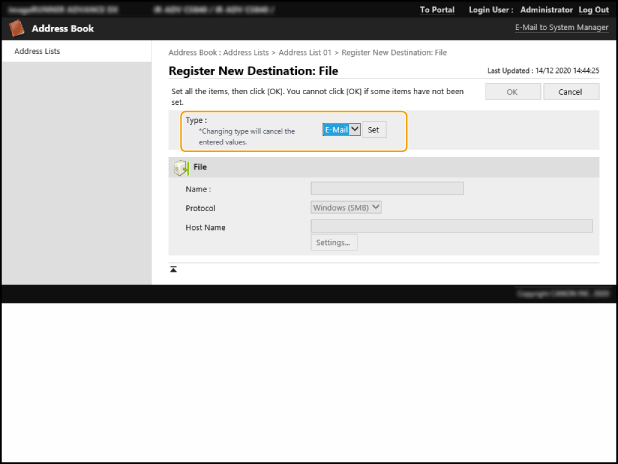
En [Type], seleccioneu [E-Mail] i feu clic a [Set].
5
Introduïu la informació per a "Adreça de correu electrònic de l'usuari B".
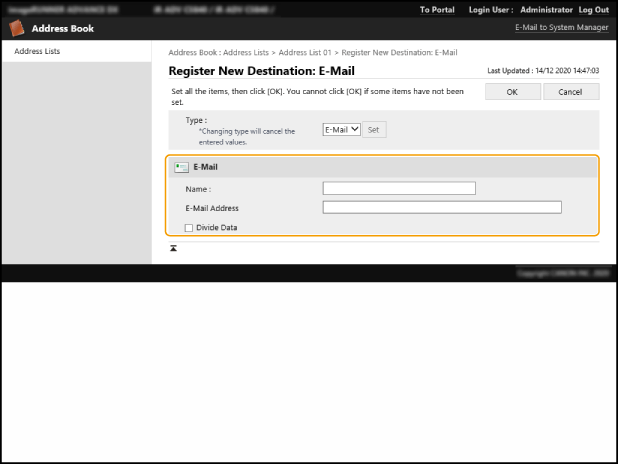
[Name]
Introduïu el nom de la destinació que voleu ver a la llibreta d'adreces. En aquest exemple, apareix com "Correu electrònic de B".
[E-Mail Address]
Introduïu l'adreça de correu electrònic de l'usuari B.
[Divide Data]
Quan marqueu aquesta casella, el fitxer es divideix de manera que ja no supera el límit i s'envia com a lliuraments múltiples. El programari de correu electrònic del destinatari ha de ser compatible amb una funció que pugui tornar a unir el fitxer rebut.
[Access Number]
Per evitar que persones no autoritzades vegin una adreça de correu electrònic desada en el futur, introduïu un número aleatori que s'utilitzarà per visualitzar aquesta adreça de correu electrònic.
6
Feu clic a [OK].
NOTA
Abans de configurar les opcions de reenviament, utilitzeu la funció [Scan and Send] per comprovar que el fitxer ha arribat a la destinació desada.
Pas 2: Configuració de les opcions de reenviament per als documents de fax entrants
1
Obriu Remote UI (IU remota) i inicieu la sessió com a administrador. Obertura de Remote UI (IU remota)
2
A la pàgina del portal, feu clic a [Settings/Registration].
3
Feu clic a [Receive/Forward]  [Forwarding Settings].
[Forwarding Settings].4
Feu clic a [Add New Conditions] i configureu les opcions de reenviament per a "Faxos de l'empresa A".
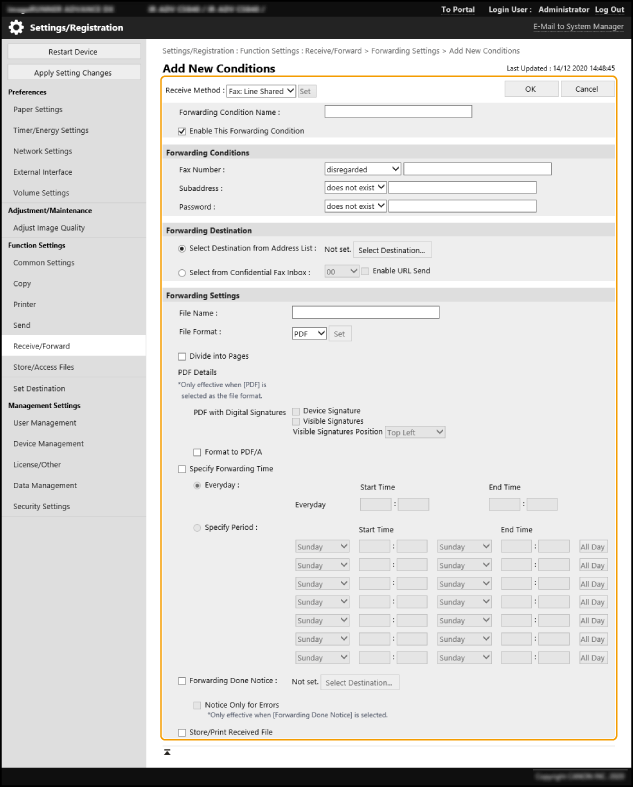
[Receive Method]
Seleccioneu [Fax] si rebeu un fax o [I-Fax] si rebeu un I-fax. En aquest exemple, se selecciona [Fax].
[Forwarding Condition Name]
Introduïu el nom de la condició de reenviament que vulgueu mostrar a la llista de condicions de reenviament. Podeu assignar qualsevol nom. En aquest exemple, apareix com "Faxos de l'empresa A".
[Enable This Forwarding Condition]
Marqueu la casella.
[Fax Number]
Aquí només voleu reenviar documents amb un número de fax que coincideixi amb el de l'empresa A (0011111111), així que seleccioneu [equals...] a la llista desplegable i introduïu "0011111111" al quadre de text.
NOTA
El número de desament bàsic per a un fax de destinació pot utilitzar un prefix zero, un espai o un codi de país. Segons l'ús d'aquests caràcters, les condicions de reenviament varien. Si no està clar si s'utilitzen o no, seleccioneu [contains...] sense seleccionar [equals...].
[Subaddress]
Si només voleu reenviar documents amb subadreces coincidents, seleccioneu [equals...] a la llista desplegable i introduïu "Subadreça" al quadre de text.
Si no utilitzeu la comunicació de subadreces, seleccioneu [does not exist].
[Password]
Si només voleu reenviar documents amb contrasenyes coincidents, seleccioneu [equals...] a la llista desplegable i introduïu "Contrasenya" al quadre de text.
Si no utilitzeu contrasenyes per a documents de fax entrants, seleccioneu [does not exist].
[Forwarding Destination]
Especifiqueu la destinació per al reenviament. Aquí, feu clic a [Select Destination from Address List] [Select Destination] "Servidor de l'equip de vendes" [OK] per establir la destinació.
[Select Destination] "Servidor de l'equip de vendes" [OK] per establir la destinació.[File Name]
Escriviu el nom que es donarà als documents de fax entrants que s'emmagatzemen a la destinació de reenviament. Podeu assignar qualsevol nom. En aquest exemple, apareix com "Faxos de l'empresa A".
NOTA
Al final del nom s'afegeix un segell de data/hora de lectura del fitxers. Si no s'especifica cap nom, només s'afegeix el segell de data/hora de lectura del fitxers i no es pot suprimir.
[File Format]
Seleccioneu [TIFF], [PDF] o [XPS] com a format de fitxer dels documents de fax entrants que s'emmagatzemen a la destinació de reenviament.
[Divide into Pages]
Marqueu aquesta casella per dividir els documents de fax entrants en pàgines per emmagatzemar-los a la destinació de reenviament.
[Specify Forwarding Time]
Per especificar un període de temps per al reenviament, en lloc que sempre es reenviïn documents, marqueu aquesta casella i especifiqueu el període.
[Forwarding Done Notice]
Per rebre un correu electrònic de notificació de reenviament cada vegada que es reenvia un document, marqueu aquesta casella i especifiqueu la destinació. Aquí, feu clic a [Select Destination] "Correu electrònic de B" [OK] per establir la destinació.
"Correu electrònic de B" [OK] per establir la destinació.NOTA
Això garanteix que les notificacions de reenviament de correu electrònic s'enviïn a "l'adreça de correu electrònic de l'usuari B" quan els documents de fax entrants es reenvien a la carpeta "Servidor de vendes". Comproveu els documents de fax entrants com calgui.
[Store/Print Received File]
Marqueu aquesta casella per imprimir un document de fax entrant mentre es reenvia.
NOTA
Si l'opció Recepció en memòria està establerta en [On], els fitxers entrants es desen a la bústia RX en memòria i no s'imprimeixen.
5
Feu clic a [OK].
Els "documents enviats per fax de l'empresa A" es reenvien a "Servidor de l'equip de vendes".
A continuació, configureu les opcions de reenviament per a "Documents enviats per fax d'empreses que no són l'empresa A".
6
Feu clic a [Forwarding without Conditions].

[Receive Method]
En aquest exemple, se selecciona [Fax].
NOTA
Si també rebeu I-faxos sovint, creeu-ne una segona condició de reenviament [Forwarding without Conditions] després de configurar aquesta condició de reenviament, i seleccioneu [I-Fax].
[Enable This Forwarding Condition]
Marqueu la casella.
[Forwarding Destination]
Especifiqueu la destinació per al reenviament. Aquí feu clic a [Select Destination from Address List] [Select Destination] "Carpeta de B" [OK].
[Select Destination] "Carpeta de B" [OK].[File Name]
Escriviu el nom que es donarà als documents de fax entrants que s'emmagatzemen a la destinació de reenviament. Podeu assignar qualsevol nom. En aquest exemple, apareix com "FAX".
NOTA
Al final del nom s'afegeix un segell de data/hora de lectura del fitxers. Si no s'especifica cap nom, només s'afegeix el segell de data/hora de lectura del fitxers i no es pot suprimir.
[File Format]
Seleccioneu [TIFF], [PDF] o [XPS] com a format de fitxer dels documents de fax entrants que s'emmagatzemen a la destinació de reenviament.
[Divide into Pages]
Marqueu aquesta casella per dividir els documents de fax entrants en pàgines per emmagatzemar-los a la destinació de reenviament.
[Forwarding Done Notice]
Per rebre un correu electrònic de notificació de reenviament cada vegada que es reenvia un document, marqueu aquesta casella i especifiqueu la destinació. Aquí, feu clic a [Select Destination] "Correu electrònic de B" [OK] per establir la destinació.
"Correu electrònic de B" [OK] per establir la destinació.NOTA
Això garanteix que les notificacions de reenviament de correu electrònic s'enviïn a "l'adreça de correu electrònic de l'usuari B" quan els documents de fax entrants es reenvien a "Carpeta de B". Comproveu els documents de fax entrants com calgui.
[Store/Print Received File]
Marqueu aquesta casella per imprimir un document de fax entrant mentre es reenvia.
NOTA
Si l'opció Recepció en memòria està establerta en [On], els fitxers entrants es desen a la bústia RX en memòria i no s'imprimeixen.
NOTA
Per reenviar tots els altres documents de fax entrants que no compleixin les condicions de reenviament, seleccioneu [Forwarding without Conditions].
Si no especifiqueu l'opció [Forwarding without Conditions], els documents de fax rebuts d'empreses que no són l'empresa A s'imprimeixen o es desen a la memòria sense reenviar-los.
7
Feu clic a [OK].
Els "Documents enviats per fax d'empreses que no són l'empresa A" es reenvien a la "Carpeta de B".