E1AS-03W
Importació/Exportació de dades configurades de l'equip (Remote UI (IU remota))
En aquesta secció es descriu com utilitzar Remote UI (IU remota) per desar (exportar) dades, com ara destinacions i opcions de la llibreta d'adreces, a un ordinador i com importar les dades exportades a l'equip utilitzant Remote UI (IU remota).
IMPORTANT
Designeu un administrador per gestionar les operacions.
Les dades haurien de ser importades i exportades per un administrador amb privilegis d'administrador. La importació de dades sobreescriu informació de la llibreta d'adreces, la configuració de l'usuari i la configuració de xarxa. Depenent de la funció utilitzada, és possible que la importació no es realitzi correctament i pugui provocar fallades operatives, per la qual cosa s'ha de tenir precaució.
No apagueu l'equip fins que no s'hagi completat la importació o l'exportació.
El procés pot tardar uns minuts en finalitzar. Si apagueu l'equip durant el procés, es corre el risc de perdre o danyar les dades, i de mal funcionament.
No importeu ni exporteu en idiomes que es visualitzin diferent.
Si l'idioma de visualització de la font d'exportació i la destinació d'importació no coincideixen, és possible que la configuració tingui caràcters danyats i que l'equip no funcioni correctament.
NOTA
Importació a una impressora multifunció Canon que no sigui aquest equip
Tingueu en compte que alguns paràmetres no es poden importar.
Si les opcions de la directiva de seguretat està protegida amb contrasenya
Les opcions de la directiva de seguretat només es poden importar si la seva contrasenya és la mateixa tant per a la font d'exportació com per a la destinació d'importació o si no s'estableix cap contrasenya per a la destinació d'importació. Si no s'ha definit cap contrasenya per a la destinació d'importació, la contrasenya configurada per a la font d'exportació també es defineix per a la destinació d'importació.
Opcions per a la importació/exportació per lots
L'exportació per lots de les dades de configuració a un ordinador us permet importar la configuració des d'un equip anterior a un equip recentment instal·lat, per exemple. Si utilitzeu diverses impressores multifunció Canon*, podeu utilitzar-ho per copiar paràmetres d'un equip a un altre, estalviant-vos temps i problemes en establir la mateixa configuració diverses vegades. Per a aquesta tasca, inicieu sessió en Remote UI (IU remota) amb privilegis d'administrador.
* Només s'aplica a les impressores multifunció de la sèrie imageRUNNER ADVANCE o als models que admeten la importació/exportació per lots.
IMPORTANT
Podeu exportar informació de configuració personal i llistes d'adreces de grups d'usuaris si es compleixen les condicions següents:
S'han preparat per exportar dades d'usuari sincronitzant la configuració personalitzada (servidor) i han transcorregut 15 minuts des que es van preparar les dades d'usuari per a l'exportació.
La destinació de connexió tant per als equips del servidor com per als dels clients és de localhost:8443.
No podeu importar informació de configuració personal ni llistes d'adreces de grups d'usuaris.
Opcions per a la exportació per lots
1
Obriu Remote UI (IU remota) i inicieu la sessió com a administrador.Obertura de Remote UI (IU remota)
2
A la pàgina del portal, feu clic a [Settings/Registration].
3
Feu clic a [Data Management]  [Export].
[Export].4
Seleccioneu la casella [Select All].
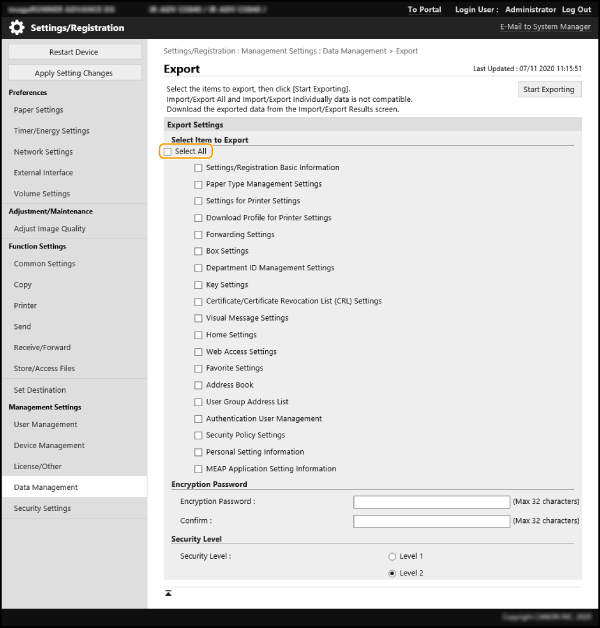
NOTA
També podeu exportar opcions especifiques individualment.
5
Introduïu la [Encryption Password], seleccioneu el [Security Level], i després feu clic a [Start Exporting] [OK].
[Start Exporting] [OK].Es requereix una contrasenya d'encriptació quan importeu dades de configuració exportades. Introduïu la contrasenya utilitzant caràcters alfanumèrics d'un byte.
Torneu a introduir la mateixa contrasenya a [Confirm] per confirmar-la.
Per xifrar totes les dades de configuració, especifiqueu [Level 2] a [Security Level].
IMPORTANT
Pot ser que la pantalla tardi una mica en canviar. Feu clic a [Start Exporting] només un cop.
Si importeu les dades de configuració a un altre model que no admet [Security Level], especifiqueu [Level 1].
6
Feu clic a [Check Status].
No utilitzeu Remote UI (IU remota) si es visualitza el missatge [Cannot be used when exporting.].
7
Feu clic a [Start Downloading].
8
Especifiqueu on es desaran les dades seguint les instruccions en pantalla.
Opcions per a la importació per lots
Utilitzeu aquest procediment per importar les dades de configuració que heu exportat per lots a un ordinador. Aquest procediment sobreescriu les dades de configuració anteriors. No obstant això, en funció del model, és possible que no pugueu importar alguns paràmetres.
IMPORTANT
Comproveu primer la informació de l'administrador.
Si heu importat els paràmetres de gestió d'ID de departament d'un equip a una impressora multifunció utilitzant la Gestió d'ID de departament, la informació de l'administrador també es sobreescriu i és possible que ja no pugueu iniciar la sessió amb l'ID d'administrador i el PIN anteriors. Abans de començar aquest procediment, comproveu que la informació de l'administrador estigui desada en un altre equip.
NOTA
Aplicació de les opcions de la directiva de seguretat
Les opcions de la directiva de seguretat només es poden importar si la seva contrasenya és la mateixa tant per a la font d'exportació com per a la destinació d'importació o si no s'estableix cap contrasenya per a la destinació d'importació. Si no s'ha definit cap contrasenya per a la destinació d'importació, la contrasenya configurada per a la font d'exportació també es defineix per a la destinació d'importació.
1
Obriu Remote UI (IU remota) i inicieu la sessió com a administrador.Obertura de Remote UI (IU remota)
2
A la pàgina del portal, feu clic a [Settings/Registration].
3
Feu clic a [Data Management] [Import].
[Import].4
Feu clic a [Browse...] i seleccioneu el fitxer que cal importar.

5
Introduïu la [Decryption Password] i feu clic a [Start Importing] [OK].
[OK].A [Decryption Password], introduïu la contrasenya d'encriptació que vau introduir en exportar les dades de configuració.
Quan s'ha seleccionat la casella [Create Import/Export Result Report], podeu obtenir els resultats de la importació des de [Settings/Registration] [Data Management] [Import/Export Results] [Create Report].
[Data Management] [Import/Export Results] [Create Report].Per obtenir els resultats de la importació en un fitxer de format CSV i comprovar el fitxer, seleccioneu la casella [Create Import/Export Result Report].
Les dades del fitxer seleccionat s'importen a aquest equip.
6
Feu clic a [OK] [Check Status].
[Check Status].En funció de les dades importades pot ser necessari reiniciar. Feu clic a [Perform Restart].
Opcions individuals d'importació/exportació
També podeu seleccionar només les opcions necessàries per importar/exportar, com ara les llistes d'adreces de la llibreta d'adreces o les opcions de la impressora. Per a aquesta tasca, inicieu sessió en Remote UI (IU remota) amb privilegis d'administrador.
IMPORTANT
Podeu exportar informació de configuració personal (tota) i llistes d'adreces de grups d'usuaris (totes) si es compleixen les condicions següents:
S'han preparat per exportar dades d'usuari sincronitzant la configuració personalitzada (servidor) i han transcorregut 15 minuts des que es van preparar les dades d'usuari per a l'exportació.
La destinació de connexió tant per als equips del servidor com per als dels clients és de localhost:8443.
No podeu exportar llistes d'1 a 20 d'adreces de grups d'usuaris. (No hi ha funció d'exportació per a les llistes d'adreces individuals.)
No podeu importar informació de configuració personal (tota) i llistes d'adreces de grups d'usuaris (totes) y llistes d'1 a 20 d'adreces de grups d'usuaris si es compleixen les condicions següents:
La destinació de connexió tant per als equips del servidor com per als dels clients és de localhost:8443.
NOTA
També podeu editar llistes d'adreces que vulgueu importar com a fitxers CSV.Elements de llibreta d'adreces
Exportació d'opcions individuals
1
Obriu Remote UI (IU remota) i inicieu la sessió com a administrador.Obertura de Remote UI (IU remota)
2
A la pàgina del portal, feu clic a [Settings/Registration].
3
Feu clic a [Data Management] i seleccioneu les opcions que voleu importar.

Exportació d'una llista d'adreces
1
Feu clic a [Address List] a [Import/Export Individually].
2
Feu clic a [Export].
Si apareix una pàgina d'entrada del PIN, introduïu-lo i feu clic a [OK].
3
Especifiqueu les opcions necessàries.

[Address List]
Seleccioneu la llista d'adreces que cal exportar. Tingueu en compte que el nom de la llista d'adreces reverteix al nom predeterminat quan es desa.
[Security Level]
Quan el [File Format] està definit a [Custom Format], podeu establir el nivell de seguretat. Si seleccioneu [Level 1] us permet importar les dades a qualsevol altra impressora multifunció Canon. Si seleccioneu [Level 2], la contrasenya per a les dades de la llista d'adreces s'encripta utilitzant un mètode més segur que [Level 1]. No obstant això, significa que les dades només es poden importar als models que admeten les opcions de [Level 2] (models on l'element de [Security Level] apareix en aquesta opció).
[File Format]
Seleccioneu el format de fitxer per a les dades de exportades. Per importar tota la informació registrada a la llista d'adreces a una altra impressora multifunció Canon, seleccioneu [Custom Format]. Per utilitzar les dades en una aplicació d'ordinador, seleccioneu [LDAP Format] o [CSV Format]. Tingueu en compte que només les adreces de correu electrònic i els números de fax estan desats a [LDAP Format].
NOTA
Configuració d'una contrasenya per a les dades exportades
Establiu  (Configuració) <Establir destinació> <Incloure contrasenya en exportar llib. adreces> a <On>. Quan seleccioneu aquesta opció, apareix una sol·licitud de contrasenya a la pantalla [Export Address Lists]. Les dades protegides amb contrasenya no es poden importar si no s'introdueix la contrasenya correcta.
(Configuració) <Establir destinació> <Incloure contrasenya en exportar llib. adreces> a <On>. Quan seleccioneu aquesta opció, apareix una sol·licitud de contrasenya a la pantalla [Export Address Lists]. Les dades protegides amb contrasenya no es poden importar si no s'introdueix la contrasenya correcta.Edició de dades exportades en format CSV
Comproveu les columnes que poden editar-se a la llibreta d'adreces. Elements de llibreta d'adreces
Les dades importades a versions anteriors de l'equip poden no importar-se correctament.
Exportació d'opcions del dispositiu (opcions de reenviament, llibreta d'adreces, opcions d'enviament utilitzades més freqüentment)
1
Feu clic a [Device Settings (Forwarding Settings, Address Book, Send Function Favorite Settings)] a [Import/Export Individually].
2
Feu clic a [Export].
3
Seleccioneu [Security Level].
Si seleccioneu [Level 1] us permet importar les dades a qualsevol altra impressora multifunció Canon. Si seleccioneu [Level 2], la contrasenya per a les dades exportades s'encripta utilitzant un mètode més segur que [Level 1]. No obstant això, limita les impressores multifunció Canon que poden importar les dades*.
* Només les impressores multifunció de la sèrie imageRUNNER ADVANCE que admeten [Security Level]
Exportació de la informació preferida del navegador web
1
Feu clic a [Web Access Favorites] a [Import/Export Individually].
2
Feu clic a [Export].
Exportació d'opcions d'impressora
1
Feu clic a [Printer Settings] a [Import/Export Individually].
2
Feu clic a [Export].
Exportació d'informació del paper
1
Feu clic a [Paper Information] a [Import/Export Individually].
2
Feu clic a [Export].
3
Seleccioneu la informació d'opcions del paper a [Category].
4
Feu clic a [Start Exporting].
5
Especifiqueu on es desaran les dades seguint les instruccions en pantalla.
Importació d'opcions individuals
1
Obriu Remote UI (IU remota) i inicieu la sessió com a administrador.Obertura de Remote UI (IU remota)
2
A la pàgina del portal, feu clic a [Settings/Registration].
3
Feu clic a [Data Management] i seleccioneu les opcions que cal importar.

Importació d'una llista d'adreces
1
Feu clic a [Address List] a [Import/Export Individually].
2
Feu clic a [Import].
Si apareix una pàgina d'entrada del PIN, introduïu-lo i feu clic a [OK].
3
Especifiqueu les opcions necessàries.

[Address List]
Seleccioneu la llista d'adreces de destinació d'importació.
[Import Method]
Seleccioneu [Add] si voleu afegir les destinacions importades sense eliminar la llista d'adreces actual, o seleccioneu [Delete and Overwrite] si voleu eliminar la llista d'adreces actual i substituir-la amb les destinacions importades.
[File Path]
Feu clic a [Browse...] i especifiqueu el fitxer que voleu importar.
[File Format]
Seleccioneu el format de fitxer per a les dades que voleu importar. Seleccioneu [Custom Format] per als fitxers que voleu utilitzar només amb impressores multifunció Canon (*.abk), seleccioneu [LDAP Format] per als fitxers en format LDAP (*.ldif), o seleccioneu [CSV Format] per als fitxers en format CSV (*.csv).
[Decrypt Address List Authentication Information]
Si importeu un fitxer encriptat, seleccioneu aquesta casella i introduïu la contrasenya que vau introduir en exportar les dades de configuració.
Importació d'opcions del dispositiu (opcions de reenviament, llibreta d'adreces, opcions d'enviament utilitzades més freqüentment)
1
Feu clic a [Device Settings (Forwarding Settings, Address Book, Send Function Favorite Settings)] a [Import/Export Individually].
2
Feu clic a [Import].
3
Especifiqueu les opcions necessàries.

[File Format]
Seleccioneu el format de fitxer per a les dades de configuració que voleu importar. Comproveu el fitxer que voleu importar, ja que el format del fitxer és diferent en funció del model de la impressora multifunció exportadora.
[File Path]
Feu clic a [Browse...] i especifiqueu el fitxer que voleu importar.
[Decrypt Address List Authentication Information]
Si importeu un fitxer encriptat, seleccioneu aquesta casella i introduïu la contrasenya que vau introduir en exportar les dades de configuració.
IMPORTANT
Això suprimirà la llibreta d'adreces actual i la substituirà per la llibreta d'adreces importada.
Un cop hàgiu iniciat la importació, no podreu utilitzar Remote UI (IU remota) fins que l'equip es reiniciï. Tingueu en compte també que la configuració esdevé vàlida després del reinici.
Importació de la informació preferida del navegador web
1
Feu clic a [Web Access Favorites] a [Import/Export Individually].
2
Feu clic a [Import].
3
Feu clic a [Browse...] i especifiqueu les dades d'opcions que voleu importar.
Només s'importen els primers 20 elements en ordre de registre.
Importació d'opcions d'impressora
1
Feu clic a [Printer Settings] a [Import/Export Individually].
2
Feu clic a [Import].
3
Feu clic a [Browse...] i especifiqueu les dades d'opcions que voleu importar.
Importació d'informació del paper
1
Feu clic a [Paper Information] a [Import/Export Individually].
2
Feu clic a [Import].
3
Especifiqueu les opcions necessàries.

[Category]
Seleccioneu la informació d'opcions del paper.
[File Path]
Feu clic a [Browse...] i especifiqueu el fitxer que voleu importar.
4
Feu clic a [Start Importing] [OK].
[OK].En funció dels elements importats, pot ser que calgui reiniciar l'equip.
Elements de llibreta d'adreces
En aquesta secció es descriuen les columnes de la llibreta d'adreces. Utilitzeu-la com a referència quan editeu fitxers CSV.
Capçalera
Nom de Capçalera | Obligatori | Notes |
# Canon AddressBook CSV version: 0x0002 | Sí | Valor fix |
# CharSet: UTF-8 | Sí | Valor fix |
# dn: fixed | Sí (Obligatori per a botó d'accés ràpid Llibreta d'adreces) | Indica que el nom de destinació es gestiona com un botó d'accés ràpid. L'entrada només és obligatòria quan la destinació d'importació és un botó d'accés ràpid Llibreta d'adreces. S'afegeix quan s'exporta d'un botó d'accés ràpid Llibreta d'adreces; per tant, no cal tornar a afegir aquest element quan s'importa. |
# SubAddressBookName: Nom de Llibreta d'adreces | Sí | Introduïu el nom de la llibreta d'adreces després dels dos punts (:), amb un espai entremig. Si la llibreta d'adreces no té nom, deixeu un espai en blanc després dels dos punts (:). |
# DB Version: 0x010a | Sí | Valor fix |
# Crypto Version: 2 | No | Deixeu aquesta secció en blanc si esteu creant un nou fitxer CSV de llibreta d'adreces. |
# Crypto Attribute: pwd | No | Deixeu aquesta secció en blanc si esteu creant un nou fitxer CSV de llibreta d'adreces. |
NOTA
La presència d'una capçalera relacionada amb Crypt indica que l'atribut de contrasenya està encriptat. No obstant això, quan introduïu aquesta informació en un fitxer CSV acabat de crear o quan editeu l'atribut pwd d'un fitxer CSV exportat, l'encriptació no es pot efectuar d'una manera que l'equip pugui descodificar correctament. En aquests casos, elimineu la part que correspongui de la capçalera.
Unitat principal
Nom del Atribut | Descripció | Obligatori | Notes |
objectclass | Classe d'objecte (tipus de destinació) | Sí | Indica el tipus de destinació. L'atribut obligatori varia segons aquest valor. Introduïu una d'aquestes opcions. Per a correu electrònic: email Per a fax G3: g3fax Per a IP fax: ipfax Per a fax: ipfax Per a servidor de fitxers (SMB, FTP, WebDAV): remotefilesystem Per a grups: groupfids |
cn | Nom de destinació | No | Introduïu un codi de caràcters UTF-8. Si no, el nom de destinació queda en blanc. |
cnread | Alfabet fonètic | No | Es mostra com a "fonètic" si l'idioma de la pantalla s'ha establert en "japonès". |
cnshort | Nom de botó d'accés ràpid | No | Introduïu un codi de caràcters UTF-8. Si no, el nom del botó d'accés ràpid queda en blanc. |
subdbid | Número de llibreta d'adreces | No | Especifiqueu quina llibreta d'adreces voleu importar a Remote UI (IU remota). No és obligatori quan s'escriu en un fitxer CSV. |
mailaddress | Adreça de correu electrònic | Sí (obligatori per a determinats tipus de destinacions) | Aquest atribut és obligatori per a destinacions de correu electrònic i I-fax. |
dialdata | Número de fax | Sí (obligatori per a determinats tipus de destinacions) | Aquest atribut és obligatori per a destinacions de fax. No obstant això, no és obligatori si la destinació és un IP fax que utilitza una adreça URI. |
uri | L'URI utilitzada amb un IP fax | Sí (obligatori per a determinats tipus de destinacions) | Només es pot utilitzar per a destinacions d'IP fax. Aquest atribut és obligatori si no especifiqueu el número de fax per a un IP fax. En cas d'una destinació d'IP fax que utilitza una adreça URI, també cal que especifiqueu l'"indicador URI" (vegeu a continuació). |
url | Nom d'amfitrió de destinació del servidor de fitxers | Sí (obligatori per a determinats tipus de destinacions) | Aquest atribut és obligatori per a destinacions de servidor de fitxers. Només podeu fer servir lletres i símbols. |
path | Ruta del fitxer per a la destinació del servidor de fitxers | No | Només podeu fer servir lletres i símbols. |
protocol | Protocol | Sí (obligatori per a determinats tipus de destinacions) | Aquest atribut és obligatori per a destinacions de servidor de fitxers. Introduïu una d'aquestes opcions. Per a SMB: smb Per a FTP: ftp Per a WebDAV: addonprotocol0225 |
username | Nom d'usuari utilitza quan inicieu sessió en una destinació de servidor de fitxers | Sí (obligatori per a determinats tipus de destinacions) | Aquest atribut és obligatori per a destinacions de servidor de fitxers FTP. L'ID d'usuari és obligatori per iniciar sessió en una destinació per enviar fitxers i, per tant, també és obligatori per a destinacions per enviar fitxers que utilitzin autenticació, com ara SMB i WebDAV. |
pwd | Contrasenya utilitzada quan inicieu sessió en una destinació de servidor de fitxers | No | Aquest atribut és obligatori per a destinacions per enviar fitxers que utilitzen autenticació. |
member | Un membre d'una destinació de grup | Sí (obligatori per a determinats tipus de destinacions) | Aquest atribut és obligatori per a destinacions de grup. |
indxid | Un número de sèrie assignat a una destinació | Sí | Aquest atribut és obligatori si la destinació d'importació és un botó d'accés ràpid Llibreta d'adreces. Aquest número serà el número del botó d'accés ràpid. En la resta de casos, introduïu un número comprès entre el 201 i el 1.800. |
enablepartial | Opció per dividir dades quan s'envia un correu electrònic | No | Introduïu "on" o "off". |
sub | Subadreça d'una destinació de servidor de fitxers | No | |
faxprotocol | Protocol de fax | No | Introduïu una d'aquestes opcions. g3 ecm |
ecm | Indica l'ús d'ECM. | No | Introduïu "on" o "off". |
txstartspeed | Velocitat de transmissió inicial d'enviament de fax | No | Introduïu una d'aquestes opcions. 2400 4800 7200 9600 14400 33600 |
commode | Mode de comunicació de fax Opció relacionada amb l'enviament internacional | No | Introduïu una d'aquestes opcions. Per a línia PSTN nacional: domestic Per a línia PSTN internacional 1: international1 Per a línia PSTN internacional 2: international2 Per a línia PSTN internacional 3: international3 |
lineselect | Línia de fax seleccionada | No | Introduïu una d'aquestes opcions. Si no, s'utilitza "auto". Per a les línies d'1 a 4: line1, line2, line3 o line4 Per a l'especificació automàtica de línies: auto |
uricommode | Mode de comunicació d'IP fax | Sí (obligatori per a determinats tipus de destinacions) | Aquest és el modo de comunicació seleccionat per a IP faxos. Aquest atribut és obligatori si utilitzeu IP fax i feu un enviament a una destinació de fax. Introduïu una de les opcions següents. Per a G3: ip_g3 Per a intranet: ip_lsv Per a porta d'enllaç VoIP: ip_gw |
uriflag | L'indicador per a l'URI utilitzada amb un IP fax | Sí (obligatori per a determinats tipus de destinacions) | Aquest atribut és obligatori si la destinació és un IP fax i utilitzeu una adreça URI en comptes d'un número de fax. Introduïu "TRUE" o bé "FALSE". Si utilitzeu una adreça URI, introduïu "TRUE". |
pwdinputflag | Configuració de sol·licitud de contrasenya en cada transmissió | No | Introduïu "on" o "off". |
ifaxmode | Mode I-fax (simple/complet) | No | Introduïu "simple" o bé "full". |
transsvcstr1 | Cadena de text del servei de repetició I-fax 1 | No | Introduïu 40 caràcters alfanumèrics i símbols com a màxim. |
transsvcstr2 | Cadena de text del servei de repetició I-fax 2 | No | Introduïu 16 caràcters alfanumèrics i símbols com a màxim. |
ifaxdirectmode | Enviament directe d'I-fax | No | Introduïu "on" o "off". |
documenttype | Tipus de document I-fax | No | Introduïu una d'aquestes opcions. Per enviar en color: cl Per enviar en blanc i negre: bw |
bwpapersize | Mida de paper permesa quan s'envia un I-fax | No | |
bwcompressiontype | Format de compressió utilitzat quan s'envia un I-fax | No | |
bwpixeltype | Espai de color permès quan s'envia un I-fax | No | |
bwbitsperpixel | Recompte de bits permès quan s'envia un I-fax | No | |
bwresolution | Resolució permesa quan s'envia un I-fax | No | |
clpapersize | Mida de paper permesa quan s'envia un I-fax a color | No | |
clcompressiontype | Format de compressió utilitzat quan s'envia un I-fax a color | No | Fix com a "jpeg". |
clpixeltype | Espai de color permès quan s'envia un I-fax a color | No | Fix com a "rgb". |
clbitsperpixel | Recompte de bits permès quan s'envia un I-fax a color | No | Fix com a "8". |
clresolution | Resolució permesa quan s'envia un I-fax a color | No | |
accesscode | Codi d'accés | No | Introduïu fins a set números. |
uuid | Un UUID per identificar una destinació | No | Aquest element no és necessari quan es crea un nou fitxer CSV. |
cnreadlang | Codi de caràcter d'alfabet fonètic | No | Es mostra com a "fonètic" si l'idioma de la pantalla s'ha establert en "japonès". Introduïu el codi d'idioma que voleu utilitzar. Per a japonès (SJIS), introduïu "ja". |
enablesfp | No utilitzat | No | Aquest element no s'utilitza i, per tant, no cal introduir-lo. |
memberobjectuuid | S'utilitza per a la Llista d'adreces personals/Llista d'adreces de grup d'usuaris | No | |
loginusername | S'utilitza per a la Llista d'adreces personals/Llista d'adreces de grup d'usuaris | No | |
logindomainname | S'utilitza per a la Llista d'adreces personals/Llista d'adreces de grup d'usuaris | No | |
usergroupname | S'utilitza per a la Llista d'adreces personals/Llista d'adreces de grup d'usuaris | No | |
personalid | S'utilitza per a la Llista d'adreces personals/Llista d'adreces de grup d'usuaris | No |