E1AS-03U
Importació/Exportació d'informació de l'usuari utilitzada en la Gestió d'autenticació personal (Remote UI (IU remota))
En aquesta secció es descriu com desar la informació de l'usuari de l'equip en un ordinador (exportació) i descarregar informació de l'usuari d'altres dispositius a aquest equip (importació) utilitzant Remote UI (IU remota).
Aquesta descripció fa referència a la importació i exportació d'informació de l'usuari utilitzada en la gestió d'autenticació personal. També podeu importar i exportar la llibreta d'adreces i dades de configuració.Importació/Exportació de dades configurades de l'equip (Remote UI (IU remota))
NOTA
Es recomana que exporteu la informació de l'usuari registrada o editada com a còpia de seguretat.
Exportació de dades de l'usuari a l'equip
1
Obriu Remote UI (IU remota) i inicieu la sessió com a administrador.Obertura de Remote UI (IU remota)
2
A la pàgina del portal, feu clic a [Settings/Registration].
3
Feu clic a [User Management]  [Authentication Management].
[Authentication Management].4
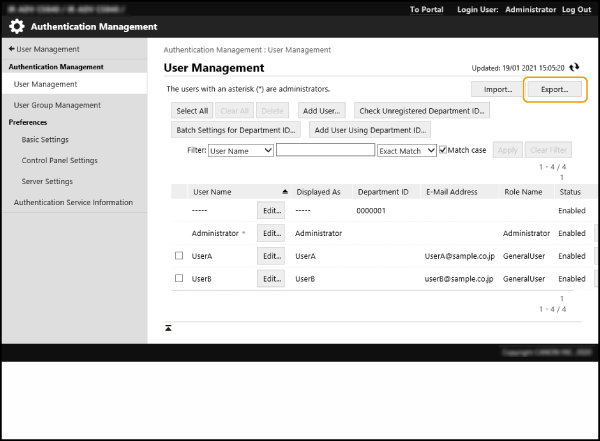
Feu clic a [Export].
5
Seleccioneu el format de fitxer i feu clic a [Start Exporting].
Importa la informació d'usuari creada en un format de fitxer que es pot utilitzar amb autenticació d'usuari. L'extensió del fitxer és ".csv".
6
Especifiqueu on es desarà el fitxer seguint les instruccions en pantalla.
S'ha desat un fitxer csv.
Importació de dades de l'usuari des d'altres dispositius a l'equip
NOTA
També podeu editar fitxers CSV que vulgueu importar.Edició i incorporació d'informació d'usuari en fitxers CSV
Si un fitxer importat conté dades duplicades, la prioritat de registre sempre es dona a les dades importades anteriorment.
Importació automàtica
1
Obriu Remote UI (IU remota) i inicieu la sessió com a administrador.Obertura de Remote UI (IU remota)
2
A la pàgina del portal, feu clic a [Settings/Registration].
3
Feu clic a [User Management] [Authentication Management].
[Authentication Management].4
Feu clic a [Import] [Auto Import Settings...].
[Auto Import Settings...].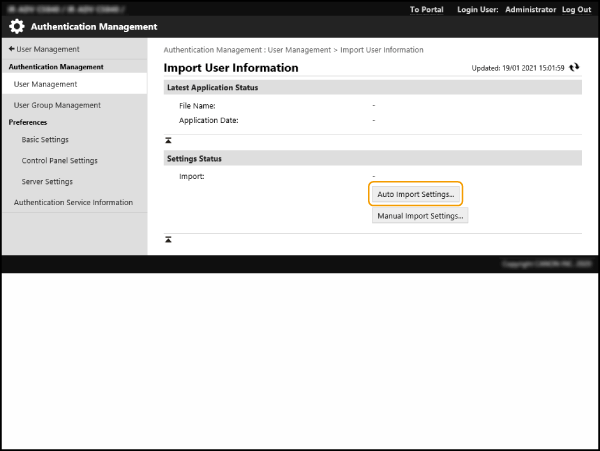
5
Seleccioneu la casella [Use auto import] i especifiqueu les opcions necessàries.
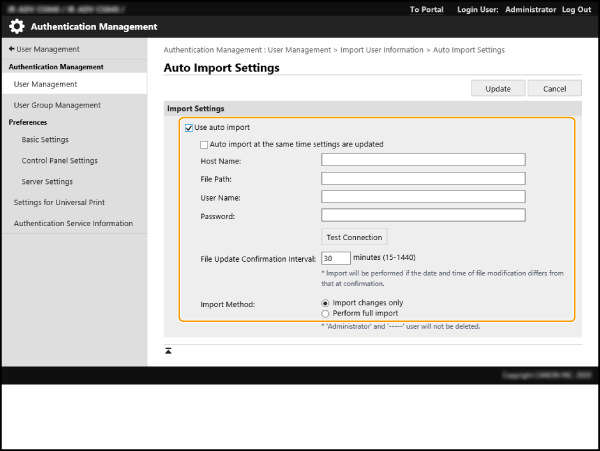
[Auto import at the same time settings are updated]
Feu clic al botó [Update] per iniciar la importació de les dades.
[Host Name:]
Especifiqueu la ruta necessària per a l'autenticació i el nom d'amfitrió del servidor al qual s'accedirà.
p. ex.:
\\Nom de l'amfitrió
\\Adreça IP\Nom de la carpeta compartida
[File Path:]
Introduïu la ruta per al fitxer que voleu importar.
[User Name:]/[Password:]
Introduïu el nom d'usuari i la contrasenya per iniciar sessió a l'ordinador en què s'ha emmagatzemat el fitxer que voleu importar.
[File Update Confirmation Interval:]
També podeu especificar l'interval (en minuts) per consultar els fitxers que voleu importar.
NOTA
Si les dades no es poden importar a l'hora especificada perquè l'equip està apagat o està totalment en mode de repòs, les dades s'importaran i s'aplicaran un cop l'equip torni a l'estat normal.
[Import Method:]
Seleccioneu si voleu importar totes les dades de l'usuari o només les dades de l'usuari que siguin diferents.
NOTA
Si heu seleccionat [Perform full import] i ja hi ha un usuari registrat amb el mateix nom d'usuari, les dades importades de l'usuari sobreescriuran les dades existents.
Per importar un usuari amb accés SMB a una Espai avançat, especifiqueu un valor apropiat a la columna de la "contrasenya". Quan importeu directament dades no modificades que s'han exportat des de l'equip, és possible que l'autenticació falli. (el valor per exportar és "********".)
Quan realitzeu una importació completa, els usuaris que no figuren al fitxer d'importació s'eliminen de l'equip. No obstant això, els usuaris predeterminats "-----" i "Administrador" registrats en el moment de l'enviament es conserven fins i tot si s'ometen del fitxer d'importació.
Només s'admet el format de fitxer "Autenticació d'usuari". A més, la columna "uid" és obligatòria.
Es recomana tenir precaució quan s'utilitza un servidor que no admet la comunicació encriptada SMB v.3.0, ja que les dades d'usuari importades s'enviaran en format text (sense encriptar).
6
Feu clic a [Connection Test], confirmeu que us podeu connectar i a continuació feu clic a [Update].
Importació manual
1
Obriu Remote UI (IU remota) i inicieu la sessió com a administrador.Obertura de Remote UI (IU remota)
2
A la pàgina del portal, feu clic a [Settings/Registration].
3
Feu clic a [User Management] [Authentication Management].
[Authentication Management].4
Feu clic a [Import] [Manual Import Settings...].
[Manual Import Settings...].5
Especifiqueu les opcions necessàries.
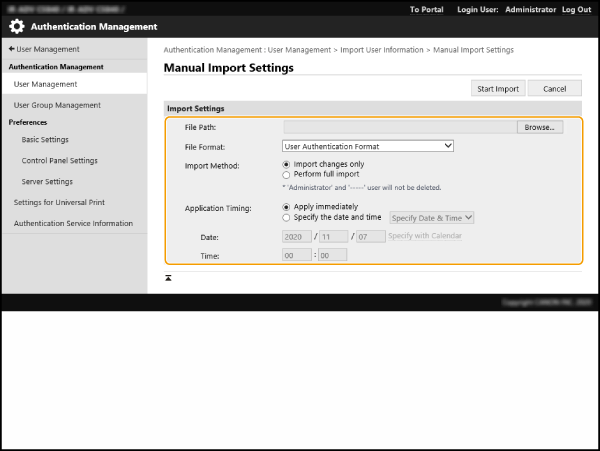
[File Path:]
Especifiqueu la ruta per al fitxer que voleu importar.
[File Format:]
Seleccioneu el format de fitxer importat.
[Simple Device Login Format]:
Importa la informació de l'usuari que s'ha exportat des d'una impressora multifunció Canon utilitzant l'autenticació de dispositiu local SSO-H. L'extensió del fitxer és ".ldif".
Importa la informació de l'usuari que s'ha exportat des d'una impressora multifunció Canon utilitzant l'autenticació de dispositiu local SSO-H. L'extensió del fitxer és ".ldif".
[User Access Control for Advanced Space Format]:
Importa la informació de l'usuari que s'ha exportat des d'una impressora multifunció Canon que utilitza la gestió d'usuari Espai avançat. L'extensió del fitxer és ".csv".
Importa la informació de l'usuari que s'ha exportat des d'una impressora multifunció Canon que utilitza la gestió d'usuari Espai avançat. L'extensió del fitxer és ".csv".
[User Authentication Format]:
Importa la informació d'usuari creada en el format de fitxer que es pot utilitzar amb autenticació d'usuari. L'extensió del fitxer és ".csv".
Importa la informació d'usuari creada en el format de fitxer que es pot utilitzar amb autenticació d'usuari. L'extensió del fitxer és ".csv".
[Import Method:]
Seleccioneu si voleu importar totes les dades de l'usuari o només les dades de l'usuari que siguin diferents.
NOTA
Si heu seleccionat [Perform full import] i ja hi ha un usuari registrat amb el mateix nom d'usuari, les dades importades de l'usuari sobreescriuran les dades existents.
Per importar un usuari amb accés SMB a una Espai avançat, especifiqueu un valor apropiat a la columna de la "contrasenya". Quan importeu directament dades no modificades que s'han exportat des de l'equip, és possible que l'autenticació falli. (el valor per exportar és "********".)
Quan realitzeu una importació completa, els usuaris que no figuren al fitxer d'importació s'eliminen de l'equip. No obstant això, els usuaris predeterminats "-----" i "Administrador" registrats en el moment de l'enviament es conserven fins i tot si s'ometen del fitxer d'importació.
[Application Timing:]
Seleccioneu [Apply immediately] o [Specify the date and time]. Si heu seleccionat [Specify the date and time], seleccioneu i introduïu la data i l'hora que vulgueu o només l'hora.
NOTA
Si les dades no es poden importar a l'hora especificada perquè l'equip està apagat o està totalment en mode de repòs, les dades s'importaran tan aviat com l'equip torni a l'estat normal.
6
Feu clic a [Start Import].
NOTA
Si un fitxer CSV importat inclou una ID de departament (dept_id) o un PIN (dept_pin), el botó [Check Unregistered Department ID] apareix un cop s'ha completat la importació. Registreu l'ID de departament.
Edició i incorporació d'informació d'usuari en fitxers CSV
En aquesta secció es descriu el contingut de cada columna en els fitxers CSV utilitzats per importar o exportar. Utilitzeu-la com a referència quan editeu fitxers CSV. No canvieu el contingut de les columnes amb "No" a la columna de Canvi necessari.
Nom de columna | Canvi necessari | Caràcters vàlids | Caràcters no vàlids | Compatibilitat amb la pantalla de Remote UI (IU remota) | Notes |
uid | Sí | D'1 a 32 caràcters | Caràcters de control, espais de byte únic i els caràcters següents: \ / : * ? | < > [ ] ; , = + @ " |  | Cal introduir-ho quan s'importa. "@" pot estar disponible depenent de la configuració. |
contrasenya | Sí | De 0 a 32 caràcters dins del conjunt de caràcters ISO885915 | Caràcters de control |  | Es mostra "********" (* x 8) quan s'exporta. Quan actualitzeu la contrasenya, s'eliminarà "********" i se sobreescriurà amb una nova contrasenya. No obstant això, encara que deixeu el camp sense especificar (en blanc) en importar canvis, no se sobreescriurà com a camp buit (en blanc), sinó que conservarà el valor existent. Si s'omet aquest element quan s'importen canvis, l'usuari existent mantindrà la contrasenya original. |
cn | Sí | De 0 a 32 caràcters | Caràcters de control |  | N/D |
cn;lang-ja;phonetic | Sí | De 0 a 32 caràcters | Caràcters de control | Vegeu les "Notes". | Es mostra com a "fonètic" si l'idioma de la pantalla s'ha establert en "japonès". |
cardIdList | Sí | ID de targeta: un número de vuit caràcters alfanumèrics com a màxim Podeu especificar fins a 1.000 elements. | Caràcters alfanumèrics que no siguin de byte únic | Vegeu les "Notes". | Només s'exporta si Copy Card Reader opcional està instal·lat. Els diversos elements d'informació de la targeta es connecten amb un punt i coma (;). Aquest element apareix entre "adreça de correu electrònic" i "icona d'imatge" quan s'instal·la Copy Card Reader. |
mail | Sí | Combinació de caràcters alfanumèrics del 0 al 256 i símbols | Caràcters de control |  | N/D |
avatorImgPath | No | - | - |  | No es pot modificar. S'assigna automàticament quan s'especifiquen icones d'imatge. |
dept_id | Sí | Un número de 7 dígits com a màxim | Caràcters numèrics que no siguin de byte únic |  | N/D |
dept_pin | Sí | Un número de 7 dígits com a màxim | Caràcters numèrics que no siguin de byte únic |  | N/D |
roleName | Sí | De 0 a 32 caràcters | Caràcters de control, espais de byte únic i els caràcters següents: \ / : * ? | < > [ ] ; , = + @ " & |  | Si s'omet l'element o si s'especifica un nom que no s'ha desat a la gestió de funcions, es canviarà a l'opció de la funció inicial. |
accountExpires | Sí | Vegeu les "Notes". | Vegeu les "Notes". |  | Format AAAAMMDD. S'afegeix "235959" automàticament com a temps un cop importat. |
accountDisabled | Sí | 1 o 0 | Qualsevol caràcter excepte "1" (desactivat) o "0" (activat) |  | N/D |
group | Sí | De 0 a 64 caràcters. Podeu especificar fins a 10 elements. | Caràcters de control, espais de byte únic i símbols especials. |  | Aquí s'escriu el "nom de grup" desat a la gestió de grups d'usuari. Si l'usuari pertany a diversos grups, els noms dels grups es connecten amb un "|". |
createDate | Sí | Vegeu les "Notes". | Vegeu les "Notes". | - (N/D) | Resultat d'exportació en format "TAAAAMMDDhhmmssmmm". (La "T" s'afegeix per evitar que el text es malmeti). Quan s'importa, cal introduir la informació en un dels formats següents. AAAAMMDDhhmmssmmm TAAAAMMDDhhmmssmmm AAAAMMDD TAAAAMMDD S'utilitza per organitzar l'ordre en què es desa l'inici de sessió amb foto. Si ometeu aquest element, la data i l'hora de la importació s'utilitza per a la data i hora de registre d'usuaris nous. En el cas dels usuaris existents, es mantenen la data i l'hora de registre original. |
lastLoginDate | Sí | Vegeu les "Notes". | Vegeu les "Notes". | - (N/D) | La data i l'hora en què l'usuari va iniciar sessió per última vegada s'emmagatzemen. Resultat d'exportació en format "TAAAAMMDDhhmmssmmm". (La "T" s'afegeix per evitar que el text es malmeti). Quan s'importa, cal introduir la informació en un dels formats següents. AAAAMMDDhhmmssmmm TAAAAMMDDhhmmssmmm AAAAMMDD TAAAAMMDD S'utilitza per determinar si un usuari ha iniciat la sessió i si cal eliminar-lo automàticament. Si s'omet aquest element, la data i l'hora en què l'usuari va iniciar la sessió per última vegada quedaran en blanc per als usuaris nous. Per als usuaris existents, la data i l'hora en què l'usuari va iniciar la sessió per última vegada es mantindran. |
dc | No | De 0 a 32 caràcters | Caràcters de control | - (N/D) | No es pot modificar. S'assignarà automàticament als usuaris següents. Usuaris desats després de l'autenticació del servidor Usuaris desats mitjançant l'opció <Register Automatically When Job Is Received> a l'inici de sessió amb foto |
uuid | No | - | - | - | No es pot modificar. S'assigna automàticament quan es desa l'usuari. |
sdl_digest | No | - | - | - | No es pot modificar. Es genera automàticament quan es desa o es canvia la contrasenya. |
uac_advbox_digest1 | No | - | - | - | No es pot modificar. Es genera automàticament quan es desa o es canvia la contrasenya. |
uac_advbox_digest2 | No | - | - | - | No es pot modificar. Es genera automàticament quan es desa o es canvia la contrasenya. |
pin_digest | No | - | - | - | No es pot modificar. Es genera automàticament quan es desa o es canvia el PIN. |
server_user_gp_key | No | - | - | - | No es pot modificar. És un grup al qual pertany l'usuari que s'ha desat quan s'ha completat l'autenticació al servidor. |
server_user_gp_value | No | - | - | - | No es pot modificar. És un grup al qual pertany l'usuari que s'ha desat quan s'ha completat l'autenticació al servidor. |
second_factor | No | - | - | - | No s'ha d'especificar perquè no s'utilitza. |
CharSet | - | - | - | - | Pel que fa a la codificació UTF8, figurarà "CharSet:UTF8" a la línia de la columna. |
NOTA
La primera línia del fitxer CSV és la línia de columna.
Els elements poden no aparèixer en seqüència.
Les codificacions admeses pels fitxers CSV són UTF-8, SJIS, BIG5, GB2312 i coreà.
En els fitxers CSV exportats, les cadenes de text que compleixen alguna de les condicions següents s'inclouen entre claudàtors ("[...]"). Quan editeu un fitxer CSV, les cadenes de text noves que afegiu que compleixin aquestes condicions també s'han d'incloure entre claudàtors ("[...]").
Números que comencen amb zero (0)
Números amb 12 dígits o més
Cadenes de text incloses entre claudàtors ("[...]")
Si els ID de targetes duplicades ja estan registrades i s'activen les funcions següents, la informació de l'ID de targeta en la destinació d'importació s'elimina i l'ID de targeta es registra, i s'associa a l'usuari que s'acaba d'importar.
La informació de l'usuari en el servidor es registra amb l'autenticador de la targeta IC.
L'ús de targetes temporals està permès.